

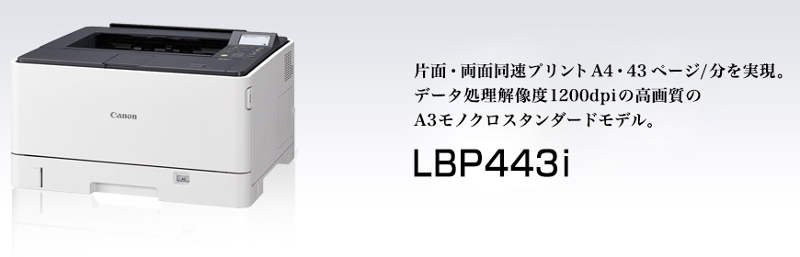
Canon Satera LBP443iドライバーのダウンロード。 プリンターはほとんどの人の存在の悩みの種です。それらのほとんどは吸う。風の中のほこりのように、無数の電力、インク、時間、すべてが非常に多くのプリンターに失われました。雨の中の涙。あなたはポイントを取得します。しかし、1台のプリンターが、Office Spaceに値する価値のないプリンターの山である灰から出現したようです。
キヤノン LBP443iドライバ
Canon Satera LBP443iはあなたが探しているプリンターです。支配する単色レーザープリンター。そして、このキヤノン Satera LBP443iはホームオフィスです!さて、私は1日しか持っていません。
しかし、この1日は、人類が中途半端なプリンターを作成する能力を信じて回復した日として、永遠に悪名高いまま生き続けるでしょう。後でこれらの言葉を書き留めたことを後悔しないことを願っています。
ほんの数段落前に私がプリンターに吸い上げの罪を犯しているとほのめかしていた私の貴重な時間を皮肉なことに食い尽くして、単なるプリンターがそのような激しい反応とそのような長いレビューをどのように引き出すことができましたか?それはすべて、キヤノン Satera LBP443iのセットアッププロセスから始まります。
あなたがすることは、箱からそれを取り出し、輸送中に部品が乱雑にならないように叩かれた十数枚のテープを取り除き、250枚の紙トレイにファットスタックをロードするだけです。彼女の電源を入れます。
セットアップウィザードがまもなく表示されます。これは、魅力的に+10のようです(またはカリスマ性、D&Dをプレイしていないのでわかりませんが、用語に精通しています)。
このウィザードは、キヤノン Satera LBP443iをWiFiネットワークに接続します。私はあなたが考えていることを知っています:「しかし、レビュアー!新しいプリンターをWiFiネットワークに接続するだけではありません。
新しいプリンターに微弱なものさえ見せるために無駄な試みで少なくとも1時間の時間をクリアする必要がありますアクセスポイントからわずか1メートル離れた場所にある、ちっぽけな埋め込みチップセットを使用したワイヤレス信号は、ハードワイヤリングに辞任するか、さらに悪いことに、1台のコンピュータからプリンタを共有する前に、昔ながらのUSB経由で「接続」されていました。 -B、したがって、誰かがリモートで印刷しようとすると、常に電源を入れたままにする必要があるため、コンピュータの寿命は短くなります。
」愛らしいおとぎ話のGoldilocksや300万回のプリンター接続の失敗のように、プリンターがホームネットワークに接続されず、Windows共有が失敗するので、彼女は携帯電話の前の時代に住んでいました。彼女が行っていた地獄への道順を書き留め、途中で道に迷いました。
残りは歴史です。しかし、あなたのワイヤーを持ってください!このウィザードは、それが何をしているのかを知っています。私は最初の試みで私たちのWiFiに接続することができました。これは決して起こりませんが、他のおとぎ話では起こります!
Laser Beam LBP443iドライバーとソフトウェアのダウンロード
了解しました。プリンターをWiFiに接続するのは簡単でした。プリンターが嫌いな人は、おそらく「コンピューターへのインストールに問題があるのではないか」と考えているでしょう。このプリンターがやって来て、インクで汚れた足から私を一掃する前に、私はあなたのすぐそばにいるでしょう、親愛なる読者.
このレビューで、おなじみの「プリンターオフライン」としていくつかのギザギザの岩に私の印刷の夢を確実に打ち砕くでしょう。 「ステータスは、そうするつもりがないので、その方法で忍び寄ります。しかし、見よ!このレビューには、私がこれから来るのを見たことがないというひねりがあります。
キヤノン Laser Beam LBP443iをWiFiに接続した後、すぐに家のラップトップに行き、ドライバーのダウンロード、UACプロンプト、Print Spoolerサービスの再起動、ping、激しい飲酒、誓い、発汗、再起動、凍結、最初に生まれた犠牲、およびその他の暗い時間。しかし、[設定]の[Windows 10デバイス]画面の[プリンターとスキャナー]セクションに移動すると、トリプルテイクを実行する必要がありました。いいえ、4倍にします。たぶん5倍です!プリンタはすでにインストールされ、準備ができています。
悪者が家の中から呼びかけているホラー映画の中にいるような気がしましたが、今回はプリンターの神々から送られてきた大天使が、来る前に戦いを繰り広げてくれました。
読者の皆さん、私がこのプリンターの完全なインストールでどのように泣いたか。自動で生き残るために、あえて言うと、自動でプリンターをインストールします!そして、これは1回ではなく、2回ではなく、3回発生しました。私がチェックした3台のラップトップはすべて、プリンターの準備ができており、最も重要なこととして、機能しています。
これはすべてうまくいっていますが、プリンタのパフォーマンスはどうですか?これは、私が所有または使用した中で最も静かなレーザープリンターであり、1日に3〜4回使用しました。印刷ジョブが終了すると大きなビープ音が鳴ります(無効にすることができます)。
これは、家の向こう側にいて、プリンターの多くの内部ギアやドゥーダッドの穏やかなゴロゴロ音が聞こえない場合に便利です。また、カラーであり、当社のインクジェットに最適な品質で簡単に印刷できます。さらに、これはレーザープリンターであるため、インクジェットカートリッジが好むように、インクが薄い空気に蒸発するだけではありません。
キヤノン Satera LBP443iドライバーの簡単なセットアップは素晴らしいペースの変化でした。 しかし、同じネットワーク上のコンピューターへの自動インストールはどうでしょうか。 それが取引を成立させた。 私は変わった男です。 このプリンターが持ちこたえれば(指が激しく交差して壊れるかもしれません)、私たちの家は、今後数十年にわたってキヤノンのレーザープリンターの穏やかな回転で満たされるでしょう。 それでいい、キヤノン。 そうするだろう。
キヤノン Satera LBP443iドライバーとソフトウェアのダウンロード
リンクをクリックしてドライバーをダウンロードします
MAC OS用Satera LBP443iプリンタドライバをダウンロードします。ダウンロード
OS ソフトウエア:
・macOS 11.7.10 – macOS 26.3.1
Windows: さまざまなデバイスに対応した汎用のLIPS LXプリンタードライバーです。プリンターポートやデバイス情報の設定を変更することで、すべての機種で同じドライバーを使用できます。
Windows用Satera LBP443iプリンタドライバをダウンロードする(32ビット)ダウンロード
OS ソフトウエア:
・Windows 8.1 32bit
・Windows 7 32bit
・Windows Server 2008 32bit
Windows用Satera LBP443iプリンタドライバをダウンロードする(32ビット)ダウンロード
OS ソフトウエア:
・Windows 10 32bit
Windows用Satera LBP443iプリンタドライバをダウンロードする(64ビット)ダウンロード
OS ソフトウエア:
・Windows 8.1 64bit
・Windows 7 64bit
・Windows Server 2008 R2 64bit
・Windows Server 2008 64bit
Windows用Satera LBP443iプリンタドライバをダウンロードする(64ビット)ダウンロード
OS ソフトウエア:
・Windows 11 64bit
・Windows 10 64bit
・Windows Server 2025 64bit
・Windows Server 2022 64bit
・Windows Server 2019 64bit
・Windows Server 2016 64bit
