

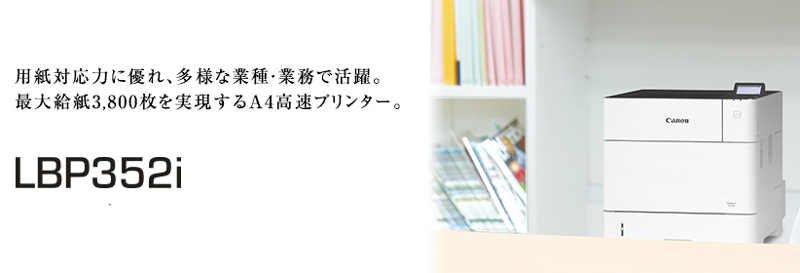
Canon Satera LBP352iドライバーのダウンロード。プリンターキヤノン Satera LBP352iは私の最初のカラーレーザープリンターです。過去に私はインクプリンターを使用していましたが、インクはそれほど長くは続かないため、混乱したり、非常に高価になったりすることがよくありました。
キヤノン LBP352iドライバ
レーザープリンターはかなり前から私のお気に入りです。大量に印刷しないと、速くてきれいに印刷され、トナーが長持ちするので、次のプリンターとしてレーザープリンターを試してみることにしました。これまでのところ満足しています。
キヤノン Satera LBP352i品質は良好です。交換用のトナーが追加されたので、箱に含まれている元のトナーと交換用のトナーをすぐに比較します(プリンターに含まれているトナーの容量は30%であることが多いため、かなり早く期限切れになります)。見た目はいいです。
LCDは、まだ2000年のように感じさせますが。オプションは限られていますが、要点があります。
USBプリンターとしてそれは素晴らしい働きをします。
時々行き詰まりますが、wifiネットワーク、私のコンピューター、またはプリンター自体に問題があるかどうかはわかりませんが、プリンターが省エネモード/スリープ状態のときに同じジョブを数回送信する必要があります。
キヤノン Satera LBP352i長所:
- -簡単なセットアップ
- – コンパクトサイズ
- -単機能-カラーレーザー印刷
- -両面印刷
- -素晴らしい解像度
- -グリーティングカードに最適
キヤノン Satera LBP352i短所:
- -300〜400ページのノンストップ印刷後、冷却するのに時間がかかります
- -トナーカートリッジの交換が早すぎることを警告します
キヤノンがカートリッジで私をはぎ取っていることを除いて、私はこのキヤノンサテラLBP352iプリンターが本当に好きです。
私は32ポンドのプレミアム紙に一度に約140ページを印刷しているので、カートリッジが期限切れになって大量の高価な紙を台無しにして印刷ジョブの途中で立ち往生したくなかったので、トナーカートリッジを交換する際の警告に注意しました。警告は時期尚早でした!
カートリッジを交換せずに一度に10〜20ページを印刷して、色が落ちるまでにかかる時間を確認しようと思いました。大容量カートリッジでさらに1,000ページほどあると思いますか?!なんてぼったくり。
それは私がプリンターと品質が好きなのは良いことです。
ここまでは順調ですね! キヤノン Satera LBP352i印刷品質は素晴らしいです。セットアップは迅速かつ簡単でした。
20分以内にワイヤレスネットワークで実行しました。 Wordが封筒を「ページ1」ではなく「ページ0」として分類していることに気付くまで、最初はWordから封筒を印刷するのに苦労しました。私がそれを理解すると、封筒は完璧になりました。
このアイテムについて1つ質問があります。目的がわからないプラスチック片があります。
写真を添付しました。誰かがこれで私を助けることができますか?プリンターはそれがなくても正常に動作し、どこに行くのかわかりません。
キヤノン Satera LBP352iは、いくつかのボタンを押すと、そのままワイヤレスモードで動作します。そこで一時停止して、少し考えてみましょう。開梱後1分ほどで、Windows、Mac、iPhone、Android、PixelBookでワイヤレスで動作するプリンター。
私のトースターが十分に賢ければ、このキャノンに印刷できると確信しています。
電源を入れ、電話やコンピューターと同じように、wifiアクセスポイントのSSID名を識別するプリンターのオンスクリーンメニューに移動し、2000年のようにパスワードを入力します(「abc」を3回押して「 c ‘など)正しい大文字化モードで入力していることを確認し、[OK]を押します。
それでおしまい。それはあなたのwifiに接続し、行くのは良いことです。
Laser Beam LBP352iドライバーとソフトウェアのダウンロード
この時点で、キヤノン Laser Beam LBP352iプリンターは正常に動作していましたが、間違ったトレイに移動していました。この問題は、キヤノンドライバーをインストールした後に解消されました(CDまたはキヤノン Webサイトからインストールできます)。
その後、管理設定IDを熱心に設定しすぎて、すぐにピンを忘れてしまいました。私はカスタマーサービスに電話しました、そして彼らは素晴らしかったです。
彼らは私のマシンを工場出荷時のデフォルトにリセットしました、そして私は行って良かったです。カスタマーサービス担当者は、リモートブラウザUIを介してプリンタへのDHCP(ローミングIP)から静的IPに切り替えることも通知しました。
私はそれについて考えていませんでした、そしてこれは彼らにとって非常に役に立ちました。 UIから同じことを行うか、単に呼び出すことをお勧めします。
これにより、ルーターを再起動し、プリンターのIPが異なる場合の頭痛の種を減らすことができます。
キヤノン Satera LBP352iの印刷品質は、カラーと白黒の両方で非常に優れています。これを写真印刷に使用しないでください。そのための専用インクジェットを入手してください。
ただし、非常にまともなカラー写真をピンチで送り出すことができます。素晴らしい製品、強くお勧めします。
警告:これは比較的新しい購入です。問題は予想されませんが、問題が発生した場合は更新されます。星を1つだけ付けたのは、その5ポイントのスケール、5が完璧で、非常に高いバーだからです。
私はこれに10のうち9を与えます。
キヤノン Satera LBP352iドライバーとソフトウェアのダウンロード
リンクをクリックしてドライバーをダウンロードします
MAC OS用Satera LBP352iプリンタドライバをダウンロードします。ダウンロード
OS ソフトウエア:
・macOS 11.7.10 – macOS 26.3.1
Windows用Satera LBP352iプリンタドライバをダウンロードする(32ビット)ダウンロード
OS ソフトウエア:
・Windows 8.1 32bit
・Windows 7 32bit
・Windows Server 2008 32bit
Windows用Satera LBP352iプリンタドライバをダウンロードする(32ビット)ダウンロード
OS ソフトウエア:
・Windows 10 32bit
Windows用Satera LBP352iプリンタドライバをダウンロードする(64ビット)ダウンロード
OS ソフトウエア:
・Windows 8.1 64bit
・Windows 7 64bit
・Windows Server 2008 R2 64bit
・Windows Server 2008 64bit
Windows用Satera LBP352iプリンタドライバをダウンロードする(64ビット)ダウンロード
OS ソフトウエア:
・Windows 11 64bit
・Windows 10 64bit
・Windows Server 2025 64bit
・Windows Server 2022 64bit
・Windows Server 2019 64bit
・Windows Server 2016 64bit
