

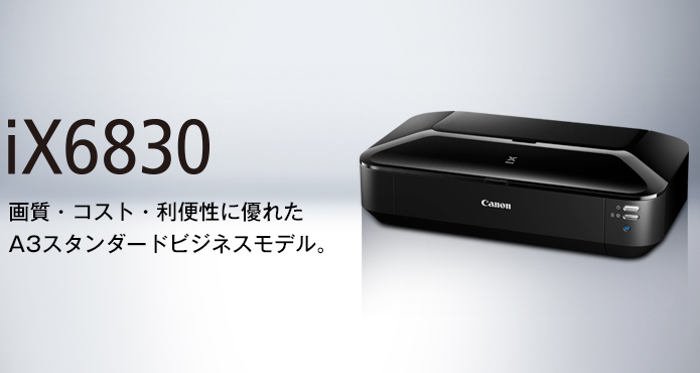
キヤノン Pixus IX6830 ドライバーのダウンロード。キヤノンの新しいPIXUS iX6830は、A3 +(329x483mm)までの用紙を処理できるインクジェットプリンターです。オフィスプリンターとして売り出されていますが、最大解像度が9,600×2,400ドット/インチ(dpi)で、5インクのプリントエンジンを備えているため、コート紙に高品質の光沢のある写真を配信できるはずです。
キヤノン ix6830 ドライバ
iX6830は、PIXUSシリーズの典型的な見栄えが良く、高品質の光沢のある黒いプラスチックで作られています。それは、A3 +用紙のシートをほぼ完全にサポートするように伸び、重い負荷がかかったときに最小限のたわみを持つ適切な用紙入力および出力トレイを備えた、頑丈な製品のように感じます。
小さい用紙サイズを使用している場合は両方とも部分的に収納できますが、完全に伸ばすとiX6830には多くのデスクスペースが必要になります。
自動両面(両面)印刷はありませんが、iX6830は有線ネットワークと無線ネットワークの両方をサポートしています。ディスプレイはありませんが、キヤノンはWPSルーターを持たない人のためにWi-Fiを構成するためのきちんとした新しいケーブルフリーの方法を考えました。
それは私たちにとっては完璧に機能しましたが、残念ながら、Wi-Fi自体については同じことを言うことができませんでした。これは、テストでは遅く、信頼性がありませんでした。いくつかの障害の後、有線接続に切り替えましたが、これは正常に機能しました。
iX6830は、25ページのレターテストを12.4ページ/分(ppm)で提供し、より要求の厳しいカラーグラフィックステストをかなりの4ppmで完了しました。A3印刷は高速で、プリンターは51秒で5つのモノページを送信し、2分弱で5つのグラフィックが豊富なカラーページを送信しました。結果は非常に良好で、鮮明で暗いテキストと適度に強力で悪意のないグラフィックが含まれていました。
Pixus iX6830 ソフトウェア
iX6830は、非常にシャープなディテールときちんと制御されたシェーディングを備えた、非常に優れた写真を印刷します。PIXUS Proシリーズ(グループテスト、ショッパー307を参照)などの写真に焦点を当てた代替品にはおそらく匹敵しませんが、これは驚くほど有能な写真プリンターであり。
特にA3 +までのすべてのサイズでフチなしプリントをサポートしています。軟膏の1つのハエは、写真の印刷速度が中程度であるということです。最高品質では、はがきサイズの写真1枚につき2分かかりました。
私たちは、レーザープリンターよりも実行が安価なオフィスインクジェットを目にすることに慣れており、iX6830も例外ではありません。XLカートリッジに固執すると、フルカラーのA4ページの黒のコンポーネントの価格は約2.1pになり、カラーのコンポーネントの価格は約4.7pになります。
リーズナブルなコスト、良い結果、そしてまともな速度のターンで、iX6830は勝者となるはずですが、デュプレクサがなく、Wi-Fiのパフォーマンスが比較的低いことが重要です。また、かなり高価です。HP Officejetの7610、おそらく典型的な小規模企業にとってより有用であろう、ファックスでのA3複合機。
キヤノンPixus iX6830 プリンタードライバーのインストール手順
キヤノンPixus iX6830は高品質な印刷を提供する優れたプリンターですが、正しく使うためには適切なドライバーのインストールが必要です。こちらでは、Pixus iX6830のドライバーをインストールする手順を詳しくご説明いたします。この手順はWindowsオペレーティングシステムを基準としていますが、基本的なステップは他のオペレーティングシステムでもほぼ同様です。
- ドライバーのダウンロード: 最初に、Pixus iX6830の最新のドライバーをキヤノンの公式ウェブサイトからダウンロードします。以下のステップに従ってください。a. ウェブブラウザを開き、キヤノンの公式ウェブサイト(https://www.canon.jp/)にアクセスします。b. サポートセクションに進み、「Pixus iX6830」のページを見つけます。c. オペレーティングシステム(例:Windows 10、MacOS)に合ったドライバーを選択し、ダウンロードします。
- ダウンロードしたファイルの実行: ダウンロードが完了したら、ダブルクリックしてドライバーインストーラーを起動します。セキュリティ警告が表示された場合は、「実行」を選択して続行します。
- インストールウィザードの実行: インストーラーが起動すると、インストールウィザードが表示されます。これに従ってインストールを進めます。a. インストール言語を選択し、次へボタンをクリックします。b. 利用規約に同意し、インストール先のフォルダを指定します。通常はデフォルトの設定を使用します。c. インストールの開始をクリックし、ドライバーのファイルがコピーされます。
- プリンターの接続: インストールが完了したら、Pixus iX6830プリンターをコンピュータに接続します。通常はUSBケーブルを使用して接続します。プリンターを電源に接続し、コンピューターにUSBケーブルを接続します。
- ドライバーの最終設定: プリンターが正しく接続されると、インストールプロセスが完了します。プリンターが認識されたら、プリンターの設定や印刷オプションを調整することができます。これにより、印刷品質や印刷用紙の設定などをカスタマイズできます。
以上が、キヤノンPixus iX6830プリンタードライバーのインストール手順です。この手順に従うことで、正しくドライバーをインストールし、プリンターをコンピュータに接続できます。ただし、インストールプロセス中に注意事項やオプションが表示されることもあるため、必要に応じてそれらに従ってください。また、最新の情報やドライバーについてはキヤノンの公式ウェブサイトを確認するか、最新のリソースをご利用ください。
キヤノン Pixus ix6830ドライバーとソフトウェアのダウンロード
リンクをクリックしてドライバーをダウンロードします
Pixus ix6830 Mac OS ドライバ [ダウンロード]
対象OS:
- macOS Tahoe 26
- macOS Sequoia 15
- macOS Sonoma 14
- macOS Ventura 13
- macOS Monterey 12
- macOS Big Sur 11
Pixus ix6830 Windows ドライバ [ダウンロード](32/64ビット)
対象OS:
- Windows 11
- Windows 10 (32bit版)
- Windows 10 (64bit版)
- Windows 8.1 (32bit版)
- Windows 8.1 (64bit版)
- Windows 8 (32bit版)
- Windows 8 (64bit版)
- Windows 7 (32bit版)
- Windows 7 (64bit版)
- Windows Vista SP1以降 (32bit版)
- Windows Vista SP1以降 (64bit版)
※: 上記以前のSP (サービスパック)をご使用のお客さまは SP をバージョンアップいただくことでご利用いただけます。
キヤノンPixus iX6830のドライバーに関する FAQ:
Q1: キヤノンPixus iX6830のドライバーはどこで入手できますか?
A1: キヤノンの公式ウェブサイト(https://www.canon.jp/)からPixus iX6830のドライバーをダウンロードすることができます。サポートセクションから適切なオペレーティングシステムのドライバーを選択してください。
Q2: Pixus iX6830のドライバーのバージョンを確認する方法はありますか?
A2: コンピュータの「デバイスマネージャー」を開き、プリンターのセクションでPixus iX6830を見つけることができます。右クリックして「プロパティ」を選択し、ドライバーのタブでバージョンを確認できます。
Q3: Pixus iX6830のドライバーを更新する必要がありますか?
A3: キヤノンは定期的にドライバーアップデートを提供しています。最新のドライバーを使用することで、新機能やバグ修正が利用できる場合があります。安定した動作のためには、ドライバーの最新版を使用することをお勧めします。
Q4: Pixus iX6830のドライバーのインストール手順はどのようなものですか?
A4: ドライバーのダウンロードが完了したら、ファイルを実行してインストールウィザードに従ってください。必要な情報を提供し、インストールプロセスを完了させることができます。再起動が必要な場合もあります。
Q5: Pixus iX6830のドライバーがインストールできない場合、どうすればよいですか?
A5: インストールに問題がある場合、以下の手順を試してみてください。
- インストールファイルが正しいものか確認してください。
- 他のUSBポートを試してみてください。
- ドライバーをアンインストールし、再度試してみてください。
- キヤノンのサポートに問い合わせて、サポートを受けることができます。
注意: 上記の情報は2021年までのものであり、最新の情報についてはキヤノンの公式サポートサイトを確認するか、最新のリソースをご利用ください。
