

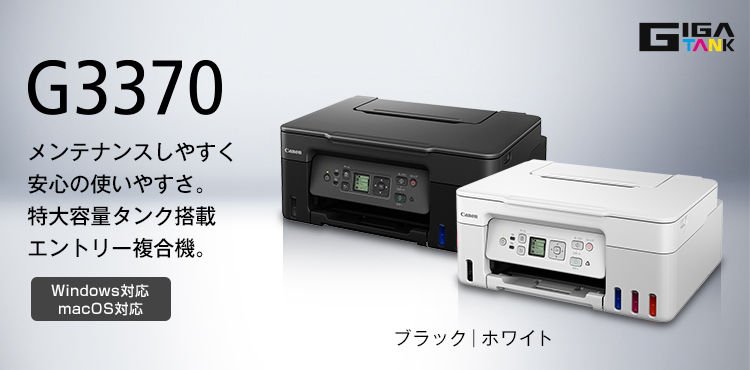
Canon キシファイ G3370 ドライバーのダウンロード。当記事では、キヤノンPIXUS G3370プリンターについて、その仕様や機能、ソフトウェアなどについてレビューを行います。キヤノンPIXUS G3370は、ホームや小規模オフィス向けに設計されたマルチファンクションプリンターです。ハイブリッドインクシステムを採用しており、顔料系の黒インクと染料系のカラーインクを組み合わせることで、鮮明なテキストと鮮やかな色彩を持つ高品質な印刷物を作成することができます。
Pixus G3370ドライバ
キヤノンは、ここ数カ月の間に新しい家庭用プリンタのスルーを持っており、そのうちの1つは、キヤノンPixus G3370です。
それも、WiFiネットワークとワイヤレスまたはそのアプリを介して – それはあなたのファイルをスキャン、コピー、および印刷することができ、ミッドレンジの家庭用プリンタです。
ここで私たちのレビューです。
プリンタは、パンデミックによってもたらされた在宅勤務のオプションに切り替える多くのために、昨年以来、最も求められているホームテックの1つです。
それは実際にラップトップよりも今日プリンタを見つけるのは難しいですし、我々は先月のキヤノンPixus G3370を購入したのはラッキーだった。
また、過去数年間はいつも他社製のカートリッジ式を使っていましたが、いつもすぐに壊れてしまう(1台目は1年で壊れ、2台目は2年で壊れた)ことと、以前のものはプリンターの設定で設定したにもかかわらず、紙の余白が変なことになっていたので、今回初めてインクジェットのタンク式プリンターを使うことになったことも注目すべき点です。
セットアップとデザイン
箱を開けると、プリンター本体、CMYK発色用のインク4本、カートリッジヘッド2個、電源コード、USBケーブル、マニュアルや保証書などのドキュメントが並んでいます。
さらに、プリンタドライバソフトのCDも同梱されています。
プリンター本体に貼られているシールをすべて剥がし、ノズルをトリガープッシュして持ち上げ、空のカートリッジをセットします。
インクタンクも1つずつ全部入れていく必要があります。
インクボトルはこぼれにくい構造になっており、インクシュートに正しくセットしないとインクがこぼれないので、これまで使ってきたプリンターの中で最も手間がかかりません。手袋も必要ありません。
ご覧のように、プリンターの筐体はすべてポリカーボネート製で、内部には印刷機構に不可欠な金属パーツがいくつか使われています。
一部のパーツにはリギングを施し、マットな質感に仕上げています。配線はすべて背面にあり、配線が前面に出ないようにすっきりと配置されています。
キヤノンのホームページからダウンロードしたソフトウェアでインストールしたASUS ZenBook 13にプリンターを接続しました。これが終われば、あとは有線モードでプリンターを使うことができます。
また、もう1つの方法があります。プリンターの設定パネルから自宅のWiFIに接続するように設定します。
2行のアナログディスプレイの周りには、たくさんのボタンがあり、その中には特定の機能を持つものもあります。
パスワードの入力は、左右のクリックキーで必要な文字を入力し、OKボタンを押すと接続されます。
プリンターの外観をざっと見てみましょう。前面にはシースルーのインクタンク、伸縮可能なプリントトレイ、スキャナベッドや本体を開けるための複数のスロットがあります。
上部にはスキャナカバーと、モード切替、ブラック/カラーコピー、動作停止、電話などの無線機器との連携などのボタンが並んでいます。
また、プリンター内の用紙を巻き取りながらスムーズに誘導するための背面ペーパーガードもあります。ボタン類、特に下部の3つのボタンはゴムのような感触で、押しにくさは感じません。
給紙トレイは背面部分が拡張可能で、プリンタケーブルや電源コード用の穴も見やすい。
全体として、プリンターのセットアップはかなり簡単でした。箱を開けてからプリンターをWiFiに接続するまで、40分もかからずに使用することができます。
重さもそんなに重くないので、場所を変える必要がある場合は、家の中で(特にインクがある場合は慎重に!)持ち運ぶことができます。
機能・印刷結果
文書用の薄い普通紙から工作用の厚い板紙、さらには写真などの印刷物用の超光沢シートまで、さまざまな種類の写真用紙に対応します。
実際の印刷のスピード時間は機能ごとに異なり、普通紙に通常のテキスト印刷なら10秒弱、A4光沢写真用紙にフルカラーで高解像度の縁なし印刷なら1~2分程度です。
紙の印刷なら、この1台で高速に行えます。
当社のテストでは、レターサイズのテキスト文書を1分間に最大11枚まで印刷することができました。
また、このようなインクタンク式プリンタで印刷すると、長期的にお金を節約するためにバインドされている、キャノンはあなたがそのカラーインクで最大7,700ページまで印刷することができるとアピール, と黒顔料インクタンクで最大6,000まで。
それぞれのための詰め替えボトルのコストPHP 360, ので、あなたは、それぞれ、色と黒色顔料インクのページあたりPHP 0.05とPHP 0.06を過ごすためにバインドされています。
また、キヤノンの「Easy Photo-Print」アプリ(PCと携帯電話の両方で利用可能)を使えば、クリエイティブなスタイルで写真をプリントすることができます。
CDカバー、コラージュ、カスタムプリントサイン、スクラップブックデザイン、そして名刺など、豊富なテンプレートから選ぶことができます。手頃な価格のプリンターでは珍しい、写真ファイルの縁なし印刷ができると、さらに楽しいですね。
光沢紙を使った写真プリントを何度か行いましたが、仕上がりにはとても満足しています。
何度も写真を連続プリントしているにもかかわらず、どの色もとても豊かに発色し、これまで使ってきた他のプリンターと比べても、紙の汚れもありません。
文書や画像のスキャンも、このプリンターでは素晴らしい結果が得られます。スキャナーのdpiを高くすると、遅くなります。通常のフルカラー300dpiのスキャンで1~2分程度、最高値の1200dpiではA4用紙で3分以上かかると思います。
印刷時、糸巻き時、スキャン時、セルフクリーニング時にも大きな音はしない。インクカートリッジやメンテナンスカートリッジなど、交換可能な部品の多くがユーザーによる交換が可能なのが最大の特徴です。
また、ドライバーと付属のソフトウェアをインストールすると、メンテナンスパネルが設定され、ヘッドクリーニングなどのプリンタの定期的なメンテナンスが簡単に行えるようになります。
PIXUS G3370は、最大4800x1200dpiの解像度で印刷でき、最大22ページ/分のモノクロ印刷速度と最大17ページ/分のカラー印刷速度を誇ります。
また、最大1200x2400dpiの解像度でスキャンし、カラー画像は約14秒でスキャンできます。
機能
PIXUS G3370は、ワイヤレス印刷に対応しており、スマートフォンやタブレットなどからも印刷できます。
また、自動両面印刷機能やボーダーレス印刷機能なども備えています。さらに、Canon PRINTアプリを使用することで、スマートフォンから簡単に印刷やスキャンができます。
PIXUS G3370は、インクコストが低いことが特徴の一つです。インクタンクが大容量で、1本あたり約7,700ページの印刷が可能です。
インクタンクが空になった場合は、交換用のインクボトルを購入するだけで簡単に交換することができます。
ソフトウェア
PIXUS G3370には、WindowsやMac OSなどのパソコンに対応するドライバーやソフトウェアが付属しています。
また、Canon PRINTアプリやApple AirPrint、Google Cloud Printなどのモバイル印刷アプリにも対応しています。これらのソフトウェアを使用することで、より簡単に印刷やスキャンを行うことができます。
CANON MAXIFY G3370 ドライバーとソフトウェアのダウンロード
リンクをクリックしてドライバーをダウンロードします
Pixus G3370 Mac ドライバ
動作環境
-
- macOS Tahoe 26
- macOS Sequoia 15
- macOS Sonoma 14
- macOS Ventura 13
- macOS Monterey 12
- macOS Big Sur 11
- macOS Catalina 10.15
- macOS Mojave 10.14
インストールについて
ダウンロード/インストール手順
「ダウンロード/インストール手順」
- 1.[ダウンロード開始]ボタンをクリックし、ファイルをダウンロードしてください。 ファイルの保存先は、お使いのコンピューターの設定をご確認ください。
- 2.ダウンロードしたファイルをダブルクリックして、ディスクイメージにマウントしてください。
- 3.マウントされたディスクイメージをダブルクリックしてください。
- 4.フォルダー内の “Master Setup”ファイルをダブルクリックすると、セットアップ画面が起動します。 画面の内容に従い、ソフトウエアのインストール、および、ご使用の製品の接続設定を行ってください。
ソフトウエア概要
| 名称 | インターネット経由でセットアップしよう |
|---|---|
| ソフト概要 | これは、製品を使う準備をするためのファイルです。セットアップが終わると、Webマニュアルを開きます。 Webマニュアル上部の[ダウンロード]ボタンを押すと、アプリケーション一覧が表示されます。 必要に応じて、アプリケーションをインストールし、製品をご利用ください。 |
| 対象製品 | |
| PIXUS XK | |
| PIXUS XK500/PIXUS XK110/PIXUS XK100 | |
| PIXUS TS | |
| PIXUS TS8630/PIXUS TS8530/PIXUS TS7530 | |
| G | |
| G3370/G1330/GX5030/GX4030 | |
| 作成者 | キヤノン株式会社 |
| 掲載者 | キヤノンマーケティングジャパン株式会社 |
| 転載条件 | 許可無く転載不可 |
| 圧縮形式 | MacOSX標準DISKCOPYツール |
| リンク | ダウンロード |
Pixus G3370 Windows ドライバ
動作環境
- Windows 11
- Windows 10(32bit版)
- Windows 10(64bit版)
- Windows 8.1(32bit版)
- Windows 8.1(64bit版)
- Windows 7 SP1以降(32bit版)
- Windows 7 SP1以降(64bit版)
- Windows Server 2022
- Windows Server 2019(64bit版)
- Windows Server 2016(64bit版)
- Windows Server 2012 R2(64bit版)
- Windows Server 2008 R2 SP1以降(64bit版)
インストールについて
ダウンロード/インストール手順
「ダウンロード/インストール手順」
- 1. [ダウンロード開始]ボタンをクリックし、ファイルをダウンロードしてください。 ファイルの保存先は、お使いのコンピューターの設定をご確認ください。
- 2.ダウンロードした exe ファイルをダブルクリックして解凍すると、自動的にインストールが開始されます。(注意)
ご使用のOSによっては、インストール途中でメッセージが表示される場合がありますが、そのままインストールを継続してください。
ソフトウエア概要
| 名称 | G3370 MP Driver Ver.1.03 |
|---|---|
| ソフト概要 | 本ファイルは、キヤノン IJ複合機プリンター用のドライバーです。このファイルで、以下のソフトウエアがインストールできます。 MP ドライバー : キヤノン IJ複合機プリンター用のドライバーです。 IJ Scan Utility : 写真や文書などを手軽にスキャンできるソフトウエアです。 IJ Scanner Selector EX2 : ネットワーク接続でスキャンをする際の設定を行うソフトウエアです。 IJ Printer Assistant Tool:プリンターの設定変更、メンテナンスを行うソフトウエアです。 |
| 対象製品 | |
| G | |
| G3370 | |
| 作成者 | キヤノン株式会社 |
| 掲載者 | キヤノンマーケティングジャパン株式会社 |
| 転載条件 | 許可無く転載不可 |
| 圧縮形式 | |
| リンク | ダウンロード |
