

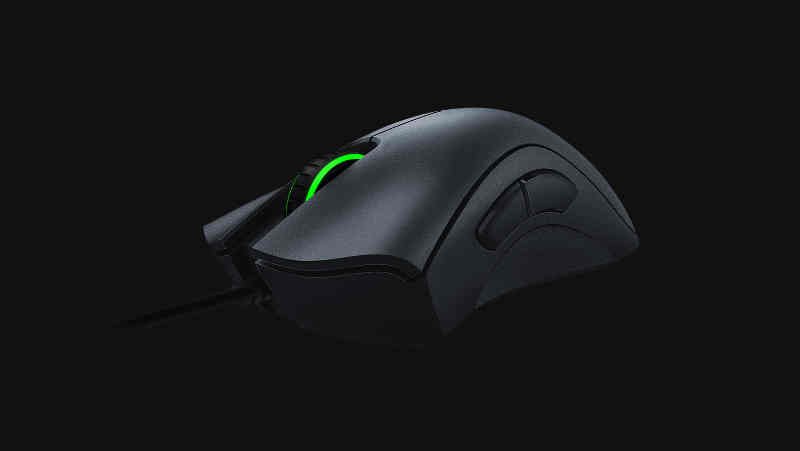
Razer DeathAdder Essential ゲーミングマウスドライバー、ソフトウェア、およびマニュアルをダウンロードします。6400DPI光学センサー-5つのプログラム可能なボタン-メカニカルスイッチ-ラバーサイドグリップ。Razer DeathAdder Essentialを約45ユーロで購入しました。配達は非常に迅速で(発表より1日早く)、完全に元のパッケージに入っていました。
Razer DeathAdder ドライバ
マウスは私の手で非常に握りやすく、おそらく平均的なサイズです。表面は滑らかではありませんが、ざらざらしています。マウスの右ボタンと左ボタンが私の好みに最適です。
側面にある2つのマウスボタンも私にとって最適な位置にあります。マウスの中ボタンとしてもクリックできるマウスホイールは、完全なグリップが得られるように溝が付いています。
Razer DeathAdder Essentialマウスホイールは左右に動かすことはできません。工場の状態がかなり良いので、私はまだDPI値を変更していません。しかし、以前のゲーミングマウスでも、この機能を使用することはめったにありませんでした。
私はすでにRazerキーボードを持っており、Razerは一般的に優れたゲーム製品を開発しているため、Razer DeathAdder Essentialを選択しました。Razer Deathadder v1とRazer Deathadder Eliteは、すでに良いレビューを受けています。特に、Deathadder v2のスライド式の脚は、2つの前モデルと比較して改善されています。
Razer Synapseソフトウェアを使用して、RGB照明を調整できます。Deathadder v2は、Synapseによってすぐには認識されませんでした。オンとオフを数回切り替えても効果はありませんでした。ソフトウェアアップデートのみが問題を修正しました。
ソフトウェアアップデートが新しいマウスのインストールに関連しているかどうかはわかりません。ソフトウェアアップデートが提供されていなかった場合、マウスが認識されるようにするには、おそらくRazer DeathAdder Essentialソフトウェアを再インストールする必要がありました。
RazerSynapseの使用はそれほど簡単ではないと思います。RGBプロファイルをキーボードと同じに設定しようとしましたが、すぐにはそれほど簡単ではありませんでした。
このデバイスは非常に多くのデバイス要件を満たしているため、選択した各分野でためらうことなく5つ星を付けることができます。
- 1.大きな手でも疲れずに快適に持てるサイズです。しかし、適切な駐車スペースを探すだけで使用後30分かかるほど大きくはありません。
- 2.グリップの欠如や休息の瞬間の欠如によるコントロールの喪失を脅かすような感覚を引き起こすことなく、一見無重力のように見える滑走と旋回により、超高速を可能にするこの軽さを備えています。もちろん、できればシステムの1A品質パッド上に置いてください。
- 3.それは摩擦なしで柔らかくそしてぴったりと机の道具の端を抱き締める安全コードを持っています。
- 4.ただし、魔法は、テレビで矢印を見つけて、まるで魔法のようにリモートでデバイスの動きをほぼ1対1で模倣するように注意を向けることができる場合にのみ発生します。しかし、今のところ魔法を信じていなかったので、密かに私を見て笑っている詐欺師のやや厄介なトリックを恐れています。結局、星を引くべきかもしれません。
Razer DeathAdder Essential ゲーミングマウスソフトウェアのダウンロード
Razer DeathAdder Essentialゲーミングマウスは手に非常によくあり、Razerがこの優れた精度をどのように管理しているかは常に驚くべきものです。私にとって、より良いマウスは1つだけで、それが最初のDiamondbackであり、クローグリップでもう少し制御可能でした。
しかし、私は非常に満足しており、新しいSynapseソフトウェアは現在、その設計が非常に制限されており、以前のように気にせず、方向軸に異なる速度を割り当てるオプションがあります。また、贈り物が必要な場合は安全な決定です。
息子が誕生日プレゼントとしてこのネズミを頼んだとき、私はかなり懐疑的でしたが、良い申し出を見たとき、私は彼のためにそれを手に入れました。驚いたことに、マウスはとても良いです。
手に非常に快適に配置され、十分な数のキーがありますが、多すぎず、私の使い慣れたLogicoolとは対照的に、非常に軽量です。
私の息子は、まさにそれがゲームに必要なものだと言っています。私は自分で遊んでいないので、それを判断することはできません。私もLEDは気にしませんが、息子はLEDが大好きです。全体的に、私たちはこの購入に非常に満足しています。
Razer DeathAdder Essentialマウスは完全にパッケージ化された状態で届きました。開梱して接続し、最初にCOD Warzone Battle Royale(Shooter)で試してみました。マウスは手に心地よく、信じられないほど正確です。素晴らしくよく目指してください。
私が特に気に入っているのは、DPIを変更するための2つのボタンがあることです。これは、ゲーム中に両方向で複数のDPIレベルを電光石火の速度で切り替えることができることを意味し、さまざまな感度が適しているさまざまな状況に最適です。
他のほとんどのゲーミングマウスでは、切り替えるボタンが1つしかないため、DPIを一方向にしか変更できません。
つまり、下向きに変更する必要があります(最終的に前のレベルに到達するまで、他のすべてのモードをクリックする必要があります)。戦いは不可能になります。したがって、シューティングゲームに最適なトップゲーミングマウス。これには、Razerマウスパッドもお勧めします。
Razer DeathAdder Essential ドライバーソフトウェアをダウンロードします。
私たちは、この分野であなたとあなたの苦情に応える準備ができています。ここでは、最高のドライバーと信頼できる正確なドライバーを提供します。Razerドライバーは非常に安全で、危険なウイルスから保護されています。私たちにとって、顧客満足が主なものだからです。
| 名前とサポートオペレーティングシステム | ファイルサイズ | |
| Windows 10、Windows 8、Windows7用のRazer DeathAdder Essential ドライバー | 25.7 MB | ダウンロード |
| Mac OS X 10.13.x、Mac OS X 10.14.x、Mac OS X 10.15.x、Mac OSX10.11.x用のRazer DeathAdder Essential ドライバー | 28.5 MB | ダウンロード |
| Razer DeathAdder Essential ドライバー Synapse 3.0 – Windows 10、Windows 8、Windows 7 | 25.7 MB | ダウンロード |
| Razer DeathAdder Essential ドライバー Synapse 2.0 – Windows 10、Windows 8、Windows 7 | 25.7 MB | ダウンロード |
| Razer DeathAdder Essential ドライバー Synapse 2.0 – Mac OS X 10.13.x、Mac OS X 10.14.x、Mac OS X 10.15.x、Mac OS X 10.11.x | 25.7 MB | ダウンロード |
My Razerデバイスを認識してみませんか?
Razer DeathAdder EssentialがRazerデバイスを特定できない場合は、ソフトウェアまたはハードウェアの問題が原因である可能性があります。もう1つの理由は、使用しているSynapseのバリエーションによってRazerデバイスが維持されない可能性があることです。問題を修正する前に、デバイスがRazer Synapse 3またはSynapse 2.0によって維持されているかどうかを確認する必要があります
- デバイスが効果的に接続され、USBハブを介さずに、コンピューターシステムに直接接続されていることを確認してください。
- Razerデバイスをセットアップするのが初めての場合、および/または実際に更新を完了したばかりの場合は、コンピューターを再起動して、もう一度検査してください。
- 問題が解決しない場合は、Synapse 3を修正してください。コントロールパネルからRazer DeathAdder Essentialを修正することをお勧めします。
a。「デスクトップ」で「開始」をクリックし、「アプリと機能」を検索します。
b。Razer DeathAdder Essential 3を探してクリックし、「変更」も選択します。
c。ユーザーアカウント制御の表示ウィンドウが確実に表示されますので、「はい」を選択してください。
d。「修理」をクリックします。
e。セットアップが完了するのを待ち、PCを再起動します。
Razerドライバーをセットアップする方法は?
注。いかなる状況でも、ヘッドセットを液体に浸してはいけません。ヘッドセットをほとんどすべての液体に浸すと、コンピュータの保証が無効になります。
- Razer DeathAdder Essentialを開きます。
- 接続されているRazerコンピューターのヘッドセットとオーディオを選択します。
- マクロメニューヘッダーを選択します。
- 「+」を押して、新しいマクロを挿入します。
- キーストローク間の遅延をどのようにリストするかを決定します。
- 記録遅延—記録後の遅延を記録します。
- デフォルトの遅延—キーストローク間で使用される遅延を配置します。
- 遅延なし—Synapseではキーストローク間に遅延はありません。
- リストを押して、希望の順序でキーをトリガーします。
- 完了したら停止を選択します。
- キーボードメニューヘッダーを選択します。
- マクロに使用するキーを選択します。
- ドロップダウンメニューを選択します。
- 「マクロ」を選択
- 「マクロの割り当て」を作成したものに変更します。
- 希望する再生の選択肢を選択します。
