

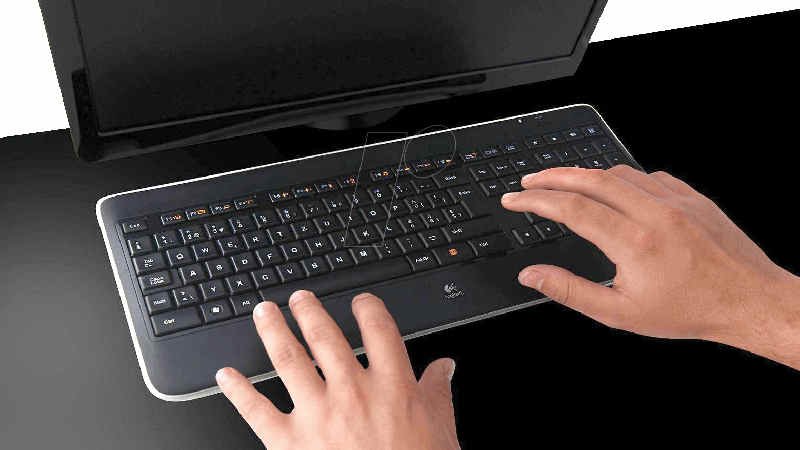
Logicool K800 ドライバ – Logitech Wireless Illuminated Keyboard K800、インストール、マニュアル、レビュー、SetPoint、Unifying、ドライバー、およびWindowsとMac用のソフトウェアのダウンロード–ブログへようこそ。この分野で、あなたとあなたの苦情に対応する準備ができています。ここでは、最高のドライバーと信頼できる正確なドライバーを提供します。
Logicool K800 ドライバ
Logitechドライバーは非常に安全で、危険なウイルスから保護されています。私たちにとって、顧客満足が主なものだからです。WindowsおよびMac用のLogitech K800ドライバーおよびソフトウェアのダウンロード。
K800 ロジクール – K800の最も印象的な側面の1つは、その寸法です。キーボードがすべてを小さなサイズと小さなプロファイルに詰め込んでいるように見える時代に、K800はエレガントな量の資産を使い果たします。それは全体でほぼ18インチを決定し、上から下まで8インチを決定します。
ただし、そのサイズは必ずしも頑丈さを意味するわけではありません。プラスチック製のシャーシ(最も厚い部分でわずか1インチのゲージ)を素手で曲げたり回転させたりできることがわかりました。
K800は、モバイルコードレスキーボードのように機器のバッグに入れられるのではなく、デスクに固定されるように設計されているため、これはおそらく最小限の問題です。
適切なサイズは、英数字キーのフルセット、テンキーを許可し、音楽再生、電子メール、およびその他の追加タスクのホットシークレットとしての役割を兼ねるファンクションキーもロードします。
下部に手のひら/手首を休めるための余地がたくさん残っています。そして、その合理化されたくさび形とクリアトリムを備えたマットブラックは確かに刺激のない職場のデスクトップ構成に少し優雅さを含みます。
ただし、K800の特徴的な機能はその照明です。右上のオン/オフボタンでオンにすると、レーザーエッチングされたトリックの個性がバックライトで照らされます。
スペースバーの右側にあるALTシークレットとCTRLシークレットの間にある2番目のファンクションキーと、特にF5またはF6を押すと、明るさを増減できます。Logitechには、手の近さの検出も含まれています。これにより、キーボードから手を離すとバックライトが確実に下がり、手を戻すと明るくなります。フルサイズのキーボードのおかげで、
ロジクール K800 – 秘密は粘着性もクリック感もありませんでした、そして親切にするのが著しく快適でした。これが、3.2mmの重要な移動を可能にするPerfectStrokeキー設計の利点であることは間違いありません。
この調査では、一般的なラップトップキーボードで可能になる2mmから2.5mmの移動よりも、はるかに深い移動に必要なキーストローク圧力がはるかに少ないことが明らかになっています。
キーストロークはより一貫していると感じ、その結果、私ははるかに多くの艦隊の指を感じました。K800は、ロジクールの統合レシーバーである2.4 GHz USBドングルを使用しており、はるかに優れた接続を提供し、複数のマウスやキーボードを1つのコンピューターシステムにリンクできます。
私がしなければならなかったのはそれをUSBポートに差し込むことだけでした、そしてまたキーボードは稼働していました。24時間年中無休の稼働日が増える中、バックライト付きキーボードはこれまで以上に必要とされています。WindowsおよびMac用のLogitech K800ドライバーおよびソフトウェアのダウンロード。
Logitech K800 仕様
| ブランド | Logitech |
| カテゴリ | キーボードワイヤレス |
| キーボード | K800 |
| 接続タイプ | コードレスUSB |
| ソフトウェアサポート(リリース時) | SetPoint 4.80、ソフトウェアの統合(注:最新のソフトウェアリリースについては、Webサイトを確認してください。) |
| インジケーターライト(LED) | バッテリー(注:バッテリーが少なくなると点灯します。) |
| 特別なキー | Scroll Lock、Num Lock、CAPS Lock |
| USBタイプ | フルスピード、USB 2.0 |
Logitech K800ドライバーおよびWindows用ソフトウェアのダウンロード:
WindowsOS用のLogitech K800ソフトウェアをダウンロードする
| ファームウェアアップデートツール | |
| ソフトウェアバージョン ⇒2.6.201219最終更新⇒2021/ 12 / 16OS サポート⇒Windows11、Windows10 サイズ⇒13MB(64ビット) |
ダウンロード |
| ソフトウェアバージョン ⇒2.6.201219最終更新⇒2021/ 12 / 16OS サポート⇒Windows11、Windows10 サイズ⇒11MB(32ビット) |
ダウンロード |
| Logitech SetPoint | |
| ソフトウェアバージョン⇒6.70.55 最終更新⇒2021/ 09 / 13OS サポート⇒Windows8、Windows 7、Windows10 サイズ⇒81.2MB(64ビット) |
ダウンロード |
| ソフトウェアバージョン⇒6.70.55 最終更新⇒2021/ 09 / 13OS サポート⇒Windows8、Windows 7、Windows10 サイズ⇒80.4MB(32ビット) |
ダウンロード |
| ソフトウェアバージョン⇒6.70.55 最終更新⇒2021/ 02 / 01OS サポート⇒Windows8、Windows 7、Windows10 サイズ⇒4.34MB(SmartInstaller) |
ダウンロード |
Mac用のLogitech K800 ドライバーとソフトウェアのダウンロード:
MacOS用のLogitech K800ソフトウェアをダウンロードする
| ファームウェアアップデートツール | |
| ソフトウェアバージョン ⇒2.6.201219最終更新⇒2021/ 12 / 16OS サポート⇒Mac10.15、10.14、Mac 11、Mac 11.1、 Mac11.2サイズ⇒24MB (64ビット) |
ダウンロード |
| ファームウェアアップデートツール | |
| ソフトウェアバージョン⇒1.0.69 最終更新⇒2019/ 10 / 04OS サポート⇒macOS10.15、10.14、10.3、10.12、11.0サイズ ⇒3.8MB |
ダウンロード |
Chrome用のLogitech K800ドライバーとソフトウェアのダウンロード:
ChromeOS用のLogitech K800ソフトウェアをダウンロードする
| Logitech Unifying | |
| ソフトウェアバージョン⇒1.0.1 最終更新⇒2014/ 12 / 19OS サポート⇒ChromeOS サイズ⇒990KB |
ダウンロード |
Logitech K800イルミネーションキーボードスタートガイドをダウンロード
| セットアップガイド | |
| Logicool K800イルミネーションセットアップガイド | ダウンロード |
Windowsでキーボードレイアウトを追加する方法
- スタートメニューをクリックするか、Windowsキーを押します。
- [設定]をクリックします。
- 時間と言語をクリックします。
- 地域と言語をクリックします。
- キーボードレイアウトを追加する言語をクリックします。
- [オプション]をクリックします。
- [キーボードの追加]をクリックします。
- 追加するキーボードをクリックします。
Windowsでキーボードレイアウトを追加する方法
- 設定を開きます。
- 時間と言語をクリックします。
- 言語をクリックします。
- リストからデフォルトの言語を選択します。
- [オプション]ボタンをクリックします。
- [キーボード]セクションで、[キーボードの追加]ボタンをクリックします。
- 追加する新しいキーボードレイアウトを選択します。
ドライバを削除してから再インストールするには、次の手順に従います。
- デバイスをコンピューターから切断します。
- デバイスに別の電源装置がある場合は、デバイスの電源をオフにします。
- デバイスマネージャを開きます。
- [キーボード]をダブルクリックし、使用するキーボードを右クリックして、[アンインストール]をクリックします。
- コンピューターを再起動します。
