

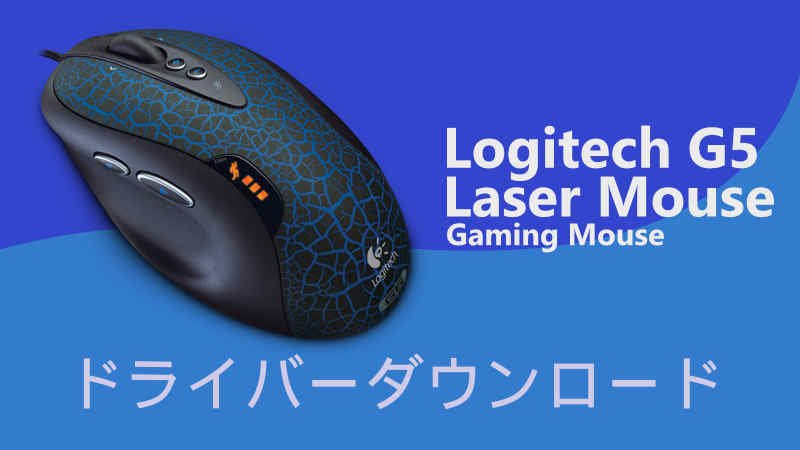
Logitech G5ドライバーのダウンロード。ロジクール G5 ドライバ – Logitech G5レーザー-WindowsおよびMac用のマウス、インストール、マニュアル、レビュー、SetPoint、統合、ドライバー、およびソフトウェアのダウンロード–ブログへようこそ。この分野で、お客様とお客様の苦情に対応する準備が整いました。
Logicool G5ドライバ
ここでは、最高のドライバーと信頼できる正確なドライバーを提供します。Logitechドライバーは非常に安全で、危険なウイルスから保護されています。私たちにとって、顧客満足が主なものだからです。Logitech G5ドライバーとWindows 10用のソフトウェアのダウンロード。
Logicool マウス ソフト – Logitech G5レーザーマウス特に繊細な人差し指を持っているプレーヤーの場合、LogitechG5レーザーコンピューターマウスはまさにゲームを後押しするために必要なものかもしれません。
ビデオゲームをプレイしていない場合や、マウスが実際に手にどのように感じられるかについてそれほど煩わしくない場合でも、G5にはいくつかの便利な変更オプションがあり、大部分よりも優れたパフォーマンスを発揮します。
昨年のLogicool MX1000レーザーコードレスマウスと同様に、G5レーザーマウスにはAgilentのLaser Streamレーザーセンシングユニットが含まれています。ただし、G5のセンシングユニットは新しく、MX1000の2倍の感度があります(800dpiと比較して2,000ドット/インチ(dpi))。
LogitechによるAgilentの特別な対応は今年で期限切れになりました。そのため、他の多くのレーザーマウスが間もなく市場に出回ることを期待してください。
それでも、G5と一緒に開発されるものは確かにほとんどありません。G5レーザーマウスは、調整可能な加重システムで構成された、実際に見た最初のコンピューターマウスですが、今年はRazerのCopperheadとFatal1tyコンピューターマウス(Johnathan“ Fatal1ty” Wendel、エキスパートプレーヤー)Creativeから。
G5 Laser Computerマウスには、1.7グラムの重りが8つ、4.5グラムの重りが8つ入った小さな缶が付属しています。マウス自体の重量は4.5オンス(空のウェイトカートリッジを配置した状態)で、G5の前身であるLogitechのMX518ゲーミンググレード光学式マウスよりも0.5オンス大きくなっています。
カートリッジの中にウェイトを目立たせることで、G5のフィーリングを特定の選択に合わせることができます。
画像編集者やオンライン狙撃兵は、より重く、より計算された感覚を重視するかもしれませんが、より軽いコンピューターマウスは、より速い操作と銃撃を求めているゲーマーに適しているかもしれません。
G5レーザーマウスのパーソナライズされた機能は、加重システムだけではありません。スクロールホイールの下にある2つのスイッチのおかげで、ソフトウェアをマウントしなくても、センサーの解像度をその場で調整できます。
ゲームをプレイしたり写真を編集したりすると、400dpiの設定や2,000 dpiの超高速の動きが遅く、慎重に動く可能性がありますが、多くのお客様は、日常的に使用する通常の800dpiの設定ではるかに快適に感じるでしょう。
ロジクールに含まれているSetPointエネルギーにより、2つの追加dpiセットアップをプログラムできます。Logitech G5ドライバーとWindows10用のソフトウェアのダウンロード。
Logitech G5 仕様
| ブランド | Logitech |
| カテゴリ | ゲーミングマウス |
| ねずみ | M-UAH113A |
| 接続技術 | 有線 |
| 動き検出技術 | レーザ |
| 動きの解決 | 2000 dpi |
| インターフェース | USB |
| パフォーマンス | 1秒あたり500レポート |
Logicool G5ドライバーおよびWindows用ソフトウェアのダウンロード:
WindowsOS用のLogitech G5ソフトウェアをダウンロードする
| ファームウェアアップデートツール | |
| バージョン⇒2.6.201219 最終更新⇒2021/ 12 / 16OS サポート⇒Windows11、Windows10 サイズ⇒13MB(64ビット) |
ダウンロード |
| バージョン⇒2.6.201219 最終更新⇒2021/ 12 / 16OS サポート⇒Windows11、Windows10 サイズ⇒11MB(32ビット) |
ダウンロード |
| Logitech SetPoint | |
| バージョン⇒6.70.55 最終更新⇒2021/ 09 / 13OS サポート⇒Windows8、Windows 7、Windows10 サイズ⇒81.2MB(64ビット) |
ダウンロード |
| バージョン⇒6.70.55 最終更新⇒2021/ 09 / 13OS サポート⇒Windows8、Windows 7、Windows10 サイズ⇒80.4MB(32ビット) |
ダウンロード |
| バージョン⇒6.70.55 最終更新⇒2021/ 02 / 01OS サポート⇒Windows8、Windows 7、Windows10 サイズ⇒4.34MB(SmartInstaller) |
ダウンロード |
Windowsでキーボードレイアウトを追加する方法
- スタートメニューをクリックするか、Windowsキーを押します。
- [設定]をクリックします。
- 時間と言語をクリックします。
- 地域と言語をクリックします。
- キーボードレイアウトを追加する言語をクリックします。
- [オプション]をクリックします。
- [キーボードの追加]をクリックします。
- 追加するキーボードをクリックします。
Windowsでキーボードレイアウトを追加する方法
- 設定を開きます。
- 時間と言語をクリックします。
- 言語をクリックします。
- リストからデフォルトの言語を選択します。
- [オプション]ボタンをクリックします。
- [キーボード]セクションで、[キーボードの追加]ボタンをクリックします。
- 追加する新しいキーボードレイアウトを選択します。
ドライバを削除してから再インストールするには、次の手順に従います。
- デバイスをコンピューターから切断します。
- デバイスに別の電源装置がある場合は、デバイスの電源をオフにします。
- デバイスマネージャを開きます。
- [キーボード]をダブルクリックし、使用するキーボードを右クリックして、[アンインストール]をクリックします。
- コンピューターを再起動します。
