

Logicool X52 Pro ドライバーのダウンロード。Logitech X52 PRO HOTAS Professional 宇宙飛行 、インストール、マニュアル、レビュー、SetPoint、Unifying、ドライバー、およびWindowsとMac用のソフトウェアのダウンロードブログへようこそ。これで、あなたとあなたの苦情に対応する準備が整いました。分野。ここでは、最高のドライバーと信頼できる正確なドライバーを提供します。
Logitech X52 Proドライバ
Logitechドライバーは非常に安全で、危険なウイルスから保護されています。Logitech X52 PROドライバーとWindows10用ソフトウェアのダウンロード – 私たちにとって、顧客満足が主なものだからです。
X52 ProはHOTASセットです。これは、スティックが「Warm As」であることを示すものではなく、「HOTAS = Hands On Throttle & Also Stick」の略です。
これは、パイロットがコントロールから手を離さなくても、すべての設定にアクセスできることを示しています。ほとんどの飛行機には何百もの異なるスイッチがあることを考えると、HOTASメーカーはスイッチの使用法と人間工学について非常に優れている必要があります。
X52 Proを最初に使用するとき、両手のほぼすべての指が使用されるため、実際のパイロットがHOTASシステムを「ピッコロを演奏する」と呼ぶ理由が明らかになります。右腕をアクティブに保つために、ジョイスティックにはさまざまなコントロールがあります。
上品な2段階のキートリガーがあります-大砲をトリガーするために穏やかな引きを提供し、核兵器を落とす方法をすべてキャプチャします。他の4つの発射ボタンがスティックを優雅にします。そのうちの1つ(スイッチ2、
カバーは実際には必要ありません。まるで、うっかりして美しい赤いボタンを押して、プライベート737でAMRAAMを起動したかのようです。実際、カバーは、特に米国のパイロットにとって優れたアイデアである可能性があります。
ウェイハットスイッチはジョイスティックの上部にあり、ビューをパンしたり、レーダーを調整したり、システムを簡単にターゲティングしたりできます。ただし、プライマリハットスイッチに1つの問題が見つかりました。通常はスタックします。
あらゆる種類の指示をクリックすると、ターゲット指定子が終了せずに右にスクロールします。その結果、ターゲットを確保するという現在のトリッキーな仕事は、親指のけいれんの頭痛の種になりました。それにもかかわらず、ベンダーは、これが私たちが持っていた例の問題であり、確かに最後の小売バージョンの問題ではないことを私たちに保証しました。
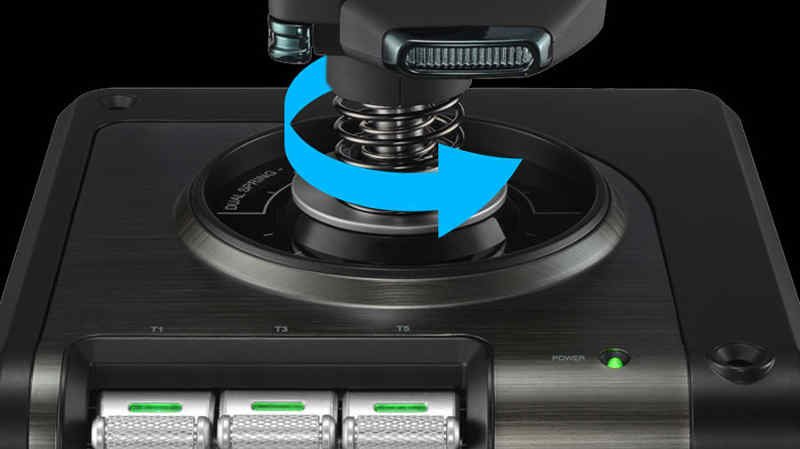
明らかに、X52 Proは現在ツインスプリングメカニズムを使用していますが、それでもジョイスティックは少し足を引きずっています。クーガーのようなものと比較して、それは間違いなくはるかに垂れ下がった感じです。
しかし、スティックはまだ完全に焦点を合わせており、デッドゾーンと感度のレベルを試した後、このスティックに必要な軽いタッチにすぐに慣れました。スマートに調整可能な手のサイズは、ガーリーマンの手にすぐにフィットするようにすばやく構成できることを意味しました。
残念ながら、左利きはスティックの右利きの人間工学と戦うでしょう、しかし、それは不規則であるという彼ら自身の責任です。スティック全体が回転してテール入力を提供します。また、スティックでチェックしたジェットには十分すぎることがわかりました。Logitech X52 PRO HOTASドライバーとWindows用ソフトウェアのダウンロード。
Logitech X52 PRO HOTAS仕様
| ブランド | Logitech |
| カテゴリ | シミュレーター |
| 棒 | J-U0003 |
| スロットル | J-U0003 |
| ソフトウェアサポート(リリース時) | スマートテクノロジー |
| 接続タイプ | PS / 2(スロットルモジュールに接続) |
| PS / 2ケーブル長 | 1.7メートルまたは5.6フィート |
| 接続タイプ | USB |
Logitech X52 PRO HOTASドライバーとWindows用ソフトウェア:
WindowsOS用のLogitech G X52 Proソフトウェアをダウンロードする
| Logitech G X52 Professional Space&Flight HOTAS | |
| バージョン⇒8.0.213.0 最終更新⇒2018/ 09 / 24OS サポート⇒Windows8、Windows 7、Windows10 サイズ⇒16.49MB(64ビット) |
ダウンロード |
| バージョン⇒8.0.213.0 最終更新⇒2018/ 09 / 24OS サポート⇒Windows8、Windows 7、Windows10 サイズ⇒16.49MB(32ビット) |
ダウンロード |
| Logitech G X52 Professional Space&Flight HOTAS | |
| バージョン⇒8.0.134.0 最終更新⇒2017/ 06 / 22OS サポート⇒Windows8、Windows 7、Windows10 サイズ⇒13.4MB(64ビット) |
ダウンロード |
| バージョン⇒8.0.134.0 最終更新⇒2017/ 06 / 22OS サポート⇒Windows8、Windows 7、Windows10 サイズ⇒13.0MB(32ビット) |
ダウンロード |
| Logitechプロファイルパック | |
| バージョン⇒1 最終更新⇒2017/ 05 / 11OS サポート⇒Windows8、Windows 7、Windows10 サイズ⇒380KB |
ダウンロード |
| Logitech XPlaneプラグイン | |
| バージョン⇒8.0.132.0 最終更新⇒2017/ 05 / 11OS サポート⇒Windows8、Windows 7、Windows10 サイズ⇒1.5MB(64ビット) |
ダウンロード |
| バージョン⇒8.0.132.0 最終更新⇒2017/ 05 / 11OS サポート⇒Windows8、Windows 7、Windows10 サイズ⇒1.5MB(32ビット) |
ダウンロード |
| LogitechFSXおよびPrepar3Dプラグイン | |
| バージョン⇒8.0.132.0 最終更新⇒2017/ 05 / 11OS サポート⇒Windows8、Windows 7、Windows10 サイズ⇒3.7MB(64ビット) |
ダウンロード |
| バージョン⇒8.0.132.0 最終更新⇒2017/ 05 / 11OS サポート⇒Windows8、Windows 7、Windows10 サイズ⇒3.7MB(32ビット) |
ダウンロード |
| Logitech FSX、Prepar3D v3、および下位プラグイン | |
| バージョン⇒8.0.144.0 最終更新⇒2017/ 09 / 21OS サポート⇒Windows8、Windows 7、Windows10 サイズ⇒4MB(64ビット) |
ダウンロード |
| バージョン⇒8.0.144.0 最終更新⇒2017/ 09 / 21OS サポート⇒Windows8、Windows 7、Windows10 サイズ⇒4MB(32ビット) |
ダウンロード |
| Logitech Prepar3DV4プラグイン | |
| バージョン⇒8.0.150.0 最終更新⇒2018/ 02 / 21OS サポート⇒Windows8、Windows 7、Windows10 サイズ⇒1MB |
ダウンロード |
| Logitech Flight SimWorldプラグイン | |
| バージョン⇒8.0.146.0 最終更新⇒2017/ 10 / 31OS サポート⇒Windows8、Windows 7、Windows10 サイズ⇒2.0MB(64ビット) |
ダウンロード |
| バージョン⇒8.0.146.0 最終更新⇒2017/ 10 / 31OS サポート⇒Windows8、Windows 7、Windows10 サイズ⇒2.0MB(32ビット) |
ダウンロード |
| Logitech Flight SimWorldプラグイン | |
| バージョン⇒8.0.146.0 最終更新⇒2017/ 09 / 21OS サポート⇒Windows8、Windows 7、Windows10 サイズ⇒2.0MB(64ビット) |
ダウンロード |
| バージョン⇒8.0.146.0 最終更新⇒2017/ 09 / 21OS サポート⇒Windows8、Windows 7、Windows10 サイズ⇒2.0MB(32ビット) |
ダウンロード |
| Logitech FSX、Prepar3D v3、および下位プラグイン | |
| バージョン⇒8.0.150.0 最終更新⇒2018/ 04 / 13OS サポート⇒Windows8、Windows 7、Windows10 サイズ⇒4MB(64ビット) |
ダウンロード |
| バージョン⇒8.0.150.0 最終更新⇒2018/ 04 / 13OS サポート⇒Windows8、Windows 7、Windows10 サイズ⇒4MB(32ビット) |
ダウンロード |
| Logitech G X52 Professional Space&Flight HOTAS | |
| バージョン⇒8.0.150.0 最終更新⇒2018/ 04 / 13OS サポート⇒Windows8、Windows 7、Windows10 サイズ⇒13MB(64ビット) |
ダウンロード |
| バージョン⇒8.0.150.0 最終更新⇒2018/ 04 / 13OS サポート⇒Windows8、Windows 7、Windows10 サイズ⇒13MB(32ビット) |
ダウンロード |
| Logitech Flight SimWorldプラグイン | |
| バージョン⇒8.0.150.0 最終更新⇒2018/ 04 / 13OS サポート⇒Windows8、Windows 7、Windows10 サイズ⇒2.0MB(64ビット) |
ダウンロード |
| バージョン⇒8.0.150.0 最終更新⇒2018/ 04 / 13OS サポート⇒Windows8、Windows 7、Windows10 サイズ⇒2.0MB(32ビット) |
ダウンロード |
| Logitech Prepar3DV4プラグイン | |
| バージョン⇒8.0.150.0 最終更新⇒2018/ 04 / 13OS サポート⇒Windows8、Windows 7、Windows10 サイズ⇒1MB |
ダウンロード |
ロジクールG X52プロフェショナルスペースとフライトシミュレータ、はじめにをダウンロード
| セットアップガイド(.pdf) | |
| G X52プロフェッショナルスペースおよびフライトシミュレータガイド | ダウンロード |
アプリを実行せずにシミュレーターを起動するには
- Xcodeを起動します。
- 次のいずれかを実行します。
- Xcodeを選択してください
- Developer Tool Simulatorを開きます。
- DockのXcodeアイコンをControlキーを押しながらクリックします。
Xcodeシミュレータをダウンロードするにはどうすればよいですか?
- あなたがしなければならない最初のことはあなたがダウンロードする必要があるファイルを見つけることです。
- これを行うには、XCodeを開き、[設定]> [コンポーネント]をクリックします。ダウンロード可能なシミュレーターのリストを表示します。
- ダウンロードするシミュレーターの横にある下矢印をクリックして、通常のダウンロードプロセスを開始します。
MacでiPhoneシミュレーターを開くにはどうすればよいですか?
- XCodeを起動します。
- XCodeメニューから、Open Developer Tool> Simulatorを選択します。
- ドックで、シミュレータアイコンを制御(または右)クリックします。
- [オプション]> [Finderに表示]を選択します。
- コマンドとオプションを押しながら、シミュレータアイコンをアプリケーションディレクトリにドラッグします。
