

Logicool MX Master ドライバ。ワイヤレス-マウス、インストール、マニュアル、レビュー、SetPoint、統合、ドライバー、およびWindowsとMac用のソフトウェアのダウンロード–ブログへようこそ。この分野で、お客様とお客様の苦情に対応する準備が整いました。
Logitech MX Masterドライバ
ここでは、最高のドライバーと信頼できる正確なドライバーを提供します。Logitechドライバーは非常に安全で、危険なウイルスから保護されています。Logitech MXマスタードライバーとWindowsおよびMac用のソフトウェアのダウンロード。
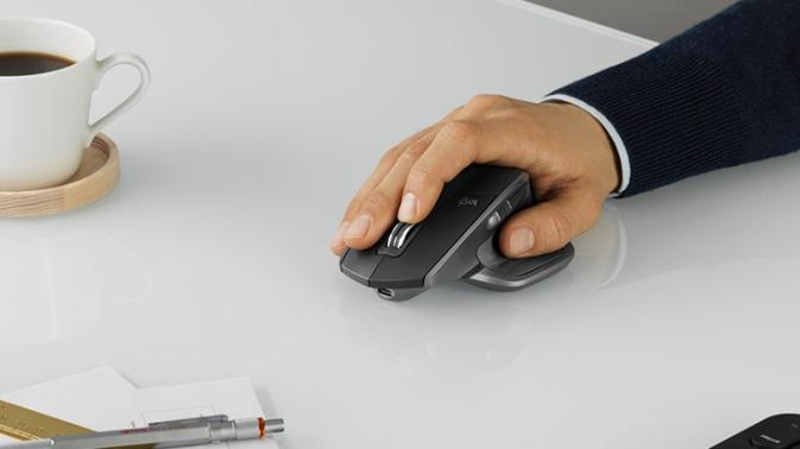
Logicool MX Masterは印象的なコンピューターマウスで、滑らかで繊細な質感の表面と湾曲したダイビングサイドのファンキーな外観の組み合わせが特徴です。
これは基本的に、ベースの左側から突き出たプラスチックの追加アイテムに取り付けられた従来のコンピュータマウスに似ています。
メタリックゴールドとマットブラックの魅力的なミックスは、すべて手触りが柔らかく、オプションのパレットです。これはすべて-明確な外観を引き起こしますが、実際には優れた方法です。
それは、ほとんどのマウスよりもさらに美的に魅力的であり、戦略(私が主張する試み)は素晴らしい領域です。
それにもかかわらず、これの欠点は、マスターが通常のデスクトップコンピューターの親指のように突き出ていることです。私たちの退屈な灰色の電話とそれと一緒にぼろぼろのキーボードの外観を混乱させる、
ほぼ完全に黒であるマウスの上部には、メインの左ボタンと理想的なボタン、およびスクロールホイールがあります。中央には、ホイールを管理する「マニュアルシフト」と呼ばれる小さな四角いボタンがあります。レビューの後半で、その義務をより深くレビューします。
はるかに珍しいのは、MXマスターの左側です。上部に向かってサムホイールがあり、矢印のように漠然と形成された長い角度のあるスイッチのセットに隣接しています。
このグループの下には、テクスチャード加工された親指の残りがあります。これは、Logitechが「モーション」スイッチと呼ぶものとしても機能します。バッテリーの寿命を示す3つのLEDライトがこの直前にあります。上で述べたように、MXマスターにはたくさんの便利な追加機能が満載です。
Easy-Switchスイッチは、これらの中で最も気の利いたものの1つです。Bluetoothで構成されたUnifying Receiverを使用するか、Bluetoothを介して、マウスを約3つのさまざまなデバイス(タブレットで構成される)に一度に接続できます。それは数秒の問題を要する簡単な手順です。切り替えボタンを押すと、ツールからガジェットにジャンプできます。
これは、多数のディスプレイを使用する人にとっては素晴らしいことです。一連の10m(33ft)でのマスターワークス。ただし、Bluetoothがこれよりもはるかに短い範囲でカットされることがあることがわかりました。
速度適応スクロールホイールは追加の見出し機能であり、また、はい、さまざまな速度でページを上下にスクロールすることができます。クリックツークリックと超高速の2つのさまざまな設定を提供します。
前のものは、すべての通常のマウスから受ける千鳥運動です。それは具体的ですが、鈍いです。ホイールをすばやく回転させるか。
手動のシフトボタンをクリックするだけで可能になる超高速モードを使用すると、ホイールを効率的かつ自由に回転させることができ、長いWebページでメソッドを飛ばすことができます。Logitech MXマスタードライバーとWindowsおよびMac用のソフトウェアのダウンロード。
Logitech MX Master 仕様
| ブランド | Logitech |
| カテゴリ | ねずみ |
| ねずみ | MÂ-R0052 |
| ソフトウェアサポート(リリース時) | Logitechオプション |
| 接続タイプ | USB / BLE |
| インジケーターライト(LED) | バッテリーの状態、接続番号 |
| DPI(最小/最大) | 400/1600 |
| センサー | ダークフィールド |
Logitech MXマスタードライバーとWindows用ソフトウェア:
ファームウェアアップデートツール
ソフトウェアバージョン:1.2.169
最終更新
日:2019-08-20 OS:Windows 7、Windows 8、Windows 10
ファイルサイズ:14.7 MB
Logitechオプション-8.54
ソフトウェアバージョン:8.54
最終更新
日:2019-07-01 OS:Windows 8、Windows 7、Windows 10
ファイルサイズ:151 MB
Logitech MXマスタードライバーとMac用ソフトウェア:
ファームウェアアップデートツール
ソフトウェアバージョン:1.0.69
最終更新日:2019-10-04
OS:macOS 10.15
ファイルサイズ:3.8 MB
方法1マウスをワイヤレスレシーバーに接続する
- 役に立った?マウスのレシーバーをプラグインします。
- マウスに電池が付いているか、充電されていることを確認してください。
- マウスの電源を入れます。
- マウスの「接続」ボタンを押します。
- マウスを動かして接続をテストします。
マウスポインタの速度を変更するには、次の手順を使用します。
- [開始]をクリックします。[検索]ボックスに「mouse」と入力します。
- [ポインタオプション]タブをクリックします。
- [モーション]フィールドで、スライドバーをクリックしたままマウスを右または左に動かして、マウスの速度を調整します。
- [適用]をクリックし、[OK]をクリックして変更を保存します。
以下の手順に従って、役立つかどうかを確認することをお勧めします。
- [スタート]> [設定]> [デバイス]に移動します。
- マウスとタッチパッドをクリックします。
- 右ペインで、[追加のマウス設定]をクリックします。
- [ポインタ]タブで、[デフォルトを使用]をクリックします。
- [適用]と[OK]をクリックします。
マウスポインタを変更するにはどうすればよいですか?
- 右下の[スタート]ボタンをクリックし、検索ボックスに「マウス」と入力し、結果で[マウス]を選択して[マウスのプロパティ]を開きます。
- [ポインタ]をタップし、下矢印をクリックして、リストからスキームを選択し、[OK]を選択します。
- コントロールパネルでマウスポインタのサイズと色を変更します。
- [マウスの動作を変更する]をタップします。
