

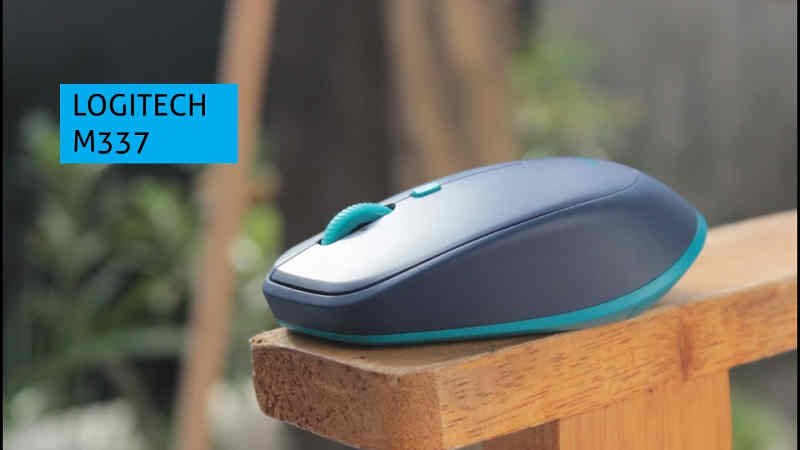
Logicool M337ドライバーのダウンロード。Bluetooth-WindowsおよびMac用のマウス、インストール、マニュアル、レビュー、SetPoint、統合、ドライバー、およびソフトウェアのダウンロード–ブログへようこそ。この分野で、お客様とお客様の苦情に対応する準備が整いました。ここでは、最高のドライバーと信頼できる正確なドライバーを提供します。
Logitech M337 ドライバ
Logitechドライバーは非常に安全で、危険なウイルスから保護されています。WindowsおよびMac用のLogitech M337ドライバーおよびソフトウェアのダウンロード。Logicool マウス。ワイヤレスコンピュータのマウスを長期間持っていることを望みました。流通しているコードレスマウスの大部分は、小さいながらも問題が発生することがありますが。
依然としてUSBレシーバードングルを使用しています。USBスロットを使用しているため、フラッシュディスクやその他のさまざまなアダプタを使用できるはずのUSBポートが最小限に抑えられ、一般的に過失によるサイズが小さいため、受信機が失われます。
現在、ほとんどのメモ帳にはBluetoothリンクが付いているので、受信機のないBluetoothコンピュータのマウスを購入しました。このマウスは、持ちやすく、重くも軽くもありません。M337シリーズで有名なブランド、特にLogitechから最も安い価格を見つけようとしています。
以下は、私が実際に6か月間使用しているLogitech M337 Bluetoothコンピューターマウスのレビューです。このマウスアクション(高さx幅x密度):61.1 mm(2.4インチ)x 100.5 mm(3.96インチ)x 33.0 mm(1.3インチ)、重量は82グラムのバッテリーなし。その寸法からすると、このコンピューターのマウスはかなり持ちやすく、私がそれを利用するのを難しくするほど小さくはありません。
重りは、どこでも使用したり、引っ張ったりする際に、ユーザーインターフェイスを使用しませんでした。必要な電池は単三電池のみで、道端の店から入手できます。販売バンドルでは、アルカリ乾電池1本をご用意しておりますが、3ヶ月使用すると電池が消耗します。
最後に、エネループバッテリーに交換しました。私が使用しているWindows10のペアリングは非常に簡単です。このマウスは、Macコンピューターシステム、Androidタブレットコンピューター、またはChromeOSでも使用できます。
追加の機能、つまり、押されたときにスクロールの上にあるスイッチを使用して、コンピューターのマウスポインターをWindowsタスクバーに下げることなく、使用されているアプリケーションを切り替えることができます。
スクロールは左または右に移動できます。これはサーフィンの際に非常に役立ちます。コンピューターのマウスガイドラインをWebブラウザーの<-または->ボタンに移動しなくても、前のWebページまたは後のWebページに戻ることができます。WindowsおよびMac用のLogitechM337ドライバーおよびソフトウェアのダウンロード – Logicool マウス ソフト。
Logitech M337仕様
| ブランド | Logitech |
| カテゴリ | マウスワイヤレス |
| ねずみ | M-R0053 |
| ソフトウェアサポート(リリース時) | Logitechオプション |
| 接続タイプ | Bluetooth 3.0 |
| インジケーターライト(LED) | バッテリーLED |
| 標準ボタンと特別ボタン | ミドルクリックでホイールを傾ける、ジェスチャーボタン |
| センサー | レーザーグレードの光学センサー |
Logitech M337ドライバーとWindows用ソフトウェア:
Logicool M337ソフトウェア、WindowsOS用アップデートをダウンロード
| Logitechオプション | |
| バージョン⇒9.50.269 最終更新⇒2022/ 01 / 07OS サポート⇒Windows10、Windows11 サイズ⇒277MB |
ダウンロード |
| ファームウェアアップデートツール | |
| バージョン ⇒2.6.201219最終更新⇒2021/ 12 / 16OS サポート⇒Windows11、Windows10 サイズ⇒13MB(64ビット) |
ダウンロード |
| バージョン ⇒2.6.201219最終更新⇒2021/ 12 / 16OS サポート⇒Windows11、Windows10 サイズ⇒11MB(32ビット) |
ダウンロード |
| Logitechオプション | |
| バージョン⇒8.54.161 最終更新⇒2021/ 06 / 14OS サポート⇒Windows7、Windows10 サイズ⇒204MB |
ダウンロード |
| Logitechオプション | |
| バージョン⇒8.00.863 最終更新⇒2019/ 09 / 04OS サポート⇒Windows7、Windows 8、およびWindows10 サイズ⇒188MB |
ダウンロード |
Logitech M337ドライバーとMac用ソフトウェア:
Logicool M337ソフトウェア、MacOS用アップデートをダウンロード
| Logitechオプション | |
| バージョン⇒9.50.122 最終更新⇒2022/ 01 / 07OS サポート⇒Mac10.15、Mac 11、 Mac12サイズ ⇒274MB |
ダウンロード |
| ファームウェアアップデートツール | |
| バージョン ⇒2.6.201219最終更新⇒2021/ 12 / 16OS サポート⇒Mac10.15、10.14、Mac 11、Mac 11.1、 Mac11.2サイズ⇒24MB (64ビット) |
ダウンロード |
| ファームウェアアップデートツール | |
| バージョン⇒1.0.69 最終更新⇒2019/ 10 / 04OS サポート⇒Mac10.15、10.14、10.13、11.0サイズ ⇒81.6MB |
ダウンロード |
方法1マウスをワイヤレスレシーバーに接続する
- 役に立った?マウスのレシーバーをプラグインします。
- マウスに電池が付いているか、充電されていることを確認してください。
- マウスの電源を入れます。
- マウスの「接続」ボタンを押します。
- マウスを動かして接続をテストします。
マウスポインタの速度を変更するには、次の手順を使用します。
- [開始]をクリックします。[検索]ボックスに「mouse」と入力します。
- [ポインタオプション]タブをクリックします。
- [モーション]フィールドで、スライドバーをクリックしたままマウスを右または左に動かして、マウスの速度を調整します。
- [適用]をクリックし、[OK]をクリックして変更を保存します。
以下の手順に従って、役立つかどうかを確認することをお勧めします。
- [スタート]> [設定]> [デバイス]に移動します。
- マウスとタッチパッドをクリックします。
- 右ペインで、[追加のマウス設定]をクリックします。
- [ポインタ]タブで、[デフォルトを使用]をクリックします。
- [適用]と[OK]をクリックします。
マウスポインタを変更するにはどうすればよいですか?
- 右下の[スタート]ボタンをクリックし、検索ボックスに「マウス」と入力し、結果で[マウス]を選択して[マウスのプロパティ]を開きます。
- [ポインタ]をタップし、下矢印をクリックして、リストからスキームを選択し、[OK]を選択します。
- コントロールパネルでマウスポインタのサイズと色を変更します。
- [マウスの動作を変更する]をタップします。
