

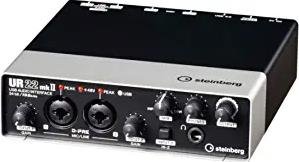
Yamaha Steinberg USB ドライバーのダウンロード。多くの人が Steinberg シリーズを使用してラップトップや iPad でオーディオを直接録音します。Yamaha Steinberg の USB デバイス ドライバーは、接続され、電源が供給され、サポートされているデバイスを自動的に検出し、デフォルトのオーディオ出力として選択します。
ほとんどの場合、うまく機能します。 ただし、使用中に問題が発生する場合があります。たとえば、再生中に音が失われることがあります。
主な理由は、古いドライバーです。
そのため、Yamaha Steinberg USB の最新のドライバーを更新する方法を知っておくことは重要です。
この投稿では、Windows PC または Mac に Yamaha Steinberg USB の最新ドライバーをダウンロードする 3 つの方法を紹介します。
方法 1: デバイス マネージャーで Yamaha Steinberg USB ドライバーを更新する
デバイス マネージャは、ハードウェア デバイスとそのステータス情報を検出して一覧表示する Microsoft Windows の機能です。 デバイス ドライバーの設定と情報もここに保存されます。
したがって、ユーザー レポートによると、古いドライバーを更新する最も迅速で実用的な方法は、デバイス マネージャーを使用することです。
そのため、Yamaha Steinberg USB Driver をデバイス マネージャーからすばやく更新できます。
ステップ 1:[スタート]アイコンを右クリックし、 デバイスマネージャ [デバイス マネージャー]ウィンドウを開きます。
ステップ 2: の横にある矢印をクリックします。 ポート (COM & LPT) また サウンド、ビデオ、およびゲーム コントローラ。
ステップ3:右クリック ヤマハ スタインバーグ UR22 USB そして、 ドライバーの更新 オプション。
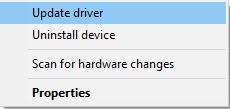
ステップ 4: 選択 ドライバーの自動検索 ポップアップで。
方法 2: 公式サイトで Yamaha Steinberg USB Driver を手動で更新する
最初の 2 つの方法に満足できず、Yamaha Steinberg USB ドライバーを自分で手動で更新したい場合は、Yamaha Steinberg の公式 Web サイトにアクセスして、最新の正しいバージョンの USB ドライバーをダウンロードし、手順を追ってインストールして入手することもできます。最新かつ最も互換性のあるドライバー。
もちろん、Yamaha Steinberg ドライバーを手動でインストールするには、技術的な専門知識と多くの時間が必要です。
以下の手順に従って、USB ドライバーを手動で更新します。
ステップ 1: Yamaha Steinberg 製品のプラグを抜きます。
ステップ 2: クリック ここ 公式の Yamaha Steinberg USB ドライバー ダウンロード センターにアクセスします。
ステップ 3: ドライバのzipファイルをダウンロード システムのバージョンと互換性があります。
Windows の場合:
あなたは赤い言葉をクリックすることができます— ヤマハ スタインバーグ USB ドライバー 2.1.3 最新バージョンをダウンロードします。
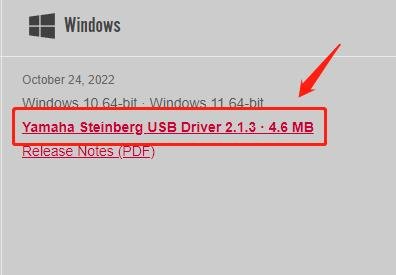
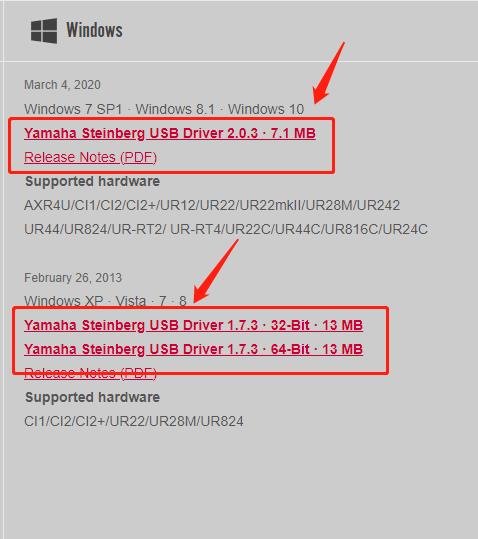
このドライバーは、Windows 10 64 ビットおよび Windows 11 64 ビットでのみ使用できます。 Windows 8 以前の OS を使用している場合は、下にスクロールして以前のものをダウンロードします。
Mac用:
赤い文字 — Yamaha Steinberg USB Driver 3.1.3 をクリックして、お使いの Mac 用の最新バージョンをダウンロードできます。
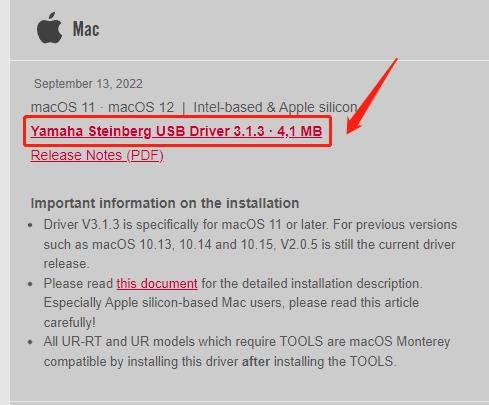
同様に、現在のドライバー バージョンでサポートされていない Mac OS X バージョンを実行している場合は、下にスクロールして以前のバージョンを見つける必要があります。
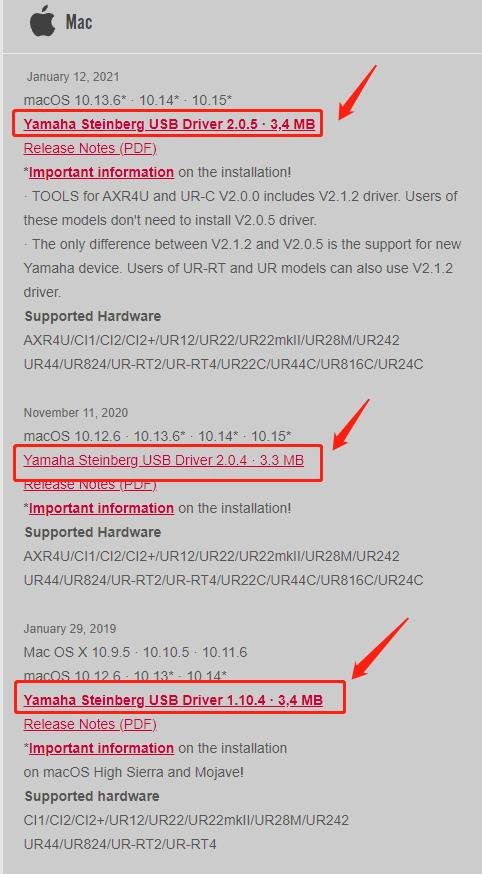
ステップ 4: ダウンロード後、 ドライバーファイルを解凍します セットアップアプリケーションを実行します。
ステップ 5: 指示に従ってください インストールを完了します。
ステップ 6: 再起動 あなたのPCとその後 デバイスを接続する USB ケーブル経由でシステムに接続します。
または、ここからドライバーをダウンロードできます:
Windows 10 64 ビット · Windows 11 64 ビット
Yamaha Steinberg USB Driver 2.1.3 · 4.6 MB
macOS 11 · macOS 12 · macOS 13 | Intel ベース & Apple シリコン
Yamaha Steinberg USB Driver 3.1.4 · 7.6 MB
リリース ノート (PDF)インストールに関する重要な情報
Yamaha Steinberg USB ドライバーに関するよくある質問:
Q1: Windows PC で Yamaha Steinberg USB のセレクティブ サスペンドが発生した場合はどうすればよいですか?
Yamaha Steinberg USB のセレクティブ サスペンドのエラーが発生した場合は、PC で無効にする必要があります。
手順: Windows を開きます コントロールパネル > クリック 電源オプション > 変更 プラン設定 > 変更 高度な電源設定 > USB 設定 > USB セレクティブサスペンド設定。
Q2: Yamaha Steinberg USB ドライバーは何をしますか?
このドライバーは、Steinberg の Web サイトから Windows および macOS 用に入手できます。
このドライバーは使用できます MIDI信号 プレイグラウンドセッションを含むさまざまなオーディオアプリケーションでヤマハピアノから、そしてパス コンピューターからピアノへのオーディオ、それを オーディオ出力デバイス。
Q3: Yamaha Steinberg USB ドライバーとは何ですか?
Yamaha Steinberg USB Driver を使用すると、 USB デバイス間の通信 (Yamaha Steinberg USB Driverに対応) そしてあなたのコンピュータ。
Q4: Mac で Yamaha Steinberg USB ドライバーをアンインストールするにはどうすればよいですか?
- ステップ1: すべての USB デバイスを取り外します コンピューターからのマウスとキーボード以外。
- ステップ 2: コンピュータを起動し、 管理者アカウント。
- ステップ 3: ダウンロードした圧縮ファイルを解凍し、ダブルクリックします。 Yamaha Steinberg USB Driver をアンインストールします。
- ステップ 4: オプションをクリックします 走る [Yamaha Steinberg USB Driver アンインストーラーへようこそ]ウィンドウが表示された後、 指示に従ってアンインストールします それ。
- ステップ 5: アンインストールが完了したら、 再起動 アンインストール完了ウィンドウで。
