

今日のコンピュータ時代において、インターネットへの接続は非常に重要です。そして、無線接続はますます重要です。しかし、Windows 11でWi-Fiが表示されない場合、修正する必要があるかもしれません。
時折、Wi-Fiネットワークに接続するオプションがシステム上に表示されないことがあります。幸いなことに、Windows 11のPCが近くの無線ネットワークを検出しない場合に取るべき手順があります。
もし問題が発生しているなら、このガイドでは、Windows 11でWi-Fiネットワークが表示されない場合に何ができるかを示します。
Windows 11でWi-Fiが表示されない場合の基本的な修正方法
トラブルシューティングの奥深くに入る前に、問題を解決するための基本的で簡単な方法をいくつか覚えておくことが重要です。
PCをしばらく再起動していない場合、簡単な修正方法はWindows 11を再起動することです。この手順ではシステムの一時ファイルやアプリのキャッシュがクリアされ、正確なネットワーク検出と競合する可能性のあるネットワークデバイスドライバが再起動されます。
それでもうまくいかない場合は、ルーターを再起動してみてください。ルーターの再起動方法はデバイスによって異なりますが、通常は押すことができるリセットボタンや電源ボタンがあります。もちろん、電源コードを10〜15秒間抜いて挿し戻すことでサイクルさせることもできます。
ルーターを正しく再起動する方法がわからない場合は、メーカーのウェブサイトのサポートドキュメントを確認してください。
Windows 11で飛行機モードを無効にする方法
ラップトップで飛行機モードが有効になっていると、Windowsはラジオデバイス、つまりWi-Fiアダプターを含むデバイスをオフにします。Wi-Fi接続が有効な場合は、それを無効にしてWi-Fi接続を再確立する必要があります。また、Airplaneモードを再起動することは、ネットワーク接続を再起動する理想的な方法です。

Windows 11で飛行機モードを無効にする手順:
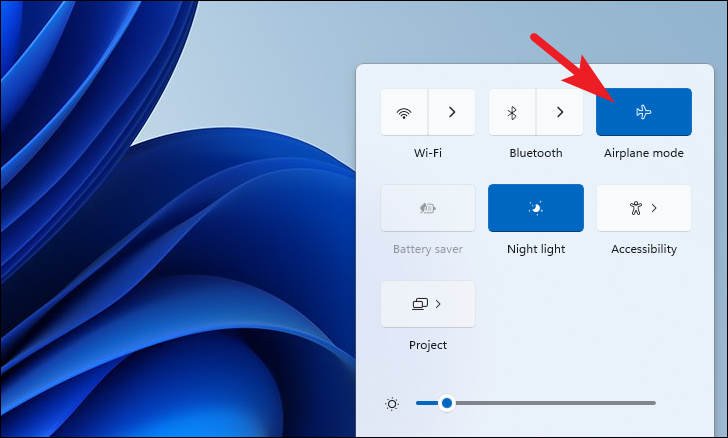
- Windowsキー + A を押してクイック設定メニューを起動します。
- Airplane modeボタンをクリックして、有効または無効にします。注意:Airplane modeボタンが表示されない場合は、クイック設定をカスタマイズして追加することができます。
- または、設定 > ネットワークとインターネットを開き、Airplane modeオプションをオンまたはオフに切り替えることもできます。
Wi-Fiの接続を確認する
もう一つの簡単なステップは、Wi-Fiが有効になっているかどうかを確認し、ネットワークが表示されるかどうかを確認することです。
Wi-Fiが有効になっているか確認する手順:
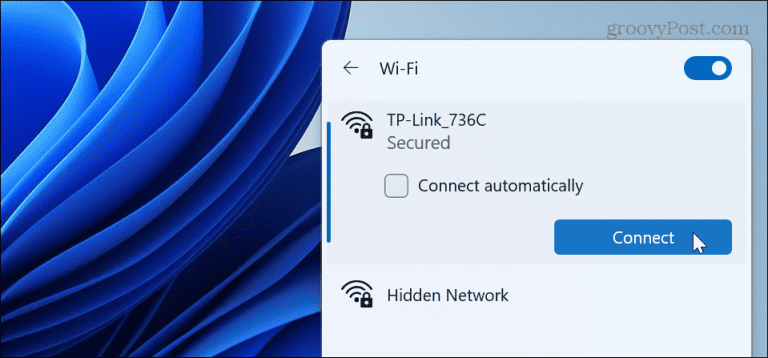
- Windowsキー + A を押します。
- Wi-Fiボタンが選択されていることを確認します。利用可能なネットワークを更新するために、それをオフにしてから再度オンにすることもできます。
- Wi-Fiボタンの隣にある矢印をクリックして、Wi-Fiネットワークが表示されているか確認します
Wi-Fiアダプターを再有効化する
Wi-Fiアダプターはコンピュータがネットワークに接続するために不可欠です。しかし、近くのWi-Fiネットワークが表示されない問題がある場合、これを無効にして再度有効にすることができます。
Wi-Fiアダプターを再有効にする手順:
- Windowsキーを押してスタートメニューを起動します。
- “control panel”と入力し、トップの結果を選択します。
- メニューから「ネットワークとインターネット」をクリックします。
- ネットワークと共有センターオプションを選択します。
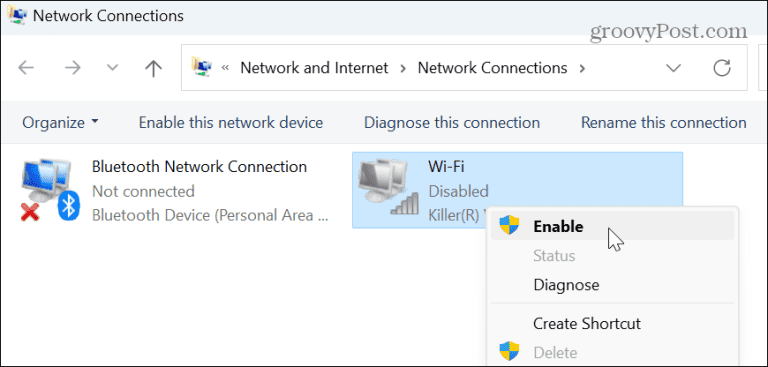
- 左の列にある「アダプターの設定の変更」リンクをクリックします。
- Wi-Fiアダプターを右クリックし、メニューから「無効にする」を選択します。
- 半分ほど待ち、Wi-Fiアダプターを右クリックし、メニューから「有効にする」を選択します。
これらの手順を完了したら、近くのワイヤレスネットワークが表示されるかどうかを確認して接続できるか確認してください。
すべてのネットワークアダプターをリセットする
別のオプションは、高度なネットワーク設定を使用してすべてのネットワークアダプターをリセットすることです。
ネットワークアダプターをリセットする手順:
- スタートメニューを右クリックし、設定を選択します。
- 設定で左の列から「ネットワークとインターネット」を選択し、右側の「詳細なネットワーク設定」オプションを選択します。
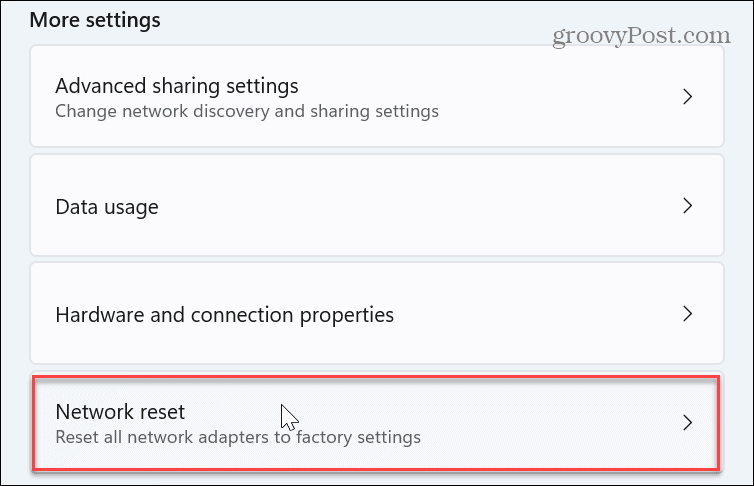
- 「その他の設定」セクションまでスクロールし、「ネットワークのリセット」オプションをクリックします。
- 「ネットワークのリセット」オプションの隣にある「今すぐリセット」ボタンをクリックします。
Windowsはシステムを再起動し、すべてのネットワークアダプターをデフォルト設定にリセットします。特定の構成(VPN、プロキシサーバー、またはDNS設定など)を割り当てている場合は、それらを再構成する必要があることに注意してください。
WLAN AutoConfigサービスを確認する
WLAN AutoConfigサービスは、Windows 11がWi-Fiネットワークを検出して接続するためのものです。ただし、問題が発生しているか実行されていない場合は、起動時に実行できるように構成することができます。
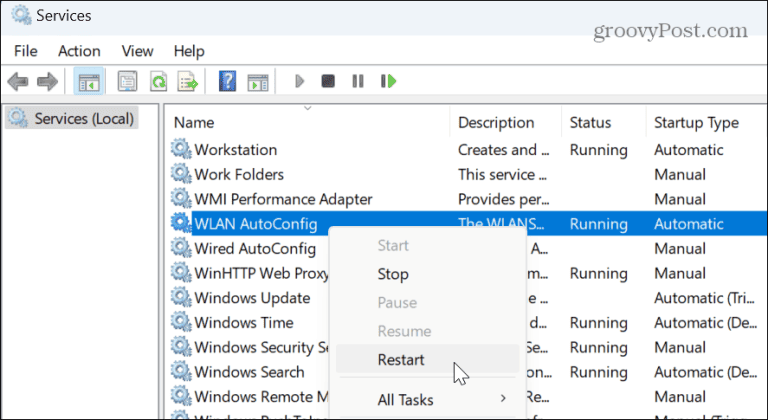
Windows 11でWLAN AutoConfigサービスを確認する手順:
- Windowsキー + R を押して、実行ダイアログウィンドウを開きます。
- services.mscと入力し、OKをクリックするかEnterキーを押します。
- WLAN AutoConfigを右クリックして「再起動」を選択します。
- サービスが再起動したら、それをダブルクリックして「起動の種類」が「自動」に設定されていることを確認します。
- PCを再起動し、近くのWi-Fiネットワークが表示されるかどうかを確認します。
ネットワークドライバーを更新または再インストールする
「ネットワークアダプターをリセット」オプションが機能しない場合、Wi-FiがWindows 11に表示されない問題を修正するために、アダプタードライバーを手動で更新または再インストールすることができます。
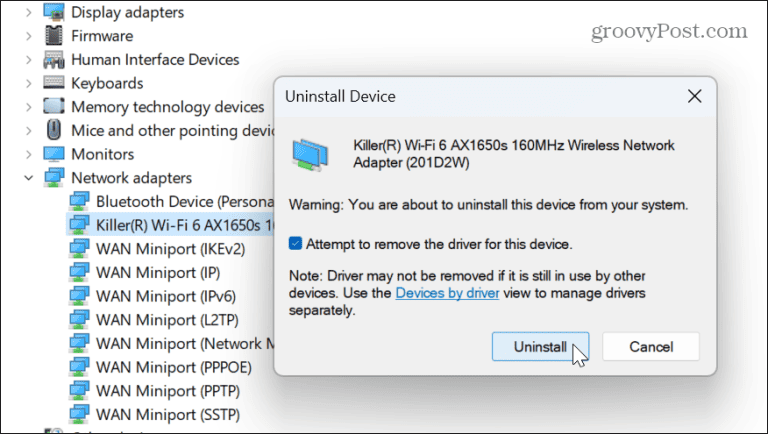
Windows 11でネットワークドライバーを管理する手順:
- Windowsキーを押し、デバイスマネージャーと入力し、トップの結果を選択します。
- ドライバーを更新するには、「ネットワークアダプター」セクションを展開します。
- ワイヤレスアダプターを右クリックし、「ドライバーの更新」を選択し、画面の指示に従います。
- ドライバーを再インストールするには、「デバイスの削除」を選択します。
- 「このデバイスのドライバーを削除しようとしています」ボックスを選択し、「アンインストール」をクリックします。
- PCを再起動し、Windowsは起動プロセス中にデバイスドライバーを自動的に再インストールします。
Windows 11でのWi-Fiの問題の修正
Wi-Fiはコンピュータにとって不可欠であり、それが機能しないとフラストレーションがたまります。しかし、上記の手順を使用してWindows 11でWi-Fiが表示されない問題を修正することができます。通常、基本的な手順を使用すると問題が修正されますが、より詳細な手順を使用して問題を修正することもできます。
他の接続の問題が発生している場合は、Windows 11でWi-Fiレポートを生成して問題を特定できます。PCをネットワークに接続する必要がある場合は、Wi-Fiのパスワードを見つける必要があります。
また、使用していないアダプターがある場合は、ネットワークアダプターを削除しておくと便利です。そして、複数のネットワークに接続している場合、それらがたまっていくことがあります。したがって、Windows 11でWi-Fiネットワークを忘れる方法も確認してみてください。
