

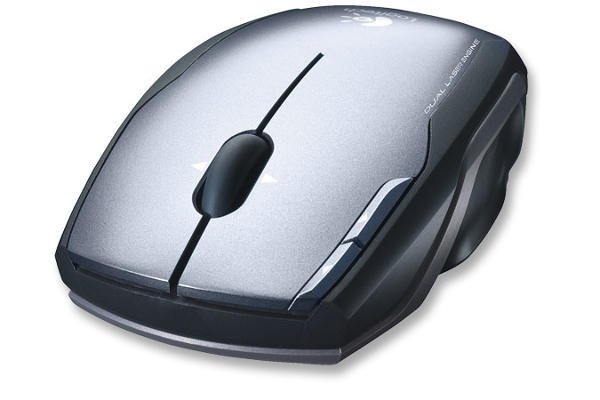
Logitech V400レーザーコードレスマウス(ノートブック、インストール、マニュアル、レビュー、SetPoint、統合、ドライバー、WindowsおよびMac用ソフトウェアのダウンロード用) -ブログへようこそ。この分野でのお客様とお客様の苦情に対応する準備ができています。ここでは、最高のドライバーと信頼できる正確なドライバーを提供します。
Logicool V400 ドライバ
Logitechドライバーは非常に安全で、危険なウイルスから保護されています。私たちにとって、顧客満足が主なものだからです。Windows 10、Windows 8、Windows 7、Mac OS X 10.11.x、Mac OS X 10.12.x、Mac OS X 10.13.x、Mac OS X10.14.x用のドライバーを提供しています。
Logitechのノートブック用ワイヤレスレーザーコンピューターマウスV400は、ストリートファイターが望むほぼすべてのものを提供します。5つのプログラム可能なボタン(ノートブックマウスでは珍しい)、4方向スクロールホイール、30フィートのワイヤレスバージョン、および快適なバージョンを提供します。スタイル。
49.99ドルのコンピューターマウスは少し高価ですが、Kensington Pilot Mouse Laser Wirelessなどの同等のマウスは、Logitech V400のプログラム可能性や利便性を提供しません。
V400は、プラグアンドプレイガジェットとして機能します。ただし、このパッケージを最大限に活用するには、提供されているCDからSetPointソフトウェアアプリケーションをインストールする必要があります。
ディスクには、ダウンロードするためのLINKに誘導する代わりに、Macソフトウェアプログラムが含まれていません。ソフトウェアをインストールしたら、5つのスイッチを設定すると非常に簡単になります。
プログラムするボタンを選択し、タスクと機能のチェックリストから選択します。ポインターの速度や速度など、コンピューターの簡単なマウスの動きを構成することもできます。
SetPointを使用して、マウスのバッテリー寿命を監視することもできます。3.5 x 2.5インチのサイズのV400は、多くのノートブックマウスよりもわずかに大きいですが、それでも非常にポータブルです。
ボタンの左側に2つの追加スイッチがあるのが気に入っています。クリックするのに手を動かす必要はありませんが、非常に接近しているので、間違いをクリックする機会があります。
追加されたスイッチは右利きのユーザー向けに配置されていますが、側面は単純化のために輪郭が描かれており、このコンピューターのマウスは左利きと右利きの両方のユーザーに適合します。
単三電池で動作するV400には、コンピューターのマウスの下部に収納できるUSBレシーバーがあります。これは、メモ帳のマウスに不可欠と思われる属性です。私たちの調査では、Logitech V400は30フィートのバリエーションに到達しており、ラグや矢印のジャンプは実際には見られませんでした。Logicool V400ドライバーとWindowsおよびMac用のソフトウェアのダウンロード。
Logitech V400 仕様
ブランド:Logitech
カテゴリー:マウス
マウス:M-RBL117
ワイヤレスレシーバー:USBワイヤレスレシーバー
接続テクノロジー:ワイヤレス
モーション検出テクノロジー:レーザービーム
コネクタータイプ:4ピンUSBタイプA。
最大動作距離。最大33フィート
Logicool V400ドライバーとWindows用ソフトウェア:
Logitechオプション
Logitechオプションのダウンロード–ソフトウェアバージョン:8.54.161 – Windows 7、Windows 10 –ファイルサイズ:204MB。
Logitech接続ユーティリティ
ソフトウェアバージョン:2.30.9
最終更新日:2018
年6月5日オペレーティングシステム:Windows 8、Windows 7、Windows 10
ファイルサイズ:1 MB
Mac用のLogicool V400ドライバーとソフトウェア:
Logitech Control Center
ソフトウェアバージョン:3.9.8
最終更新日:2019年3月27日
オペレーティングシステム:Mac OS X 10.11.x、Mac OS X 10.12.x、Mac OS X 10.13.x、Mac OS X 10.14.x
ファイルサイズ:20.5 MB
方法1マウスをワイヤレスレシーバーに接続する
- 役に立ちましたか?マウスのレシーバーを接続します。
- マウスに電池が入っているか、充電されていることを確認してください。
- マウスの電源を入れます。
- マウスの接続ボタンを押します。
- マウスを動かして接続をテストします。
カーソル速度を変更するには、次の手順を使用します。
- [開始]をクリックします。検索フィールドにマウスを入力します。
- [ポインタオプション]タブをクリックします。
- [移動]フィールドで、スクロールバーをクリックしたままマウスを右または左に移動して、マウスの速度を調整します。
- [適用]、[OK]の順にクリックして、変更を保存します。
以下の手順に従って、それが役立つかどうかを確認することをお勧めします。
- [スタート]> [設定]> [デバイス]に移動します。
- マウスとタッチパッドをクリックします。
- 右側のペインで、[追加のマウス設定]をクリックします。
- [ポインタ]タブで、[デフォルトを使用]をクリックします。
- [適用]と[OK]をクリックします。
カーソルを変更するにはどうすればよいですか?
- 右下隅にある[スタート]ボタンをクリックし、検索ボックスにマウスを入力して、
- 結果マウスをクリックして、マウスのプロパティを開きます。
- [ポインタ]をタップし、下矢印をクリックして、リストからスキームを選択し、[OK]を選択します。
コントロールパネルでマウスポインタのサイズと色を変更します。 - [マウスの動作を変更する]をタップします。
