

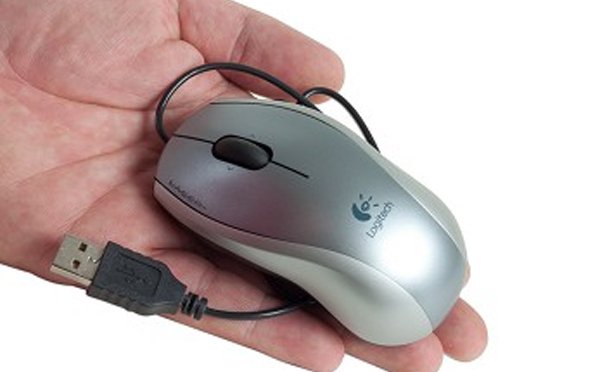
Logicool V150 ドライバーのダウンロード。ロジクール V150ノートブック用レーザーマウス、インストール、手動、レビュー、設定ポイント、統一、WindowsとMac用のドライバとソフトウェアのダウンロード ブログへようこそ。この分野でのあなたとあなたの苦情に対応する準備ができています。ここでは、最高のドライバーと信頼できる正確なドライバーを提供します。
Logitech V150ドライバ
Logitechドライバーは非常に安全で、危険なウイルスから保護されています。
私たちにとって、顧客満足が主なものだからです。Windows 10、Windows 8、Windows 7、Mac OS X 10.11.x、Mac OS X 10.12.x、Mac OS X 10.13.x、Mac OS X10.14.x用のドライバーを提供しています。
Logitech V150レーザーマウスは、WindowsまたはMacintoshノートブックで使用するために設計されたUSBマウスです。
マウスには3つのスイッチとスクロールホイールがあり、ラップトップを非常に細かく制御できます。
コンピューターのマウスは完全に接続され、再生可能で、ホットスワップ可能であるため、混乱を招くドライバーを設定しなくてもコンピューターに接続できます。
これにより、WindowsまたはMacintoshのメモ帳で使用するのに最適です。
マウスは通常のUSBユーザーインターフェイスを介してコンピューターに接続するため、インスタントUSB接続でWindowsまたはMacintoshコンピューターに簡単に追加できます。
これにより、コンピュータのマウスを使用してシステムに貢献することが非常に簡単になります。コンピューターのマウスは、レーザー追跡技術を使用して、可能な限り最高の制御を提供します。
ボールマウスでは見られないようなレーザー精度で微妙な変更ができること間違いなしです。
コンピュータのマウスには特定の形状があり、コンピュータシステムを簡単に閲覧できるように3つのスイッチがあります。
人間工学はあなたのコンピュータシステムの使用において非常に重要です、そしてあなたは確かにこのコンピュータマウスがこの部門で逃さないことに気付くでしょう。
ポータブルコンピュータのマウスは比例しており、右利きと左利きの両方の人が使用できます。
Logitech V150レーザーコンピューターマウスは、正確なレーザーモニタリングと超ポータブルフォームを備えており、作業のどこでも機能します。
ノートブックPCをどこで使用する場合でも、デスク、外出先、または廊下の会議室でさえ、効率を最大化します。
Tilt Wheel Plusズームを使用すると、ページ間を簡単にスクロールでき、輪郭のあるページが勤務時間をサポートします。
Logitech V150の仕様
| ブランド | Logitech |
| カテゴリ | マウス |
| マウス | M-UAL120 |
| 接続技術 | 有線 |
| インターフェース | USB |
| コネクタタイプ | 4ピンUSBタイプA。 |
| アート | USBケーブル |
| モーション検知技術 | レーザ- |
Logicool V150 Windows ドライバーとソフトウェア:
Logitechセットポイント
SetPoint – Windows 64ビット – ダウンロード
- バージョン:6.70.55
- OS:Windows 10、Windows 8、Windows 7
SetPoint – Windows 32ビット – ダウンロード
- バージョン:6.70.55
- OS:Windows 10、Windows 8、Windows 7
Logitechオプション
Logitechオプションソフトウェア– Windows – ダウンロード
- バージョン: 8.36.86
- OS:Windows 11、Windows 10
Logitechオプションソフトウェア– Mac – ダウンロード
- バージョン: 8.36.76
- OS: macOS
Logitech Unifying Software [ロジクール統合ソフトウェア]
Logitech Unifying Software – Windows ダウンロード
- バージョン: 2.50.25
- OS:Windows 8、Windows 7、Windows Vista、Windows XP(またはそれ以前)、Windows 10
Logitech Unifying Software – Mac ダウンロード
- バージョン:1.3.375
- OS:macOS 10.15、Mac OS X 10.10.x、Mac OS X 10.11.x、Mac OS X 10.12.x、Mac OS X 10.13.x
Logicool V150 Mac ドライバーとソフトウェア:
Logitech V150コントロールセンター
ソフトウェアバージョン:3.9.8
最終更新日:2019年3月27日
オペレーティングシステム:Mac OS X 10.11.x、Mac OS X 10.12.x、Mac OS X 10.13.x、Mac OS X 10.14.x
ファイルサイズ:20.5 MB
方法1マウスをワイヤレスレシーバーに接続する
- 役に立ちましたか?マウスのレシーバーを接続します。
- マウスに電池が入っているか、充電されていることを確認してください。
- マウスの電源を入れます。
- マウスの接続ボタンを押します。
- マウスを動かして接続をテストします。
カーソル速度を変更するには、次の手順を使用します。
- [開始]をクリックします。検索フィールドにマウスを入力します。
- [ポインタオプション]タブをクリックします。
- [移動]フィールドで、スクロールバーをクリックしたままマウスを右または左に移動して、マウスの速度を調整します。
- [適用]、[OK]の順にクリックして、変更を保存します。
以下の手順に従って、それが役立つかどうかを確認することをお勧めします。
- [スタート]> [設定]> [デバイス]に移動します。
- マウスとタッチパッドをクリックします。
- 右側のペインで、[追加のマウス設定]をクリックします。
- [ポインタ]タブで、[デフォルトを使用]をクリックします。
- [適用]と[OK]をクリックします。
カーソルを変更するにはどうすればよいですか?
- 右下隅にある[スタート]ボタンをクリックし、検索ボックスにマウスを入力して、
- 結果マウスをクリックして、マウスのプロパティを開きます。
- [ポインタ]をタップし、下矢印をクリックして、リストからスキームを選択し、[OK]を選択します。
コントロールパネルでマウスポインタのサイズと色を変更します。 - [マウスの動作を変更する]をタップします。
Logitech V150 についての結論
Logitech V150は、その信頼性とシンプルなデザインで知られる、優れたパフォーマンスを提供する有線マウスです。このマウスは、日常のコンピュータータスクに理想的で、使い勝手と耐久性の両方に優れています。
V150は、使いやすい3ボタンデザインを採用しており、クリック、スクロール、ドラッグなどの操作がシームレスに行えます。高品質の光学センサーを備えており、スムーズなカーソル移動を実現し、作業効率を向上させます。
有線接続により、信頼性が高く、バッテリーの心配が不要です。また、耐久性のあるデザインは、長期間の使用に耐えることができます。
Logitech V150は、そのシンプルで実用的な性能により、一般的なコンピューターユーザーやビジネスプロフェッショナルに適しています。信頼性と耐久性を求めるユーザーにとって、V150は実用的な選択肢であることは間違いありません。
総括すると、Logitech V150は、優れたパフォーマンスとシンプルなデザインにより、日常のコンピューター作業に適した優れた有線マウスです。価値ある投資となることでしょう。
