

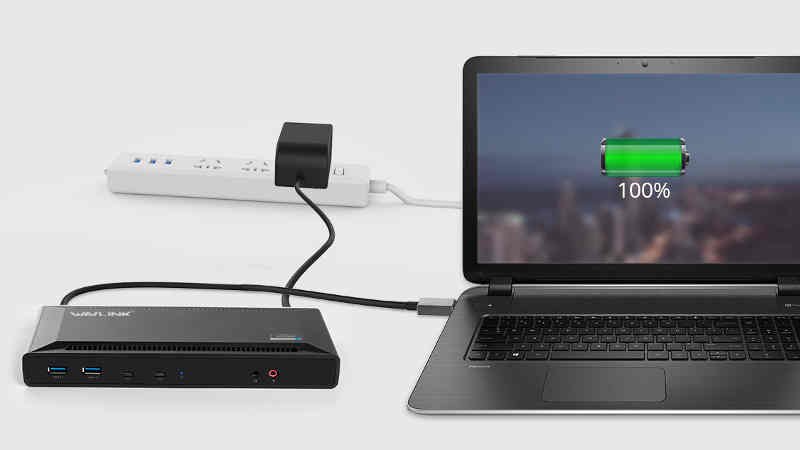
Wavlink WL-UG69PD2 / RC-UG69PD2USBラップトップユニバーサルドッキングステーション用のドライバーをダウンロードします-wavlink ug69pd 2usb-cデュアル4kドッキングステーション。このWavlink UG69PD2ドッキングステーションをホームオフィス用に購入しました。私は、マウスと追加のモニターのすべてのケーブルを絶えず抜き差しすることにうんざりしていました。
Wavlink UG69PD2 ドライバーのダウンロード | Wavlink ドッキング ステーション
このドッキングステーションは、すべての重要な接続などを提供します。USB 3.0ポートに加えて、USB-C、Gigabit Ethernet、HDMI、DVIも利用できます。古いモニター用にVGA-DVIアダプターも含まれています。
ドックの仕上がりは良く、ほとんどがアルミニウムを使用しているため、非常に価値のあるものに見えます。これまでのところ、説明どおりに機能するため、否定的なことは何も言えません。
私はすでにDisplayLinkを備えた別のドッキングステーションを持っていて、ドライバーをインストールしなくてもすべてがすぐに機能しました。
テストとして、合計4台のモニターを接続しました。2台はこのドッキングステーション経由で、2台はラップトップに直接接続しました。これも機能します。ビデオの再生中やモニター間でウィンドウを移動するときに、目立ったけいれんはありません。
Linuxでは画面がすぐには機能しません。Wavlink UG69PD2ドライバーをインストールする必要があります(現在、すべてのUbuntuベースのディストリビューションで機能するUbuntuドライバーがあります)が、USBハブ、ネットワークインターフェイス、およびヘッドフォンジャックは正常に機能します。
今夜はLinuxドライバーをテストしますが、Windowsラップトップをドライバーに接続するだけなので、実際には必要ありません。すぐに機能します。
優れた仕上がり、アルミニウムハウジングは非常に安定しているように見え、すべてのコネクタはきれいにスライドし、脱落しません。
そのようなドッキングステーションはより少ないお金で利用可能です、しかし私は私が試したすべてのものを送り返しました。これは、数日間の使用後に残ることができる最初のものです。
以前はすでにUSB-Cドックを持っていましたが、多くの接続が失われていました。だから私はこの大きなドックを購入しました。ドックに加えて、納品範囲にはVGA-DVIアダプター、USB 3.0ケーブル、USB-C-USB3.0アダプターが含まれていました。さらに、マニュアルとドライバーCDが含まれていました。
Wavlink UG69PD2ドックは、USB 3.0経由で、またはアダプターを使用してUSB-Cに接続できます。USB-Cドックとは異なり、DisplayLink用のドライバーが必要です。ドライバーはCDに収録されていますが、最新のドライバーをダウンロードすることをお勧めします。その後、Windowsを介して通常の表示設定を管理できます。
ドックはとても素敵に見えます。全体がアルミニウム製で、底面にゴムの表面があります。それは比較的重く感じ、一般的に見栄えが良く高品質です。
モニターがドックを介して接続されている場合は、ドック内のグラフィックプロセッサが使用されます。通常のデスクトップアプリケーションではこれで十分です。ゲームではもっと難しいと思いますが、ラップトップでしか作業していないため、テストできませんでした。
このWavlink UG69PD2ドッキングステーションをフラッシュオファーで約€80で購入しました。ワクワクしています!それは私のテーブルの下にあり、27インチのモニター、プリンター、スピーカー、キーボード、マウスがすべて接続されており、ラップトップを接続するのにUSB 3ケーブルだけが必要です。
ラップトップをすばやく交換したいホームオフィスに非常に便利です。ラグのないUSB 2を使用!注:フルHDでのゲームには適していません(ただし、たとえば1024×768は引き続き可能です)
私は長い間、ラップトップに関連して2台のモニターを使用できるドッキングステーションを探していました。Wavlink UG69PD2は、安定したベースと頑丈なアルミニウム製ハウジングを備えています。
さらに、すべての接続に簡単にアクセスできるか、重要なUSBポートが前面にあるため、常に検索する必要はありません。
Windows 10では、2台のモニター、マウスとキーボードをデバイスに接続し、USB経由でラップトップに接続し、Windows設定でディスプレイを展開するだけで済みました->完了!簡単にはなりません!
Wavlink UG69PD2ドライバーバージョンDL_Displaylink
PS:パフォーマンスの低いラップトップはパフォーマンスが低下する可能性がありますが、オンボードグラフィックスを備えたミッドレンジのLenovoですべてが正常に機能し、満足しています。
画面サイズは私には十分ではありませんでした。この製品を使用すると、追加のモニターをラップトップに非常に簡単に接続できるため、画面スペースを増やすことができます。
モニター間の前後は非常に流動的です。さらに、製品はコンパクトに保たれ、材料は非常に高品質に見えます。配達は問題なく進みました。ラップトップでの作業がずっと簡単になるので、とても満足しています。そのため、私はすべての人にこの製品をお勧めすることしかできません。
私のラップトップにはHDMIとVGA出力があります。ただし、VGAの画質は地下であるため、ドッキングステーションです。Ubuntuで数時間ドライバーの問題が発生した後、DisplayLinkドライバーを動作させました。
ただし、新しいカーネルバージョンごとにDisplayLinkドライバーを再コンパイルする必要があることに注意する必要があります。このため、新しいカーネルに切り替える努力をするまで、開始カーネルを「凍結」しました。
ラップトップのHDMIを最初のモニターに使用し、ドッキングステーションのHDMI出力を2番目のモニターに使用します。ドッキングステーションは、USB 3を介してラップトップに接続されています。
それ以外の場合は、ドッキングステーションで携帯電話のワイヤレス充電器、キーボード、ワイヤレスマウス、およびUSBヘッドセット用にさらに3つのUSB2ポートを使用します。これまでのところ、ハードウェア側ではすべてが正常に機能しています。私が言ったように、最大の課題は、Wavlink UG69PD2ドライバーをUbuntuで動作させることでした。ドッキングステーションのDVI出力とイーサネットインターフェイスはテストしていません。
HDMIポートやその他のUSBデバイスとLAN接続を介してモニターをWavlinkに接続しました。次に、WavlinkはUSB経由でラップトップに接続されます。2番目のモニターは、ラップトップの通常のHDMIソケットを介して接続されます。
すべてが「プラグアンドプレイ」で機能するので、接続してオフにします。データ転送についてはあまり言えませんが、キーボード、ドングル、マウスが接続されています。さらに2つのUSBポートがあればいいのですが、それも可能です。Wavlink UG69PD2素材は非常に高品質に見えますが、使用期間が短いため、耐久性は維持されます。
