

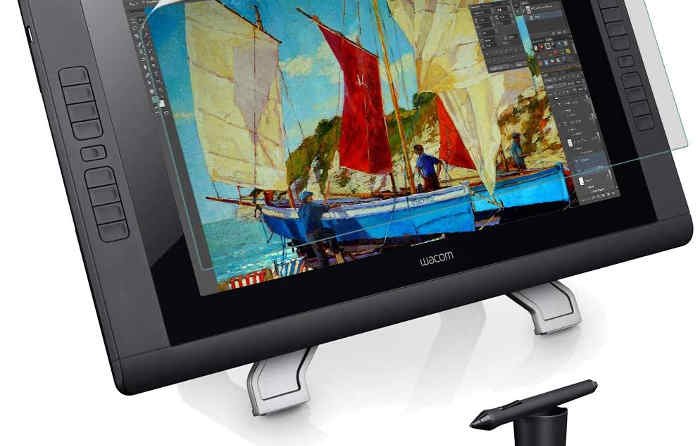
Wacom Cintiq 22HD TouchドライバーのダウンロードDTH-2200。Wacom Cintiq 22HD Touchは、ペンとマルチタッチ入力のユニークなバランスを提供します。マルチタッチを搭載したWacom Cintiq 22HD Touchは、デジタルの書き込みと描画をよりインタラクティブで直感的にします。
Wacom Cintiq 22HD Touchドライバ
ペンとキーボードのショートカットだけを使用して画像を回転させる代わりに、2本の指を使用して、画面に手を置いたままにして、よりスムーズに作業できるようにします。
ワコムの特許取得済みの電磁共鳴法を使用して、感圧ペン入力と静電容量式タッチスクリーンは非常に反応が良いです。
ペンと指の切り替えは、ほとんどまたはまったく遅延することなくスムーズに感じられます。
Wacom Cintiq 22HD Touchのハイタッチを始めたくなるかもしれませんが、3本以上の指を必要とするジェスチャーは境界線が面倒であることがわかりました。
もちろん、これはどのタッチスクリーンにも言えますが、少なくともWacom Cintiq 22HD Touchには、4本指と5本指のジェスチャを試すのに十分なスペースがあります。
ただし、画面上で指の体操を開始して画像を切り抜いたり、ファイルを保存したりすると、ExpressKeyの1つを使用するのが簡単になります。
最も便利なジェスチャは、ピンチしてズームしたり、画像を回転したりするなど、2本の指だけを使用するジェスチャであることが判明しました(2本の指を使って画像を目的の方向に回転させる必要があります)。
ラジアルメニュー(これについては後で詳しく説明します)には、3本の指で画面をタップすることでアクセスできます。
グリップペンは、Wacom Cintiq 22HD Touchに含まれています。グリップペンは、快適さのためのゴム引きグリップ、付属のペン先と交換できるチップスイッチ、および側面にある2つのボタンを備えています。
グリップペンの後部は消しゴムです。
感圧式、コードレス、バッテリー不要のグリップペンのポイントと消しゴムは、Wacom Cintiq 22HD Touchの2,048の圧力レベルを利用できます。
傾斜範囲は40度で、Wacom Cintiq 22HDTouchによる傾斜認識は約60レベルです。
Wacom Cintiq 22HD Touchにはペンホルダーがないため、Wacomは、グリップペンを直立させてすぐに使用できるようにするためのペンスタンドを提供しています。
グリップペンを使用する前に、Wacomタブレットの[プロパティ]メニューからペンを調整することをお勧めします。キャリブレーションテストは簡単で、画面の四隅にあるグリップペンをタップするだけです。また、Wacom Cintiq 22HD Touchの傾斜を大幅に変更する場合は、グリップペンを再調整することをお勧めします。
これにより、正確で正確な入力パフォーマンスが保証されます。
アスペクト比16:9、フルHD 1920 x 1080ネイティブ解像度を備えた、Wacom Cintiq 22HD Touchは、最大1,670万色を表示できます。
Wacom Cintiq 22HD Touchはさまざまな傾斜をサポートしているため、ディスプレイの視野角を考慮する必要があります。
幸い、H-IPSディスプレイは最大178°(水平と垂直の両方で89°/ 89°)をサポートします。
Wacom Cintiq 22HD Touchはスタンドアロンのタブレットではなく、MacまたはPCコンピューターに接続する必要があります。
ビデオの場合、29ピンDVI-Iコネクタをコンピュータに接続する必要がありますが、Wacom Cintiq 22HD Touchのマルチタッチ機能を利用する場合は、追加のUSB接続が必要です。
Wacom Cintiq 22HD Touchソフトウェアのダウンロード
ディスプレイは、デフォルトの6500Kホワイトポイントなど、業界標準のカラープリセットを備えています。 Wacom Cintiq 22HD Touchには、72%のAdobe RGB色域もあります。
Wacom Cintiq 22HD Touchの21.5インチの画面は確かに主な魅力ですが、ベゼルは見せるだけのものではありません。実際、ベゼルには生産性を向上させることができる多数のExpress Keyが備わっています。
3つのボタンがある右上隅から始めましょう。最初のボタンには「i」のラベルが付いており、このボタンを押すと、ベゼルの他のすべてのボタンの機能を確認できるオーバーレイが表示されます。
オーバーレイから直接、ペン、タッチ、およびExpressKeyの設定にアクセスすることもできます。
次のボタンにはレンチの写真のラベルが付いており、それを押すとWacomタブレットのプロパティが表示されます。
Wacomタブレットのプロパティを使用すると、使用するペンを選択したり、先端の感触、筆圧、ダブルクリック間隔、傾斜感度を調整したり、ペン自体のボタンを設定したりできます。
スタイラスの消しゴムをカスタマイズするオプションもあります(消しゴムがある場合)。
使用しているペンを調整して、精度と精度を高めることができます。
3番目のボタンにはメニューの画像のラベルが付いており、モニター設定メニューに似ているため、RGBだけでなく明るさとコントラストもカスタマイズできます。
また、カラープリセットを選択したり、スケーリングを調整したり、工場出荷時の設定に戻したりすることもできます。
ベゼルの左側と右側の両方に、4つのExpress Keyが2セットあり、その間に1つのExpress Keyがあります。これは、両側に9つのExpressKey、合計18のExpress Keyです。これにより、さまざまなオプションとホットキーを設定できます。
特定のアプリケーションにさまざまなホットキーとショートカットを設定することもできます(右上の「i」のラベルが付いたボタンを覚えていますか?それを押してください)。
Wacom Cintiq 22HD Touch (DTH-2200)ドライバーとソフトウェアのダウンロード
リンクをクリックしてドライバーをダウンロードします
Wacom Cintiq 22HD Touch – ユーザーマニュアル
Wacom Cintiq 22HD Touch – MacOSドライバーダウンロード
タブレットドライバーのインストール方法
- ファイルを簡単にアクセスできるフォルダーに保存して、ドライバーをダウンロードします。
- 「WacomTablet.dmg」をダブルクリックします
- 自動的に開いたフォルダーにある[Tablet.pkgのインストール]をクリックします。
- インストールウィザードの手順に従います。
- コンピュータを再起動します
Wacom Cintiq 22HD Touch – Windowsドライバー(32/64-bit) ダウンロード
タブレットドライバーのインストール方法
- ファイルを簡単にアクセスできるフォルダーに保存して、ドライバーをダウンロードします。
- ダウンロードしたファイルをダブルクリックして実行します
- インストールウィザードの手順に従います。
- コンピュータを再起動します
