

Wacom Cintiq 22ドライバーのダウンロード.Cintiq22は個別に確認したCintiq16とほぼ同じであるため、このバージョンの仕様と機能について簡単に説明します。 Wacom Cintiq 16のレビュー全体を自由に見て、このデバイスとその機能について詳しく見てください。
Wacom Cintiq 22ドライバ
WacomのCintiq16と新しいCintiq22は、Wacomディスプレイタブレットの品質を求めるアーティストやデザイナー向けのソリューションとして設計されましたが、CintiqProラインに含まれる高度な機能の一部を必要としない場合があります。 Cintiq 22は、画面上で直接作業したい人に最適なエントリーレベルのディスプレイタブレットです。このデバイスは、描画、ペイント、アニメーション、デザイン、ビデオ編集などに最適です。
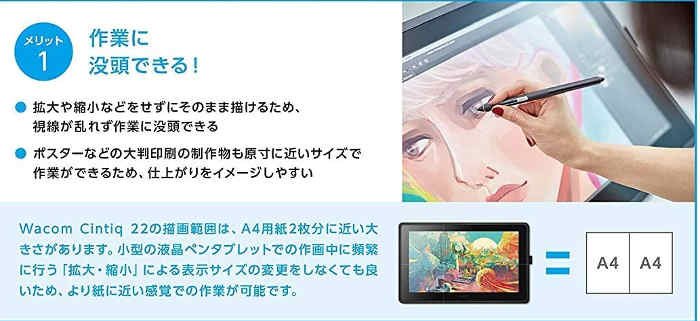
Cintiq16とCintiq22の最も明らかな違いは、ディスプレイのサイズです。 Cintiq 16のアクティブな描画領域は対角線で約15.6インチですが、Cintiq22は対角線で21.5インチです。
ご想像のとおり、体重の差は十分にあります。 Cintiq 16は、オプションのスタンドなしで4ポンド強です。 Cintiq 22は、オプションのスタンドなしで12ポンド強です。
Cintiq 16には、タブレットに非常にしっかりと接続する3-in-1ケーブルがあります。 Cintiq 22にも同じコンパートメントドアがありますが、Wacomは、3-in-1ケーブルの代わりに、HDMI、USB、および電源用に3本の個別ケーブルを使用することを選択しました。
個人的には、Cintiq 16のケーブル設計が本当に好きで、Cintiq 22でそれを見るのが恋しいです。ただし、独自のケーブルであり、高価になる可能性があるCintiq 16のケーブルについて、視聴者から複数の苦情が寄せられています。交換してください。交換用のHDMIケーブルとUSBケーブルはどこでも安価に入手できるため、ここに3本の別々のケーブルがあるのはそのためかもしれません。
また、万能ケーブルはすべての人に役立つソリューションではないため、おそらく、個々のケーブルによってケーブルの長さの点で柔軟性が高まります。また、22インチの画面は、Cintiq16ほど机の周りでシャッフルされないだろうと想像することもできます。
正直なところ、Cintiq 22の接続は少し緩んでいるので、より安全な接続を好むと思います。個人的には、誤ってこれらのコードを引っ張ったり、接続またはケーブルの1つを壊したりするのではないかと心配しています。これは、本物のCintiqではなく、Cintiqの模倣で見られると私が期待する種類のデザインです。したがって、Cintiq 16に付属のケーブルが付属していなかったことに少しがっかりしました。
これで、ケーブルを閉じる小さなコンパートメントドアができました。それはケーブルが少し引っ張られるのを防ぎますが、私が望むほどではありません。私の解決策は、Cintiq 22のケーブルに付属しているツイストタイを使用することでした。ケーブルをツイストタイして、独自のスリーインワンケーブルを作成します。
Cintiq 16と22の最も顕著な違いの1つは、タブレットの背面にある脚です。 Cintiq 16には、タブレットを少し上向きに傾けるために折りたたむ両側に2本の脚があります。これらの脚は、Cintiq 22にはありません。ただし、Cintiq Pro24および32にはあります。
Wacom Cintiq 22ソフトウェアのダウンロード
もう1つの違いは、調整可能なスタンドがCintiq 22に含まれているのに対し、Cintiq16とは別に80ドルで購入する必要があることです。スタンドは非常に似ています。 Cintiq 22のスタンドは少し大きく、16〜82度の角度を付けることができます。
Cintiq 16スタンドは、19〜68度の角度に調整できます。私の意見ではスタンドが不可欠なので、スタンドを含めるのは良い考えだったと思います。したがって、Cintiqの16インチモデルと22インチモデルのどちらかを決定しようとしている場合は、この点に注意してください。
Cintiq 16と同様に、Cintiq 22の背面にはVESA互換スタンド用の取り付け穴があるため、公式スタンドを使用する代わりに、このディスプレイをエルゴトロンアームに簡単に取り付けることができます。
Cintiq 16には、スタンドに含まれるVESA取り付けプレートが必要です。 Cintiq22はプレートを必要としません。 Cintiqsの外側には、Cintiq16の前面に電源ボタンがあります。この電源ボタンはCintiq22の上端にあります。
また、ベゼルはCintiq 16の下部では少し広くなっていますが、Cintiq 22ではそれほど広くはありません。ベゼルとCintiqのアクティブな描画領域の間には、もう少しバッファゾーンがあります。 22.これにより、誤ってペンをアクティブエリアからベゼルに移動することがより困難になります。
現在、非常にわずかに変化する視野角や、Cintiq 22で少し高い消費電力など、他にもいくつかの違いがあります。ただし、これらのタブレットはほとんど同じです。
この質問に対する答えを知っているのはあなただけです。アーティストの方は、現在使用しているものをご覧ください。スケッチブックに描いていますか?もしそうなら、あなたの最も一般的な用紙サイズは何ですか?キャンバスにペイントしますか?もしそうなら、どのサイズのキャンバスですか?ディスプレイのないタブレットで描きますか?
タブレットのアクティブエリアはどのくらいですか?マウスで描く場合、マウスパッドの大きさはどれくらいですか?それをCintiq16および22のサイズと比較し、サイズの違いを考慮に入れてください。これにより、慣れているジェスチャースペースの量がわかります。
また、必要な画面スペースの量も検討する必要があります。使用するソフトウェアによっては、UIが画面の大部分を占める場合があります。アートアプリケーションの場合、ブラシパレットはCintiq 22よりもCintiq 16の画面の多くを占めます。
この場合、快適なジェスチャースペースと十分な画面領域を優先する場合は、大きいほど良いと思います。ただし、よりポータブルで小型のタブレットを好む場合は、Cintiq 16が確かに有利です。
Wacom Cintiq 22ドライバーとソフトウェアのダウンロード
(DTK-2260, DTK2260, DTK-2261)
リンクをクリックしてドライバーをダウンロードします
Wacom Cintiq 22 – ユーザーマニュアル
Wacom Cintiq 22 – MacOSドライバーダウンロード
タブレットドライバーのインストール方法
- ファイルを簡単にアクセスできるフォルダーに保存して、ドライバーをダウンロードします。
- 「WacomTablet.dmg」をダブルクリックします
- 自動的に開いたフォルダーにある[Tablet.pkgのインストール]をクリックします。
- インストールウィザードの手順に従います。
- コンピュータを再起動します
Wacom Cintiq 22 – Windowsドライバー(32/64-bit) ダウンロード
タブレットドライバーのインストール方法
- ファイルを簡単にアクセスできるフォルダーに保存して、ドライバーをダウンロードします。
- ダウンロードしたファイルをダブルクリックして実行します
- インストールウィザードの手順に従います。
- コンピュータを再起動します
