

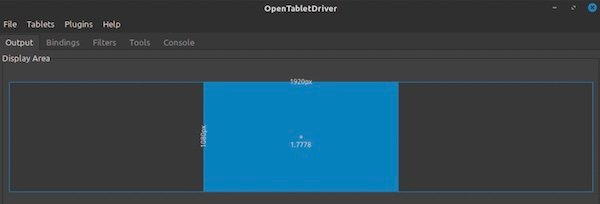
Osu! をプレイするためにドローイング タブレットを設定したい場合、またはタブレット ゲームの大画面などのゲーム エクスペリエンスをさらに高めたい場合は、Windows、Mac、または Linux コンピューター用の OpenTablet ドライバーをダウンロードする必要がある場合があります。
この投稿では、Open Tablet ドライバーをダウンロード/インストールおよびアンインストールする方法と、OTD ドライバーがタブレットを検出しない問題に対処する方法について説明します。
#1 OpenTabletDriver とは?
OpenTablet ドライバーは、タブレット ユーザー向けのオープン ソースのクロスプラットフォーム タブレット ドライバーです。これは広く適用されているドライバーで、Wacom、Huion、Gaomon、Hawku、Acepen、Genius、Parblo、10moon、RobotPen、UC-Logic、UGEE、VEIKK、UGTABLET、XenceLabs Pen、XENX、XP-Pen、KENTING、および他の多くのタブレット。ここでは、 opentabletdriver でサポートされているすべてのタブレット モデルのリストを確認できます。
この Open Tablet ドライバーは、お使いのタブレットが Windows、macOS、および Linux デバイスで確実に検出されるように機能します。コンピュータにダウンロードしたら、互換性のある OTD タブレット ドライバとタブレットを管理するプログラムを問題なくインストールできます。
多くのタブレット ユーザーは、タブレットを Windows または Mac に接続して大画面でゲームをプレイしたいと考えています。ただし、一部のユーザーは、Wacom タブレット ドライバーがWindows PC で見つからないか、タブレット ドライバーがシステムによるタブレットの認識を許可できないことに気付きます。
適切なタブレット ドライバーが見つからない場合は、OpenTabletDriver をダウンロードして、Huion、Wacom、またはその他のタブレットをスムーズに動作させるためのドライバーを利用できるようにする必要があります。
多くのユーザーは、Wacom タブレットやその他の描画タブレットに適した OpenTablet ドライバーを入手する方法を知りません。システムを Windows 10 から Windows 11 にアップグレードしたばかりの場合は、最新の OpenTabletDriver もインストールする必要があります。
当然のことながら、使用しているタブレットが何であれ、OpenTablet の公式 Web サイトに移動して、PC に適したオープンソースのタブレット ドライバーをダウンロードできます。OpenTablet ドライバーを自分でインストールする場合は、コンピューターの習熟度が必要です。
Windows 用の OpenTablet ドライバーをダウンロードしてインストールする
Huion、Acepen、Gaomon、XP-Pen、Wacom タブレット ドライバーを Windows 11/10/8/7 コンピューターに接続する場合は、Windows 互換の Open Tablet ドライバーをダウンロードできます。
1. .NET 6 デスクトップ ランタイム x64をダウンロードしてインストールします。.NET デスクトップ ランタイムを使用すると、既存の Windows デスクトップ アプリケーションを実行できます。
2. opentabletdriver.netにアクセスします。
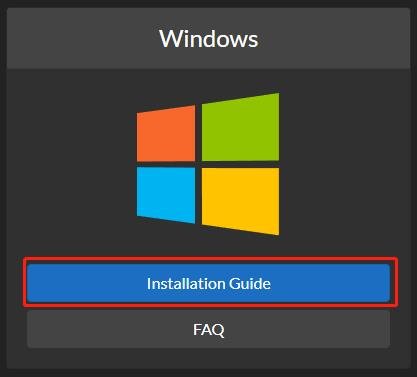
3. Windowsを見つけて、[インストール ガイド] をクリックします。
4. 最新バージョンの Windows Open Tablet Driver: OpenTabletDriver-win-x64.zipをダウンロードします。
5. ダウンロードしたパッケージを見つけて、.zipファイルを解凍します。
6. 選択したフォルダーにあるOpenTabletDriver.UX.Wpf.exeファイルをダブルクリックして、ドライバーを実行します。
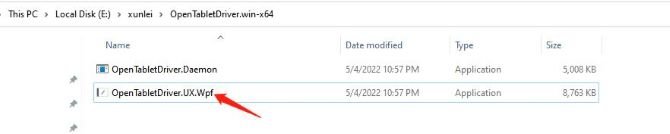
このようにして、Windows PC に Windows OpenTabletDriver ドライバーがインストールされます。タブレットを Windows デバイスに再接続して、Windows PC に接続したときにタブレットが開いて正常に動作するかどうかを確認できます。
チップ:
- 最新の OpenTabletDriver をダウンロードした後でも、このタブレット ドライバーが動作しない場合は、管理者権限を使用している可能性があります。この場合、公式 Web サイトから OpenTablet Daemon を追加すると役立つ場合があります。
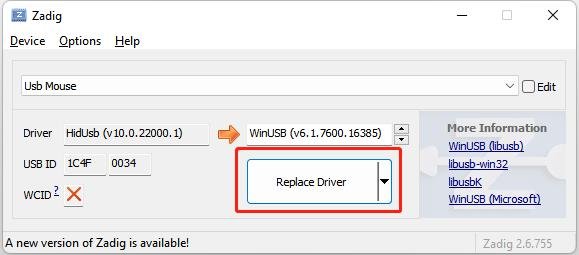
- 一部のタブレットでは、タブレットを正常に使用したい場合は、Zadig WinUSB をインターフェイスに正しくインストールして、タブレットと接続できるようにするだけです。
1)。ここからZadig WinUSBをダウンロードしてください。
2)。ザディグを実行します。
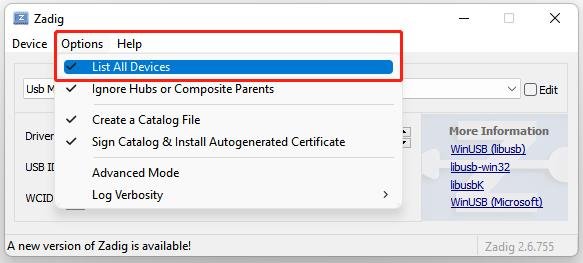
3)。[オプション] > [すべてのデバイスのリスト]に移動します。
4)。デバイス リストとインターフェイスでタブレットを見つけます。
5)。[ドライバーの交換]をクリックします。
Mac 用の OpenTablet ドライバーをダウンロードする
描画タブレットを Mac に接続する必要がある場合は、MacBook Air、Pro、またはその他の Mac デバイス用の OpenTablet ドライバーをダウンロードすることもできます。OpenTabletDriver の公式 Web サイトでは、Windows と macOS の両方で定期的にドライバーの更新を提供する傾向があります。互換性のある Mac Open Tablet Driver をダウンロードすることで、タブレットを Mac で動作させることができます。
1. OpenTabletDriverの公式 Web サイトで、MacOS >インストール ガイドを見つけます。
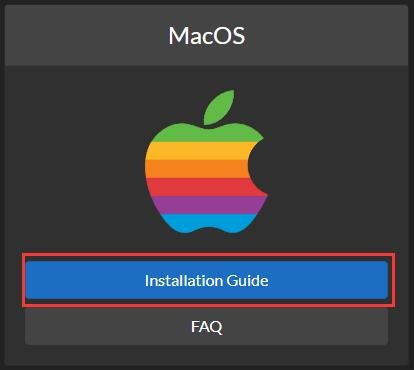
2.最新リリースへのリンクをクリックするか、 OpenTabletDriver for Mac を直接ダウンロードします。
3. ダウンロードしたドライバー ファイルを解凍し、OpenTabletDriver.appをアプリケーションにドラッグします。
4. OpenTabletDriver アプリを見つけてダブルクリックし、実行します。
その後、osu をプレイできます。OpenTabletDriver でタブレットの問題が検出されない問題が、互換性のあるオープンソースのタブレット ドライバーで解消されたかどうかを確認します。
#3 公式のタブレット ドライバをダウンロードする方法 (Compatible Open Tablet Driver をインストールせずに) は?
Open Tablet ドライバーをダウンロードする必要があるかどうかわからないユーザーもいます。Wacom、Huion、Gaomon、XP-Pen およびその他のブランドの場合、ほとんどのデバイス用の公式タブレット ドライバーがあるため、互換性のある Open Tablet Driver をダウンロードする必要がない場合があります。
公式のタブレット ドライバーの入手方法がわからない場合は、以下の手順に従って、公式のタブレット ドライバーを自動的にダウンロードできます。
Driver Boosterは、Windows システム用の互換性のあるタブレット ドライバーを自動的かつ正確に検索、ダウンロード、およびインストールするのに役立つ、最高のドライバー ツールです。
したがって、このツールを使用して Wacom タブレット ドライバー、Huion タブレット ドライバー、Gaomon タブレット ドライバーなどをダウンロードし、ドライバーがエラーを検出しない問題を修正することもできます。
1. Windows 11 または Windows 10 で Driver Booster をダウンロード、インストール、実行します。
2. [スキャン]をクリックします。
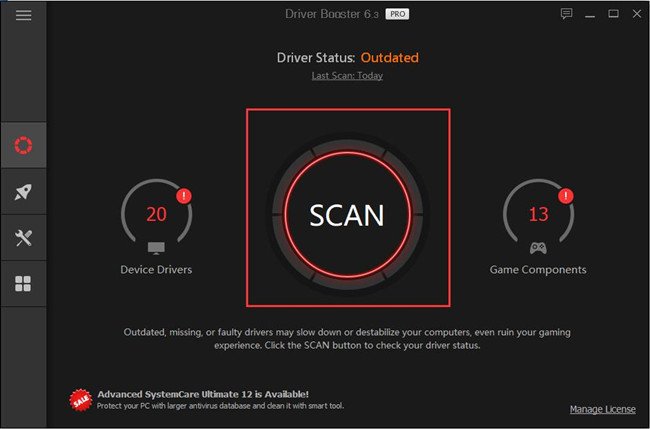
3. タブレット デバイスを見つけて、そのドライバーを更新します。
4. ドライバ ツールが Windows システム用のタブレット ドライバを自動的にインストールするまで待ちます。
その後、タブレットを Windows デバイスに再接続して、公式ドライバーがタブレットを検出できるかどうかを確認できます。
#4 オープン タブレット ドライバーとその他のタブレット ドライバーを完全にアンインストールする方法は?
一部のユーザーは、Open Tablet Driver をインストールした後、Huion H420 または Gaomon s620 タブレットが検出されないと報告しています。タブレットを正しく動作させるにはどうすればよいですか?
これは、ブランドのタブレット ドライバーと opentabletdriver の両方がインストールされていることが原因である可能性があります。opentablet ドライバーとその他のタブレット ドライバーを削除してから、OTD ドライバーを再インストールする必要がある場合があります。
1. Open Tablet Driver を完全にアンインストールするには、%localappdata%\OpenTabletDriverに移動してすべてのファイルを削除する必要があります。
2. [デバイス マネージャー] に移動して [タブレット] > [アンインストール]を見つけ、タブレット ドライバーをアンインストールします。
3. [コントロール パネル] > [プログラムと機能] に移動して、タブレット関連のドライバーを見つけてアンインストールします。
4. WinUSBCleanup スクリプトをダウンロードします。このスクリプトの目的は、タブレット ドライバーをアンインストールした後に残っているファイルを完全に削除することです。
5. zipファイルのすべてのコンテンツを抽出します。
6. cleanup.batをダブルクリックします。
これで、Opentabletdriver とその他のタブレット ドライバーが完全にアンインストールされました。
ヒント: (opentabletdriver を入手してタブレットを再検出してください)
1. すべてのタブレット ドライバーをアンインストールします。
2. タブレットからコンピュータへのケーブルを抜きます。
3. コンピュータを再起動します。
4. OpenTabletDriver を再インストールします。
5. タブレットを再接続します。
#5 Open Tablet Driver は何台のタブレットをサポートできますか?
Windows、Mac、および Linux システム用のオープンソース ドライバーとして、Open Tablet ドライバーは幅広いタブレットをサポートします。一部のタブレットは、Open Tablet ドライバーがインストールされていれば正常に動作します。ドライバをインストールすると正常に動作するタブレットもありますが、完全には互換性がなく、一部の機能が正しく動作しません。
タブレットリスト:
| 錠剤 | 状態 | ノート |
| アセペン AP 1060 | 対応 | |
| ガオモン1060プロ | 対応 | |
| ガオモン GM156HD | 対応 | |
| ガオモン M106K Pro | 対応 | |
| ガオモン PD1161 | 対応 | |
| ガオモン PD1560 | 対応 | |
| ガオモン PD1561 | 対応 | |
| ガオモン PD2200 | 対応 | |
| ガオモン S620 | 対応 | |
| ジーニアスGペン560 | 対応 | ソフトボタンは補助ボタンとしてバインド可能 |
| フイオン1060プラス | 対応 | |
| ヒューイオン GT-220 V2 | 対応 | |
| ヒュイオン H320M | 対応 | |
| フイオン H420X | 対応 | |
| ヒューイオン H430P | 対応 | |
| Huion H610 Pro | 対応 | |
| Huion H610 Pro V2 | 対応 | |
| フイオン H610X | 対応 | |
| ヒューイオン H640P | 対応 | |
| フイオン H642 | 対応 | |
| ヒューイオン H950P | 対応 | |
| フイオン H1060P | 対応 | |
| ヒューイオン HS64 | 対応 | |
| ヒューイオン HS95 | 対応 | |
| フイオン カンバス 12 | 対応 | |
| フイオン カンバス 13 | 対応 | |
| フイオン カンバス 16 | 対応 | |
| フイオン カンバス 16 (2021) | 対応 | |
| フイオン カンバス 20 | 対応 | |
| Huion Kamvas 22 プラス | 対応 | |
| Huion Kamvas Pro 13 (2.5k) | 対応 | |
| Huion Kamvas Pro 16 (2.5k) | 対応 | |
| Huion New 1060 Plus | 対応 | |
| フイオン Q11K | 対応 | |
| Huion Q11K V2 | 対応 | |
| ヒュイオン WH1409 | 対応 | |
| Huion WH1409 V2 | 対応 | |
| モノプライス 10594 | 対応 | |
| パーブロ A609 | 対応 | |
| パーブロ A640 V2 | 対応 | |
| 10月1060N | 対応 | 宣伝されている仕様のいずれも満たしていません |
| ロボットペン T9A | 対応 | |
| UCロジック1060N | 対応 | |
| UCロジック PF1209 | 対応 | |
| ユージー S640 | 対応 | |
| ユージー U1600 | 対応 | |
| UGTABLET M708 V2 | 対応 | |
| ヴァイク A15 | 対応 | |
| ヴァイク A15 V2 | 対応 | |
| VEIKK S640 | 対応 | |
| VEIKK S640 V2 | 対応 | |
| ヴァイク VK1060 | 対応 | |
| ViewSonic ウッドパッド PF0730 | 対応 | |
| ワコム CTE-430 | 対応 | |
| ワコム CTE-630 | 対応 | |
| ワコム CTE-460 | 対応 | |
| ワコム CTE-640 | 対応 | |
| ワコム CTE-660 | 対応 | |
| ワコム CTF-430 | 対応 | |
| ワコム CTH-460 | 対応 | |
| ワコム CTH-470 | 対応 | |
| ワコム CTH-480 | 対応 | |
| ワコム CTH-490 | 対応 | |
| ワコム CTH-661 | 対応 | |
| ワコム CTH-670 | 対応 | |
| ワコム CTH-680 | 対応 | |
| ワコム CTH-690 | 対応 | |
| ワコム CTL-4100 | 対応 | |
| ワコム CTL-4100WL | 対応 | |
| ワコム CTL-460 | 対応 | |
| ワコム CTL-470 | 対応 | |
| ワコム CTL-471 | 対応 | |
| ワコム CTL-472 | 対応 | |
| ワコム CTL-480 | 対応 | |
| ワコム CTL-490 | 対応 | |
| ワコム CTL-671 | 対応 | |
| ワコム CTL-672 | 対応 | |
| ワコム CTL-680 | 対応 | |
| ワコム CTL-690 | 対応 | |
| ワコム CTL-6100 | 対応 | |
| ワコム DTC-133 | 対応 | |
| ワコム DTK-1600 | 対応 | |
| ワコム ET-0405-U | 対応 | |
| ワコム ET-0405A-U | 対応 | |
| ワコム FT-0405-U | 対応 | |
| ワコム GD-0405-U | 対応 | |
| ワコム GD-0608-U | 対応 | |
| ワコム GD-0912-U | 対応 | |
| ワコム XD-0608-U | 対応 | |
| ワコム XD-1218-U | 対応 | |
| XenceLabs ペンタブレット ミディアム | 対応 | |
| XenceLabs ペンタブレット S | 対応 | |
| XENX P1-640 | 対応 | |
| XENX P3-1060 | 対応 | |
| XENX X1-640 | 対応 | |
| XP-Pen アーティスト 12 (第 2 世代) | 対応 | |
| XP-ペン アーティスト 15.6 | 対応 | |
| XPペン CT430 | 対応 | |
| XPペン CT640 | 対応 | |
| XP-Pen デコファン L (CT1060) | 対応 | |
| XPペンデコ01 | 対応 | |
| XP-Pen Deco mini4 | 対応 | |
| XP-Pen Deco mini7 | 対応 | |
| XPペンスター03 | 対応 | |
| XPペンスター05 V3 | 対応 | |
| XP-Pen Star G430S | 対応 | |
| XP-ペン スター G540 | 対応 | |
| XP-Pen Star G540 Pro | 対応 | |
| XP-ペン スター G640 | 対応 | |
| XP-Pen Star G640 V2 | 対応 | |
| XPペンスター G640S | 対応 | |
| XPペンスターG960 | 対応 | |
| XP-Pen Star G960S | 対応 | |
| XP-Pen Star G960S Plus | 対応 | |
| ガオモン S56K | 癖がある | Windows: インターフェイス 0 または 1 に Zadig の WinUSB をインストールする必要がある場合があります |
| ガオモン S630 | 癖がある | Windows: インターフェイス 0 に Zadig の WinUSB をインストールする必要があります |
| ガオモン S830 | 癖がある | ユーザーは、検出されるまでタブレットを再接続する必要がある場合があります。 |
| ジーニアス i405x | 癖がある | Windows: Zadig の WinUSB をインストールする必要があります |
| ジーニアス i608x | 癖がある | Windows: Zadig の WinUSB をインストールする必要があります |
| フイオン 420 | 癖がある | Windows: インターフェイス 0 に Zadig の WinUSB をインストールする必要があります |
| フイオン H420 | 癖がある | Windows: インターフェイス 0 に Zadig の WinUSB をインストールする必要があります |
| フイオン H580X | 癖がある | ユーザーは、検出されるまでタブレットを再接続する必要がある場合があります。 |
| フイオン H690 | 癖がある | Windows: インターフェイス 0 に Zadig の WinUSB をインストールする必要があります |
| Huion 新 1060 プラス (2048) | 癖がある | Windows: インターフェイス 1 に Zadig の WinUSB をインストールする必要があります |
| ヒュオンオス!タブレット | 癖がある | Windows: インターフェイス 0 に Zadig の WinUSB をインストールする必要があります |
| 墾丁 K5540 | 癖がある | Windows: Zadig の WinUSB をインストールする必要があります |
| パーブロ ニノス S | 癖がある | Aux ボタンが正しく配置されていません。 |
| パーブロ ニノス M | 癖がある | Aux ボタンが正しく配置されていません。 |
| UGTABLEM708 | 癖がある | Windows: インターフェイス 0 に Zadig の WinUSB をインストールする必要がある場合があります |
| XP-Pen アーティスト 22HD | 癖がある | Windows: インターフェイス 0 に Zadig の WinUSB をインストールする必要があります |
| XP-ペン スター G430 | 癖がある | Windows: インターフェイス 1 に Zadig の WinUSB をインストールする必要がある場合があります |
| Artisul AP604 (鉛筆小) | 不足している機能 | Aux ボタンと消しゴムの検出はまだサポートされていません。Windows: インターフェイス 1 に Zadig の WinUSB をインストールする必要があります。 |
| Artisul A1201 | 不足している機能 | タッチバーはまだサポートされていません。 |
| Artisul M0610 プロ | 不足している機能 | タブレットのボタン、チルト、ホイールはまだサポートされていません。 |
| ガオモン M6 | 不足している機能 | ホイールとタッチバーはまだサポートされていません。 |
| ガオモン M10K | 不足している機能 | ホイールはまだサポートされていません。 |
| ガオモン M10K Pro | 不足している機能 | ホイールはまだサポートされていません。 |
| ガオモン M1220 | 不足している機能 | ホイールはまだサポートされていません。 |
| ガオモン M1230 | 不足している機能 | タッチバーはまだサポートされていません。 |
| ヒューイオン GC610 | 不足している機能 | タッチパッドはまだサポートされていません。 |
| Huion GT-221 プロ | 不足している機能 | タッチバーはまだサポートされていません。 |
| フイオン H1161 | 不足している機能 | タブレット ボタンはまだサポートされていません。 |
| Huion H610 Pro V3 | 不足している機能 | タブレット ボタンはまだサポートされていません。Windows: インターフェイス 1 に Zadig の WinUSB をインストールする必要があります |
| ヒューイオンHC16 | 不足している機能 | ホイールはまだサポートされていません。 |
| ヒューイオン HS610 | 不足している機能 | ホイールはまだサポートされていません。 |
| ヒューイオン HS611 | 不足している機能 | タッチバーはまだサポートされていません。 |
| Huion Kamvas Pro 12 | 不足している機能 | タッチバーはまだサポートされていません。 |
| Huion Kamvas Pro 13 | 不足している機能 | タッチバーはまだサポートされていません。 |
| Huion Kamvas Pro 16 | 不足している機能 | タッチバーはまだサポートされていません。 |
| フイオン カムバス プロ 20 | 不足している機能 | タッチバーはまだサポートされていません。 |
| フイオン カムバス プロ 24 | 不足している機能 | タッチバーはまだサポートされていません。 |
| フイオン Q620M | 不足している機能 | ホイールはまだサポートされていません。 |
| ヒューイオン RTM-500 | 不足している機能 | タッチバーはまだサポートされていません。 |
| パーブロ A610 プロ | 不足している機能 | ホイールはまだサポートされていません。 |
| パーブロ インタンボ M | 不足している機能 | ホイールはまだサポートされていません。 |
| パーブロ インタンボ S | 不足している機能 | ホイールはまだサポートされていません。 |
| ウジー EX08 | 不足している機能 | 傾きはまだサポートされていません。XP-Pen Deco 01 V2と同じ構成を採用。 |
| VEIKK A15 プロ | 不足している機能 | ホイールはまだサポートされていません。 |
| ヴァイク A30 | 不足している機能 | タッチパッドはまだサポートされていません。 |
| ヴァイク A30 V2 | 不足している機能 | タッチパッドはまだサポートされていません。 |
| ヴァイク A50 | 不足している機能 | タッチパッドはまだサポートされていません。 |
| ヴァイク A50 V2 | 不足している機能 | タッチパッドはまだサポートされていません。 |
| ヴァイク VK430 | 不足している機能 | Aux ボタンはまだサポートされていません。 |
| ヴァイク VK640 | 不足している機能 | Aux ボタンはまだサポートされていません。 |
| ワコム CTE-450 | 不足している機能 | ホイールはまだサポートされていません。 |
| ワコム CTE-650 | 不足している機能 | ホイールはまだサポートされていません。 |
| ワコム CTH-461 | 不足している機能 | タブレットのボタンとタッチはまだサポートされていません。 |
| ワコム CTL-6100WL | 不足している機能 | ワイヤレスはまだサポートされていません。 |
| ワコム DTK-1300 | 不足している機能 | センターボタンはまだサポートされていません。 |
| ワコム DTZ-1200W | 不足している機能 | タッチ ストリップとトップ サイド ボタンはまだサポートされていません。 |
| ワコム MTE-450 | 不足している機能 | ホイールはまだサポートされていません。 |
| ワコム PTH-450 | 不足している機能 | ホイールはまだサポートされていません。 |
| ワコム PTH-451 | 不足している機能 | ホイールはまだサポートされていません。 |
| ワコム PTH-460 | 不足している機能 | ホイールはまだサポートされていません。 |
| ワコム PTH-650 | 不足している機能 | ホイールはまだサポートされていません。 |
| ワコム PTH-651 | 不足している機能 | ホイールはまだサポートされていません。 |
| ワコム PTH-851 | 不足している機能 | ホイールはまだサポートされていません。 |
| ワコム PTH-660 | 不足している機能 | ホイールはまだサポートされていません。 |
| ワコム PTH-850 | 不足している機能 | ホイールはまだサポートされていません。 |
| ワコム PTH-860 | 不足している機能 | ホイールはまだサポートされていません。 |
| ワコム PTK-1240 | 不足している機能 | ホイールはまだサポートされていません。 |
| ワコム PTK-440 | 不足している機能 | ホイールはまだサポートされていません。 |
| ワコム PTK-540WL | 不足している機能 | ホイールはまだサポートされていません。 |
| ワコム PTK-640 | 不足している機能 | ホイールはまだサポートされていません。 |
| ワコム PTK-840 | 不足している機能 | ホイールはまだサポートされていません。 |
| ワコム PTZ-1230 | 不足している機能 | タブレットのボタンとタッチ バーはまだサポートされていません。 |
| ワコム PTZ-431W | 不足している機能 | タブレットのボタンとタッチ バーはまだサポートされていません。 |
| ワコム PTZ-630 | 不足している機能 | タブレットのボタンとタッチ バーはまだサポートされていません。 |
| ワコム PTZ-631W | 不足している機能 | タッチバーはまだサポートされていません。 |
| ワコム PTZ-930 | 不足している機能 | タッチバーはまだサポートされていません。 |
| ワコム PTZ-1231W | 不足している機能 | タッチバーはまだサポートされていません。 |
| XP-Pen アーティスト 12 | 不足している機能 | タッチバーはまだサポートされていません |
| XP-Pen アーティスト 12 プロ | 不足している機能 | チルトとホイールはまだサポートされていません。 |
| XP-Pen アーティスト 13.3 Pro | 不足している機能 | ホイールはまだサポートされていません。 |
| XP-Pen アーティスト 15.6 Pro | 不足している機能 | チルトとホイールはまだサポートされていません。 |
| XP-Pen アーティスト 16 プロ | 不足している機能 | ホイールはまだサポートされていません。 |
| XP-Pen Deco 01 V2 | 不足している機能 | 傾きはまだサポートされていません。 |
| XP-Pen Deco 01 V2 (バリアント 2) | 不足している機能 | 傾きはまだサポートされていません |
| XPペンデコ02 | 不足している機能 | ホイールはまだサポートされていません。 |
| XPペンデコ03 | 不足している機能 | ホイールはまだサポートされていません。 |
| XP-Pen Deco Pro ミディアム | 不足している機能 | チルトとホイールはまだサポートされていません。 |
| XP-Pen Deco Pro 小 | 不足している機能 | チルトとホイールはまだサポートされていません。 |
| XP-Pen Deco Pro SW | 不足している機能 | ホイールはまだサポートされていません。 |
| XP-Pen イノベーター 16 | 不足している機能 | ホイールはまだサポートされていません。 |
| XPペンスター06 | 不足している機能 | ホイールはまだサポートされていません。 |
| XPペンスター06C | 不足している機能 | ホイールはまだサポートされていません。 |
| ワコム ISD-V4 | 壊れた | #394 |
| ヒュイオン G10T | 未テスト | |
| ワコム CTE-440 | 未テスト | |
| ワコム GD-1218-U | 未テスト | |
| ワコム PTK-450 | 未テスト | |
| ワコム PTK-650 | 未テスト | |
| ワコム PTZ-430 | 未テスト | |
| ワコム XD-0405-U | 未テスト | |
| ワコム XD-0912-U | 未テスト | |
| ワコム XD-1212-U | 未テスト |
#6 Open Tablet Driver に関するよくある質問
1. Open Tablet Driver は Wacom Intuos をサポートしていますか?
はい。Open Tablet Driver は、ほとんどの Wacom Intuos をサポートしています。
Open Tablet Driver がタブレットを検出しないのはなぜですか?
Opentabletdriver が他のブランドのタブレット ドライバーと競合している可能性があります。すべてのタブレット ドライバーをアンインストールし、 Opentabletdriver を再インストールする必要があります。
Open Tablet Driver がデスクトップ ファイル全体を削除するのはなぜですか?
これはおそらく、デスクトップに opentabletdriver をダウンロードしたためであり、ソフトウェアがデスクトップ ファイルを一時的なものと見なして削除したためです。
%localappdata%\OpenTabletDriver\Tempに移動 すると、ファイルを取得できる可能性があります。
OpenTabletDriver のカーソルが動かないのはなぜですか?
タブレットで、ペン カーソルが移動しない、特定の角にジャンプしない、または非常にゆっくりと移動する場合は、さまざまな理由が考えられます。
1. タブレット ドライバーがインストールされていて、opentabletdriver のみが保持されている場合は、タブレット ドライバーをアンインストールしてみてください。
2. opentabletdriver を更新します。ほとんどの場合、これで問題を解決できます。
3. Windows インクをオフにします。
4. VMulti をアンインストールして再インストールします。
システムを Windows 11 にアップグレードした後、オープン タブレット ドライバー カーソルの遅延/ラグがあるのはなぜですか?
これは Windows 11 のバグであり、タイマーの解決方法が変更されるためです。これは opentabletdriver が原因ではありません。フィルターの周波数を 1000hz 未満にすることができます(888 も動作するように)。
