

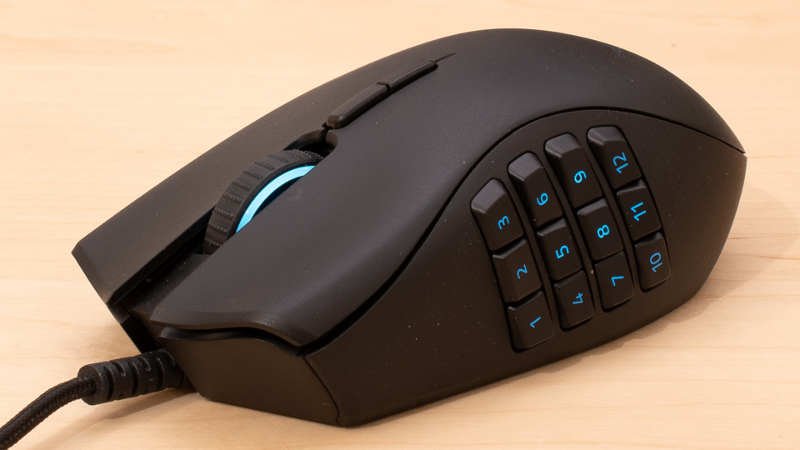
レイザー Naga Trinityドライバーのダウンロード。Windowsドライバー Razer Naga Trinityをダウンロードします。このRazer Naga Trinityマウスは、7年間の使用後に2番目のRazer Naga Trinityを購入した親友から勧められました。これだけで十分で、購入するように完全に確信しました。
Razer Naga Trinity ドライバ
私自身、Razer Taipanを7年近く使用していて満足していましたが、マウスのホイールボタンが機能しなくなり、Razerが見つからなかったため、NagaTrinityを使用しました。
価格や他の価格のマウスと比較すると、ナガトリニティは本物のケーキです。品質、仕上がり、交換可能なサイドボタン(2、7、12)により、NagaTrinityは間違いなくすべてのマウスのトップコンパニオンになっています。
マウス用のプログラム(Razer Synapse 3)は、アカウントが必要であることがわかっている限り、Razerのホームページからすばやくダウンロードできます。しかし、それは2分で作成されます。その後、マウスは完全に変更可能になります(もちろん、ライトとキーの割り当てのみ)。すべてのキーから何でも作成できます。それだけで、NagaTrinityは非常に優れた作品になります。
不満を言うことができるのはマウスだけだったので嬉しいですが、一人一人の違いは、最初に最後のマウスに比べて体重と高さに慣れなければならないことです。
Razer Firefly Hardとの非常に快適で、価値があり、柔軟性があり、完璧な相乗効果。コンテストのさまざまなマウス(Corsair M65、Logitech G502、Corsair Scimitar、Logitech MX500)の後、6ボタンのアタッチメントが付いたNagaProでお気に入りのマウスを見つけました。
ボタンはクリックするのがそれほど難しくなく、非常にアクセスしやすいです。形状も人間工学的に賢いです。カスタマイズはソフトウェアで簡単です。
価格は、製品に対する私の要求に対して少し高いです。ただし、ここではワイヤレス機能(ラジオとBT)に割増料金を支払います。ここでの代替案は、ナガトリニティかもしれません(違いに注意してください!)。
クローグリップには不向き!薬指全体を置くための余分な溝があります。滑り面/マウスパッドに応じたキャリブレーションが重要です。プリセットがあるため、Razerマウスパッドには問題がないようです。プリセットは確かに他のサーフェスとも互換性があります。ぜひお試しください!
Razer Naga Trinityのドライバーと機能
Razer Naga Trinityマウスは心地よく、私の大きな手によくフィットします。ソフトウェアに関する悪いレビューが理解できず、影響を受けなくてよかったです。キーボード機能をキーに割り当てることができるため、周囲のキーの1つに到達する必要があるため、モーションコントロールを失うことなく再生中にWASDを維持できます。
構成はプロファイルに保存でき(クラウドバックアップを使用)、これらのプロファイルはアプリケーションの起動時に自動的にアクティブ化できます。
そのため、ブラウザまたはページの上下(ホームと終了)の前後ボタンを備えた標準のオフィスプロファイルがあり、ゲームの1つを開始するとすぐに、ソフトウェアがこれを登録し、適切なプロファイルを自動的にロードします。私はソフトウェアでクラッシュや問題が発生したことはなく、このレビューの時点で5か月間毎日マウスを使用しています。
ソフトウェアにはオンライン上の制約があるかもしれませんが、それを判断する方法がわかりません。また、利便性の観点からも気になりません。永続的なインターネット接続がなければ、デバイスの価値を下げたり忘れたりして、とにかく386の前に座ることができます。
レコードは常にいっぱいで、何かが常にあるので、オンラインである必要はなく、何か新しいものをプレイしたいときにゲームをアンインストールする必要がありました。
今、私は新しいナガプロに切り替えました、そして私は自発的に感銘を受けました。加工品質は完璧で、鋭いエッジや癖は感じられません。私の意見では、ラジオは待ち時間なしで動作し、範囲はリビングルーム全体の私のアプリケーションに最適です(11メートルの距離でテスト->完璧)。
BTへの切り替えはすばやく簡単です。Razerに直接注文したので、マウスと一緒に付いていたドックにも割引がありました。ちなみに、これは非常にシックで、優れた機能も備えています。Synapse3内で既存のプロファイルがNagaTrinityからNagaProに転送されませんでした。
さらに、6つのボタンが機能する形で統合された新しいサイドパーツに非常に満足しました。トリニティの円形配置では何もできなかったので、12個のボタンでMMO側の部分に行き詰まりました。
快適さは素晴らしく、技術的にはセンサーの微妙な点は扱いませんでしたが、最初に使用したとき、Naga ProはTrinityよりもはるかに細かく動作することに気付きました(Synapseの同じDPI設定で)。
Razer Naga Trinityドライバーのダウンロード
私たちは、この分野であなたとあなたの苦情に応える準備ができています。ここでは、最高のドライバーと信頼できる正確なドライバーを提供します。Razerドライバーは非常に安全で、危険なウイルスから保護されています。私たちにとって、顧客満足が主なものだからです。
| 名前とサポートオペレーティングシステム | ファイルサイズ | |
| Windows 10、Windows 8、Windows7用のRazer Naga Trinityドライバー | 25.7 MB | ダウンロード |
| Mac OS X 10.13.x、Mac OS X 10.14.x、Mac OS X 10.15.x、Mac OSX10.11.x用のRazer Naga Trinityドライバー | 28.5 MB | ダウンロード |
| Razer Naga Trinity ドライバー Synapse 3.0 – Windows 10、Windows 8、Windows 7 | 25.7 MB | ダウンロード |
| Razer Naga Trinity ドライバー Synapse 2.0 – Windows 10、Windows 8、Windows 7 | 25.7 MB | ダウンロード |
| Razer Naga Trinity ドライバー Synapse 2.0 – Mac OS X 10.13.x、Mac OS X 10.14.x、Mac OS X 10.15.x、Mac OS X 10.11.x | 25.7 MB | ダウンロード |
My Razerデバイスを認識してみませんか?
Razer Naga TrinityがRazerデバイスを特定できない場合は、ソフトウェアまたはハードウェアの問題が原因である可能性があります。もう1つの理由は、使用しているSynapseのバリエーションによってRazerデバイスが維持されない可能性があることです。問題を修正する前に、デバイスがRazer Synapse3またはSynapse 2.0によって維持されているかどうかを確認する必要があります
- デバイスが効果的に接続され、USBハブを介さずに、コンピューターシステムに直接接続されていることを確認してください。
- Razerデバイスをセットアップするのが初めての場合、および/または実際に更新を完了したばかりの場合は、コンピューターを再起動して、もう一度検査してください。
- 問題が解決しない場合は、Synapse3を修正してください。コントロールパネルからRazer Naga Trinity 3を修正することをお勧めします。
a。「デスクトップ」で「開始」をクリックし、「アプリと機能」を検索します。
b。Razer Naga Trinity 3を探してクリックし、「変更」も選択します。
c。ユーザーアカウント制御の表示ウィンドウが確実に表示されますので、「はい」を選択してください。
d。「修理」をクリックします。
e。セットアップが完了するのを待ち、PCを再起動します。
Razerドライバーをセットアップする方法は?
注。いかなる状況でも、ヘッドセットを液体に浸してはいけません。ヘッドセットをほとんどすべての液体に浸すと、コンピュータの保証が無効になります。
- Razer Naga Trinityを開きます。
- 接続されているRazerコンピューターのヘッドセットとオーディオを選択します。
- マクロメニューヘッダーを選択します。
- 「+」を押して、新しいマクロを挿入します。
- キーストローク間の遅延をどのようにリストするかを決定します。
- 記録遅延—記録後の遅延を記録します。
- デフォルトの遅延—キーストローク間で使用される遅延を配置します。
- 遅延なし—Synapseではキーストローク間に遅延はありません。
- リストを押して、希望の順序でキーをトリガーします。
- 完了したら停止を選択します。
- キーボードメニューヘッダーを選択します。
- マクロに使用するキーを選択します。
- ドロップダウンメニューを選択します。
- 「マクロ」を選択
- 「マクロの割り当て」を作成したものに変更します。
- 希望する再生の選択肢を選択します。
