

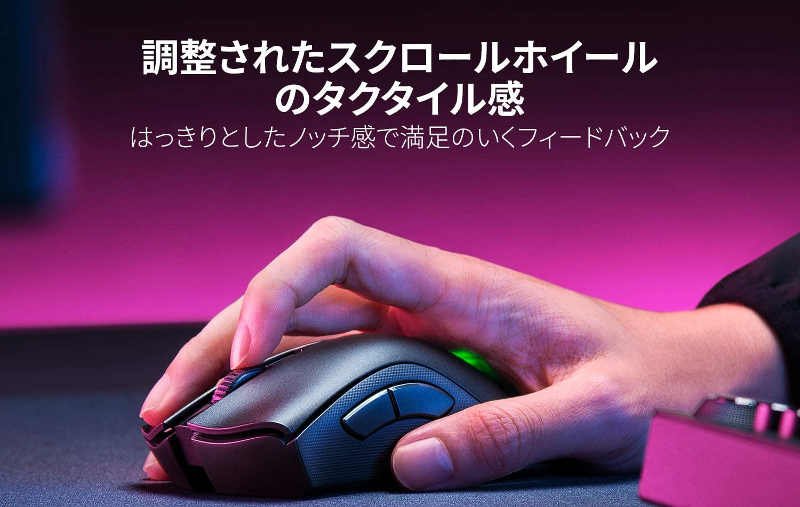
Razer DeathAdder V2 Proドライバーのダウンロード。私はこのRazer DeathAdder V2 Proに本当に感銘を受けました。高品質のゲーミングマウスが50ドル未満で見つかるとは思ってもみませんでしたが、これがそれです。サイドボタンは2つだけですが、ボタンがたくさんある場合でも、とにかく使用するのはそれだけです。私も気に入っているように、マウスにボタンを追加する代わりに、ソフトウェアでDPIを調整できます。
Razer DeathAdder V2 Pro ドライバ
付属のソフトウェアを使用すると、LEDの明るさを調整でき、5、10、または15分後にスリープ状態に設定したり、オフにしたりできます。はい、私はゲームが大好きですが、漫画本から出てきたように見えるRGBレインボー照明、巨大なキーボード、マウスのすべてには興味がありません。
きれいで、白く、柔らかく照らされているのは私にとって非常に楽しいです(私は写真の明るさを上げました。通常は周囲の照明よりも少しだけ明るくします)。
Glorious PCは白いマウスを90ドルで製造しますが、私が求めていたようなシンプルで見た目に美しい外観はなく、デスクトップ上では見当違いに見えたでしょう。これで、白いxboneコントローラーを入手する必要があり、セットアップが完了します。
ボタンに問題が発生する前に、このマウスの古いバージョンを使用していて、この新しいバージョンに置き換えました。 Razer DeathAdder V2 Proは素晴らしいマウスであり、優れたアップグレードです。
すぐに、「8つのプログラム可能なボタン」タグラインにだまされたり混乱したりしないように注意する必要があります。これは、標準の左クリックと右クリック、および下部の設定を調整するためのボタンを含む、マウスのすべてのボタンをカウントします。
通常のゲームプレイやコンピュータの使用中には決して使用しないマウス。このマウスのゲームバインディング用の2つの「追加」ボタンは、親指でクリックできる左側の2つだけです。
Razer DeathAdder V2 Pro ソフトウェアダウンロード
Razer DeathAdder V2 Proのその他のボタンは、左クリックと右クリック、マウスホイール、マウスホイールの下にある2つのボタンでマウスのDPIを調整するボタン、マウスの下部にあるボタンでプロファイルを切り替えるボタンです。
したがって、たとえば、マウスにMMOホットバー全体を配置するなど、ゲームプレイ中に使用するボタンを増やしたい場合は、これは適切ではありません。簡単にアクセスできるボタンがいくつか必要な場合に便利です。 FPSゲームでのプッシュツートークや近接攻撃などにマウスボタンを使用するのが好きです。
以前のバージョンのDeathadderマウスと比較した変更点は小さいですが、私の使用ではQOLの変更点は良好です。最大の改善点は、親指を置くためのサイドボタンの下のスポットです。以前のバージョンでは、これは接着されたゴム製のパッドで、1年ほどでゲームが終了します。
V2マウスでは、マウスの残りの部分のテクスチャ部分になりました。マウスケース全体が外れる場合にのみ、外れる方法があります。テクスチャリングが少し警告されているのを見ることができましたが、パッドが落ちた後に親指が接着剤で固められるよりは確かに良いです!
私が気付いたもう1つの主な変更点は、このマウスが以前のバージョンよりもわずかに小さいと思うことです。私は小さな手のひらと長くて細い指を持っているので、これは私にとって素晴らしいことです-私はしばしばゲーミングマウスとコントローラーを快適に使用するのに問題があります。
そうは言っても、これが大きな手を持つユーザーにとって快適かどうかはわかりません。心配な場合は、快適だと思うマウスの測定値を取得できるかどうかを確認し、それをこのマウスのサイズ。
レイザー DeathAdder V2 Pro マウスソフトウェアのダウンロード
プロファイルとDPIボタンも新機能だと思いますが、正直なところ、これらの設定に慣れておらず、自分のゲームプレイには必要ないので、それほど混乱していません。
それは良い機能のように見えます、そしてボタンはそれらが良い品質であるように見えます、そして私はゲームプレイ中にそれらを誤って押したことがありません、それは素晴らしいです。そこにさらに情報が必要な場合は、おそらく他のレビューを確認したいと思うでしょう。
見た目は、このRazer DeathAdder V2 Proはシンプルですが、見栄えの良いマウスです。ロゴとマウスホイールのライトは本当にカラフルですが、部屋のライトが消えているときに気が散るほど明るくはありません。 Razerのソフトウェアを使用して色を好みに合わせて変更するのは非常に簡単です。
または、デフォルト設定のままにして、さまざまな色を虹の順序で循環させることもできます。ゲーム開発者がマウスの色をゲーム自体で操作するために使用できる機能もあることは知っていますが、これが実装されていることを確認したゲームを1つだけプレイしたことがあります。
オーバーウォッチは、に基づいてマウスの色を変更します。あなたがプレイしているキャラクター。他の多くのゲームでは使用されていないと思います。正直なところ、プレイ中にマウスをあまり見ていません。おそらく、キーボードの方が楽しい機能です。
全体として、このRazer DeathAdder V2 Proは本当に素晴らしいマウスだと思います! PCでゲームをする人や、コンピュータを十分に使用して、いくつかの機能を備えたものや、安価なマウスよりも少し頑丈なものが必要な人にはお勧めします。
あなたが巨大な技術オタクであるか、より多くのボタンオプションが必要な場合は、より高価なマウスのために貯金する方が良いかもしれません。 しかし、この価格帯では、このマウスは多くの快適さとコントロールを備えていると思います。
Razer DeathAdder V2 Pro ドライバーとソフトウェアのダウンロード
リンクをクリックしてドライバーをダウンロードします
Razer DeathAdder V2ゲーミングマウス用のマウスソフトウェア:20KDPI光学センサー-最速のゲーミングマウススイッチ-クロマRGB照明-8つのプログラム可能なボタン-ゴム引きサイドグリップ
私たちは、この分野であなたとあなたの苦情に応える準備ができています。ここでは、最高のドライバーを提供し、信頼され、正確です。Razerドライバーは非常に安全で、危険なウイルスから保護されています。私たちにとって、顧客満足が主なものだからです。
| 名前とサポートオペレーティングシステム | ファイルサイズ | |
| Windows 10、Windows 8、Windows7用のRazer DeathAdderドライバー | 25.7 MB | ダウンロード |
| Mac OS X 10.13.x、Mac OS X 10.14.x、Mac OS X 10.15.x、Mac OSX10.11.x用のRazer DeathAdderドライバー | 28.5 MB | ダウンロード |
| Razer Synapse 4.0 | 25.7 MB | ダウンロード |
| Razer DeathAdder ドライバー Synapse 2.0 – Windows 10、Windows 8、Windows 7 | 25.7 MB | ダウンロード |
| Razer DeathAdder ドライバー Synapse 2.0 – Mac OS X 10.13.x、Mac OS X 10.14.x、Mac OS X 10.15.x、Mac OS X 10.11.x | 25.7 MB | ダウンロード |
My Razerデバイスを認識してみませんか?
Razer DeathAdderがRazerデバイスを特定できない場合は、ソフトウェアまたはハードウェアの問題が原因である可能性があります。もう1つの理由は、使用しているSynapseのバリエーションによってRazerデバイスが維持されない可能性があることです。問題を修正する前に、デバイスがRazer Synapse 3またはSynapse 2.0によって維持されているかどうかを確認する必要があります
- デバイスが効果的に接続され、USBハブを介さずに、コンピューターシステムに直接接続されていることを確認してください。
- Razerデバイスをセットアップするのが初めての場合、および/または実際に更新を完了したばかりの場合は、コンピューターを再起動して、もう一度検査してください。
- 問題が解決しない場合は、Synapse 3を修正してください。コントロールパネルからRazer DeathAdderを修正することをお勧めします。
a。「デスクトップ」で「開始」をクリックし、「アプリと機能」を検索します。
b。Razer DeathAdder 3を探してクリックし、「変更」を選択します。
c。ユーザーアカウント制御の表示ウィンドウが確実に表示されますので、「はい」を選択してください。
d。「修理」をクリックします。
e。セットアップが完了するのを待ち、PCを再起動します。
Razerドライバーをセットアップする方法は?
注。いかなる状況でも、ヘッドセットを液体に浸してはいけません。ヘッドセットをほとんどすべての液体に浸すと、コンピュータの保証が無効になります。
- Razer DeathAdderを開きます。
- 接続されているRazerコンピューターのヘッドセットとオーディオを選択します。
- マクロメニューヘッダーを選択します。
- 「+」を押して、新しいマクロを挿入します。
- キーストローク間の遅延をどのようにリストするかを決定します。
- 記録遅延—記録後の遅延を記録します。
- デフォルトの遅延—キーストローク間で使用される遅延を配置します。
- 遅延なし—Synapseではキーストローク間に遅延はありません。
- リストを押して、希望の順序でキーをトリガーします。
- 完了したら停止を選択します。
- キーボードメニューヘッダーを選択します。
- マクロに使用するキーを選択します。
- ドロップダウンメニューを選択します。
- 「マクロ」を選択
- 「マクロの割り当て」を作成したものに変更します。
- 希望する再生の選択肢を選択します。
