

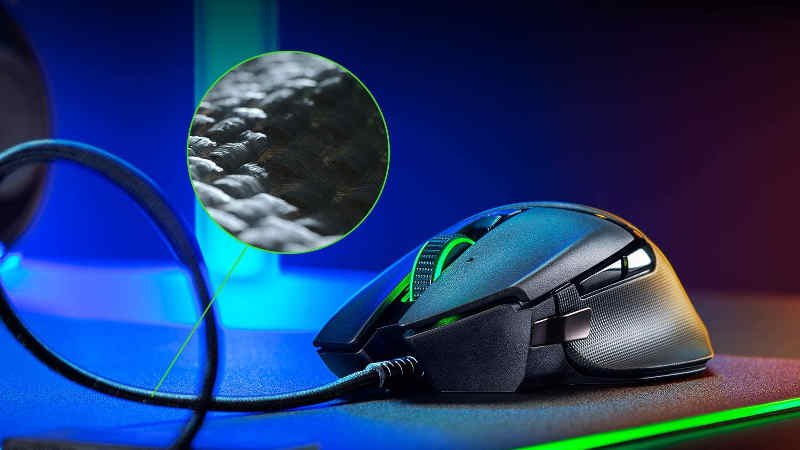
Razer Basilisk V2ドライバーのダウンロード。まず、対処すべき重要なことの1つは、これはRazer Basilisk Xマウスのレビューであり、マウスの大幅にアップグレードされたバージョンであるRazer Basilisk Ultimateではないということです。ほとんどのレビューは、何らかの理由でBasilisk Ultimateに関するものですが、このページで1枚の写真と注文した写真を使用すると、バッテリー駆動のRazer Basilisk Xを入手できます。
Razer Basilisk V2 ドライバ
私はこのRazer Basilisk V2マウスをオフィスで1か月間使用しました。あなたが得るもののための素晴らしい価格。一般的なグリップ(爪、手のひら、指先)、応答性の高いクリック、優れたスクロール、マウスマット上での滑り、ゲームに適した、非常に優れたバッテリー寿命を使用して、手に心地よく感じます。
私はこれまで有線マウスしか使用していません。机が小さくなったので、オフィス用のワイヤレスマウスが欲しかった。私も今は机を共有していて、ヘッドセット、キーボード、机の装飾など、どこにでも配線が通っています。
控えめに言っても、安いものが欲しかったのですが、それでも価格に見合った品質で信頼できるものが欲しかったのです。
いくつかの広範な調査を行った後、私はLogitechまたはRazerに限定しました。ついにバジリスクXに目を向けたとき、見た目と機能が気に入りました。
考えれば考えるほど、好きになりました。ワイヤレスマウスを使ったことがないので、私は懐疑的でした。ただし、以下は、マウスを1か月使用した後の私の考えと、このマウスが5つ星に値すると思う理由です。
まず、このレビューを書いている時点での価格は59.99ドルに下がります。全額払っても上質なマウスを受け取っているような気がしました。以下はこれのいくつかのより多くの仕様です。
まず、Razer Basilisk V2マウスを入手すると、セットアップ方法に関する詳細な手順が表示されます。バッテリーコンパートメントとUSBスティックがどこにあるかを手に負えないように把握しようとするのは難しい場合があるので、これはいい感じです。カバーは上手く持ち上げられますが、元に戻すのは少し難しいです。
ただし、最終的には、USBスティックとバッテリー用の優れたコンパートメントがあります。このマウスは、マウスに挿入された単三電池1本を使用します。マウスの重さは非常に軽く、簡単に移動できます。
マウスの構造は価格に見合った感じで、耐久性があるようです。光沢のある部分とハイライトを備えたマットブラックの全体的な外観は個人的な好みですが、ライトが付いていない単純な外観が好きです。
全体的に、このマウスの感触は手にいいです。私はそれがどのように感じるかをサンプリングするためにいくつかの異なるグリップでそれを使用しました。
私は、私が考えることができる最も一般的なグリップである、爪、手のひら、および指先を使用しました。それぞれのグリップを使うときは、毎回比較的快適に感じました。
マウスは私の中型から大型の手にかなりよくフィットします。私は個人的に手のひらと爪のハイブリッドグリップを使用しています。手のひらがマウスの大部分を囲んでいるという意味ですが、指はわずかに上がっています。
このタイプのグリップでは少し快適ではありませんが、マウスを使用しても快適に感じることができます。
私の使用法からすると、マウスは主に手のひらグリップを目的としているようですが、少なくともRazer BasiliskV2マウスを試してみると他のグリップを軽視することはできません。それはオフィスが私に提供するマウスよりもはるかに優れています、それについて私を信じてください。
Razer Basilisk V2ゲーミングマウスソフトウェア
ボタンやスクロールホイールなど、マウスの他の部分については、マウスボタンのクリック感が気に入っています。また、個人的に大好きな手のひらグリップを使っても、指が端にぶら下がることはありません。
スクロールホイールを上下に動かすのにそれほど圧力をかけないので、私はむしろスクロールホイールが好きですが、簡単にかなりしっかりと所定の位置に固定されます。速いペースでスクロールするのは比較的簡単ですが、Logitechマウスほど簡単ではないようです。
これは、私の友人がしばらくの間使用することを許可してくれました(詳細は後で説明します)。使用するボタンは他に3つあり、1つはスクロールホイールの下、2つは親指の横にあります。
Steelseriesや(一部のマウスでは)Corsairなど、私が使用した他のいくつかのマウスについての1つの不満は、スクロールホイールの下にあるこの感度ボタンを誤って押してしまったことです。
さて、私は感度ボタンを誤って押したことが一度もないと言っても過言ではありません。しかし、私は不器用なので、マウスの側面にある2つのボタンを誤って押すことがよくあります。
しかし、その場所にボタンのあるマウスを持っていると、マウスに関係なく、偶然にクリックしてしまうので、それを責めることはできません。側面のボタンは、他のマウスで通常見られるよりも少し突き出ていますが、特に感度ボタンは邪魔になりません。
クリックに使用する2つのボタンと同じ高さになります。全体として、付属のサムレストを使用すると、サムボタンに非常に簡単にアクセスできます。
私はそれがより単純なデザインを持っていると言うことができます、そしてそれはいくつかが複数のボタンよりも好むでしょう。
バッテリーとUSBホルダーの背面のカバーが誤って外れたことはなく、ビルドに問題はありませんでした。中程度の手があれば、これはおそらくあなたにとってマウスでしょうが、私のような手がやや大きい人にとっては、それでもうまく機能します。
すばやく移動して、マウスを動かしたときのマウスの動作について説明し、次にマウスを使ったゲームに飛び込みます。全体として、まともな品質のマウスマットでは、マウスは表面を非常にスムーズに滑走し、簡単に調整できます。
ソフトウェアであるかどうかに関係なく、使用している表面に合わせて調整するために必要なのは、スクロールホイールのすぐ下にあるボタンを数秒間押し続けることだけです。その後、使用している表面に合わせて調整および最適化されます。
少しスピーディーですが、何にも引っ掛かることはなく、かなりスムーズに感じます。そうでなければ、それは表面全体のダンスで非常にエレガントです。
最後に、私が最も楽しみにしていたポイント、それはゲームです。これはゲーミングマウスですが、結局のところ、ゲーミングではどのように機能しますか?
さて、私の通常のマウスであるコルセアナイトソードの代わりにこのマウスで数日間ゲームをした後、それはそれほど悪くはないと言えます。
確かに、特定の種類のゲームには常に有線マウスをお勧めしますが、遅延と応答時間がそれほど重要ではないワイヤレスのものが必要な場合は、これはあなたにとって素晴らしいマウスになる可能性があります。
Destiny 2、Call of Duty Modern Warfare、さらにはリズムゲームosu!ここでは遅延がもう少し目立ちますが、それでもそれほど悪くはありません。正確にするのは簡単でしたが、もちろんそれは調整でした。
Razer Basilisk V2ソフトウェアのダウンロード
数日遊んだ後、通常のレベルで遊ぶことができましたが、そもそもあまり良くありません。言うまでもなく、特定の種類のゲームで機能しますが、FPSのジャンルや反応時間に敏感なゲームでは、遅延に気付く場合があります。
確かに、おそらくそれに慣れることはできますが、上位Tierのマウスまたは有線のマウスからより良い結果が得られる可能性があります。それは非常にうまくいったので、それはマウスが機能しなかったということではありません。
Dota 2、RTS、またはMMOをプレイした場合でも、このマウスは実行可能であると確信していますが、私が理解していることから、RTSまたはMMOをプレイする場合は、さらにいくつかのキーバインドに簡単にアクセスできるようにする必要があります。
それをまとめるために、しかし、それはその仕事をします。
最後に、バッテリーの寿命。私は一粒の塩でこれに入りました。 1週間半でバッテリーを繰り返し食べたというレビューを見たので、Razerが最大285時間の超高速ワイヤレスを主張するのは少し懐疑的でした。
しかし、私はマウスに付属のEnergizerバッテリーを1つ持っていて(Razerに感謝します!)、それは丸1か月続きました。
これはオフィス用であり、私にはデスクパートナーがいることを覚えておいてください。彼女が去るとすぐに、私は彼女のステーションを引き継ぐためにすぐそこにいます(ちなみに彼女はマウスも大好きです)。彼女は週5日8時間シフトで働いていますが、私は週4日6時間働いています。
これらの数値だけを使用してこのマウスのおおよそのバッテリー使用量を計算すると、不正確になるか、少し歪む可能性があると考えたので、バッテリー寿命を証明するために使用する頻度の純粋な統計に残しておきます。また、単三電池は1本のみです。
控えめに言っても、あなたはいくつかのバッテリーにお金を払うかもしれませんが、私はそれから得られるバッテリー寿命に本当に文句を言うことはできません。
ですから、これほど長く立ち往生している方は、よろしくお願いします。このマウスの購入を検討されている方は、オフィスでの使用に関して、このマウスでの1か月間の経験を説明したいと思います。
数日以上使用しなかったので、ゲームセクションを小さな塩で取ってください。繰り返しになりますが、この記事はほとんど意見ですが、私はいくつかの短所を示すためにそれを開いたままにしようとしましたが、主に私がそれを好きな理由のために賛成です。再度、感謝します!
Razer Basilisk v2ドライバーとソフトウェアのダウンロード
Razer Basilisk V2 ゲーミングマウス 11ボタン チルトスイッチ Focus+センサー 20000DPI 光学スイッチ 柔らかい布巻ケーブル Chroma 【日本正規代理店保証品】 RZ01-03160100-R3M1
リンクをクリックしてドライバーをダウンロードします
Razer Basilisk V2ドライバーMacおよびソフトウェア
ドライバとソフトウェアパッケージをダウンロードしてインストールする前に、Macintosh OSのバージョンがサポートされていることを確認する必要があります。サポートされているmacOSバージョンのリストは次のとおりです。
サポートされているMacintosh OS:
- Mac OS X 10.10
- Mac OS X 10.11
- Mac OS X 10.12
- Mac OS X 10.13
- Mac OS X 10.14
Mac用のダウンロードとセットアップの手順
重要:Macをインターネットまたはワイヤレスネットワークに接続し、実行中のすべてのRazerプログラム(オプション)を閉じてから、以下の手順に従ってMacintoshでBasilisk V2マウスをセットアップできます。
- 以下のリンクを使用してファイルをダウンロードしてください。
- ダウンロードフォルダでダウンロードしたファイルを見つけて開きます。
- 次に、パッケージアイコンが表示されたら、それをクリックします。
- インストール手順に従って、ソフトウェアをインストールします。
- ソフトウェアが正常にインストールされたら、PCを再起動します。
| バージョン | v1.87 |
| 言語 | 英語(デフォルト) |
| 発売日 | 2013年5月27日 |
| ソフトウェアパッケージ | Razer Basilisk V2マウスソフトウェアMacダウンロード(28.5 MB) |
Razer Basilisk V2ドライバーWindows
ドライバパッケージをダウンロードしてインストールする前に、WindowsOSのバージョンに互換性があることを確認してください。
サポートされているWindowsOS:
- Windows 7(64ビット)
- Windows 8(64ビット)
- Windows 8.1(64ビット)
- Windows 10(64ビット)
Windowsのダウンロードとセットアップの手順
注:Windows PCでゲーミングマウスをセットアップするには、以下の手順を実行する前に、PCをインターネットに接続してください。
- 以下の表のリンクからファイルをダウンロードしてください。
- ファイルをダブルクリックし、[はい]をクリックして、ソフトウェアがデバイスを変更できるようにします。
- Razer Synapseボックスをチェックして、[インストール]をクリックします。
- [スキップして続行]を選択して、インストールプロセスを開始します。
- ソフトウェアが正常にインストールされたら、PCを再起動します。
| バージョン | v1.0.148 |
| 言語 | 英語、中国語、フランス語、ドイツ語、日本語、韓国語、ロシア語、スペイン語、ポルトガル語 |
| 最終更新 | 2020年12月1日 |
| ソフトウェアパッケージ | Razer Basilisk V2ソフトウェアWindowsダウンロード(6.30 MB) |
