

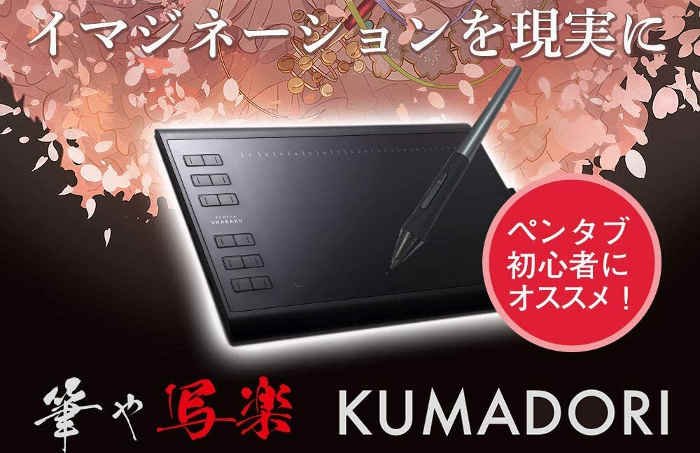
Raywood Kumadori PCドライバーのダウンロード。Raywood Kumadori PCは、箱から出してすぐにコンピュータに接続するのが非常に簡単です。付属のUSBケーブルを介してWindows PCまたはMacに接続するか、Bluetoothを介してコンピューターに接続することができます。
Kumadori ドライバ
タブレットをコンピューターに接続したら、このWebサイトにアクセスして、ドライバーとソフトウェアをダウンロードします。初期設定は簡単です。
ソフトウェアを実行すると、使用しているRaywoodのモデルが検出され、左利きか右利きかなどの基本的な質問が表示されます。その後、セットアップの本物の肉とジャガイモです。正直なところ、ここでかなりの時間を費やすことがわかります。
タブレットとペンの基本的な機能は、箱から出してすぐに使用できる編集ソフトウェアで動作しますが、それらを最大限に活用するには、使用するソフトウェアごとにかなりの時間をかけて設定する必要があります。ソフトウェアは比較的簡単です。
各機器が分解され、使用するアプリケーション用のスペースが表示されます。各ソフトウェアをセットアップするには、Kumadoriソフトウェアを使用する編集プログラムの.exeまたは実行可能ファイルに転送する必要があります。これは面倒な場合があります。
正直なところ、ソフトウェアはそれ自体で互換性のあるソフトウェアを探して見つけることができるはずですが、それはできません。 2019年ですが、このような機能を組み込む必要があります。
Raywood Kumadori PCソフトウェアを各編集プログラムに向けると、タブレットとペンを心ゆくまでカスタマイズできるようになります。選択した編集ソフトウェア内の特定の機能に各ボタンを割り当てることができますが、各タスクのキーの組み合わせを知る必要があるため、これは面倒です。
たとえば、Lightroomで最後に行った変更を元に戻すためにタブレットのボタンを割り当てたい場合は、ボタンの図(上記を参照)をクリックし、キーボードを強調表示してからキーストロークを押す必要があります。キーボードの組み合わせを入力します。元に戻す(Windowsの場合)の場合はCTRL-Zです。
これは、特に複数のソフトウェアを使用する場合、時間のかかるプロセスです。ソフトウェア(Capture One、Lightroom、Photoshopなど)ごとに機能を割り当てるボタンごとに、これらの手順を繰り返す必要があります。
正直なところ、機能はすべてRaywood Kumadori PCソフトウェア内にリストされている必要がありますが、Raywood Kumadori PCは、クリックするだけで割り当てられる機能をリストするのに時間をかけたくありませんでした。これは正直なところ、レイウッド隈取PC部分の怠惰であり、それは残念です。
このタブレットのセットアップは非常に面倒です。編集ソフトウェアで最もよく使用される機能を理解し、タブレットの6つのプログラム可能なボタンとペンの2つのボタンにそれらを指定したら、準備は完了です。
プロセスがどれほど苛立たしいものであっても、これを希望どおりに設定する価値があると私が言うときは、私を信じてください。
Raywood Kumadoriソフトウェアのダウンロード
レイウッド隈取PCは見た目がかなり素敵です。タブレットのデザインは非常にミニマルで、メインのワークスペースを乱雑にすることなく優れたフォームと機能を提供するように設計されています。
上の画像でわかるように、メインの描画領域の左側には、6つのプログラム可能なボタンとプログラム可能なスクロールホイールがあります。
タブレットの全体の寸法は10.6 “x 6. 7″で、タブレットのアクティブ領域のサイズは6.3 “x 3.9″です。タブレットの外縁は滑らかな光沢仕上げで、描画領域はよりマットな仕上げになっています。
Raywood Kumadori PCを左側にひっくり返すと、タブレットが全体的にどれだけ薄いかがわかります。タブレットは、上の画像にあるUSB-Cポートよりもわずかに厚いです。これにより、持ち運びが非常に簡単になります。旅行が多い場合は、このタブレットがカメラバッグに簡単に収まることがわかります。
タブレットの右側は、左側とほぼ同じくらい不毛です。ここにあるのは、タッチ(巨大なジェスチャーベースのトラックパッドを考えてください)機能のオンとオフを切り替えることができるスイッチだけです。
タブレットの背面には、レイウッドのロゴとFCC ID情報、およびモデル番号(PTH-460)が印刷されています。 Raywood Kumadori PCは、設置面積が小さく、スペースをあまりとらず、重量はわずか0.99ポンドです。
限られた狭い作業領域を持つクリエイターは、全体的なデザイン、スリムな造り、そしてこのタブレットの重さを高く評価するでしょう。
Raywood Kumadori PCは、すべての魔法を実現するものです。これがタブレットの操作に何時間も費やす方法であるため、持ちやすくする必要があります。ありがたいことに、ペンは本当に長期間保持するのが楽しいと言えます。ペン自体の長さは6.2インチです。
ペンの先端に向かって幅の広いボディがあり、消しゴムの端に向かって狭くなります。親指が自然に落ちる場所がわかります。触感の良い2つのプログラム可能なボタンがあります。
Raywood Kumadori PCドライバーとソフトウェアのダウンロード
リンクをクリックしてドライバーをダウンロードします
Raywood Kumadori PC – ユーザーマニュアル
Raywood Kumadori PC – MacOSドライバーダウンロード
Raywood Kumadori PC – Windowsドライバー(32/64-bit) ダウンロード
