

Logicool MX500ドライバーのダウンロード – ロジクール MX500オプティカルマウス、インストール、マニュアル、レビュー、SetPoint、統合、ドライバー、およびWindowsとMac用のソフトウェアのダウンロード-ブログへようこそ。この分野でのあなたとあなたの苦情に対応する準備ができています。ここでは、最高のドライバーと信頼できる正確なドライバーを提供します。
Logitech MX500 ドライバ
Logitechドライバーは非常に安全で、危険なウイルスから保護されています。私たちにとって、顧客満足が主なものだからです。Windows 10、Windows 8、Windows 7、Mac OS X 10.11.x、Mac OS X 10.12.x、Mac OS X 10.13.x、Mac OS X10.14.x用のドライバーを提供しています。
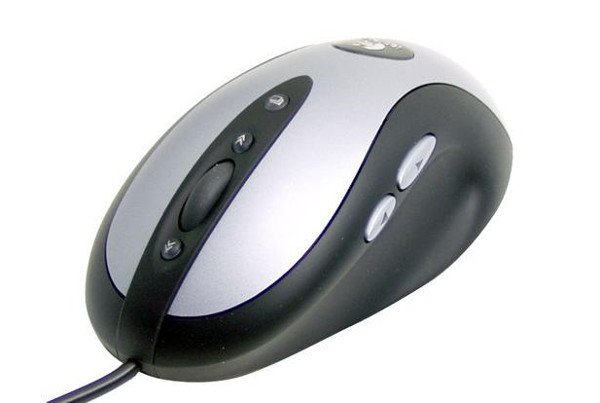
最も顕著な属性の1つは、マウスにスイッチがないことです。ぴったりとフィットする左ボタンや理想的なボタンとは対照的に、マウスの上部は銀色のプラスチックで作られた湾曲したオブジェクトで作られています。
表面は正面に向かって2つに分かれており、出来上がりです。実際には、左右両方の「ボタン」があります。これらのクリック領域(ha)の間には、スクロールホイールと3つのボタンがあるメイン領域があります。
押すとスイッチとして機能するスクロールホイールは新しいものではありませんが、さらに3つのスイッチがありますか?スイッチはステアリングホイールの前にあり、前方を指す矢印が付いています。
もう1つはスクロールホイールの後ろにあり、後ろ向きの矢印も付いています。3番目は2番目の後ろにあり、2つのウィンドウで示されます。これらのスイッチは非常によく設定されています。
どんな種類のより高いものでも、それらも意図せずにアクティブ化および削減するのと同じくらい簡単であり、それらをオンにするのは確かに難しすぎるでしょう。人間工学的には、配置はほぼ最高です。
私が持っている唯一の牛肉は、少し手の届かないフロントカウンター付きです。秘訣は、この小さな男に少し使用するコマンドを与えて、それを使用するために頻繁に手を前にスライドさせる必要がないことを確認することです。
Twin Opticalの長くてスリムなサムスイッチとは対照的に、MX 500には、コンピューターのマウスの左側の上端に2つのサムボタンがあります。フォワードスイッチは、もう一方の約半分のサイズです。
もちろん、親指は大きい方に依存しますが、小さい方を親指ポインターで使用するのは事実上簡単です。繰り返しになりますが、計画は実質的に最良です。地獄それは最高です。
物事を追跡している場合は、MX500にあるスイッチの数がわかります。まだの場合は、後で8つだと言います。8つのスイッチ。
最初は、マウスに必要な8つのコマンドを考慮に入れることができなかったため、これは誇張だと思いました。Logitech MouseWareで数秒後、MXデザインはバージョン9.7で提供され、Windows 95、98、NT4.0をカバーします。
私、2000年、XP ProとHouse、そしてMac OS8.6以降-私はさらに7つも管理できる可能性があることに気づきました。コマンドのリストは衝撃的です-Macユーザーはシステムシャットダウンボタンを設定することもできます-しかし私は優れたシステムを考えました:Mac用のLogicool MX500ドライバーとソフトウェアのダウンロード。
Logitech MX500 技術仕様
ブランド:Logitech
カテゴリー:マウス
マウス:MX™500
接続テクノロジー:有線
インターフェース:PS / 2、USB
モーション
検出
テクノロジー:光学モーション解像度:800 dpiコネクタータイプ:4ピンUSBタイプA、6ピンミニDIN(PS / 2スタイル)
Logitech MX500ドライバー、およびWindows用ソフトウェアのダウンロード
Logicool MX500ソフトウェア、WindowsOS用アップデートをダウンロード
| Logitechオプション | |
| バージョン⇒9.60.87 最新アップデート⇒2022/03/ 02OS⇒Windows10、Windows11サイズ ⇒277MB |
ダウンロード |
| ファームウェアアップデートツール | |
| バージョン⇒2.6.201219 最終更新⇒2021/12/ 16OS⇒Windows11、Windows10サイズ⇒13MB (64ビット) |
ダウンロード |
| バージョン⇒2.6.201219 最終更新⇒2021/12/ 16OS⇒Windows11、Windows10サイズ⇒11MB (32ビット) |
ダウンロード |
| Logitechオプション | |
| バージョン⇒8.54.161 最終更新⇒2021/06/ 14OS⇒Windows7、Windows10サイズ ⇒204MB |
ダウンロード |
| Logitech Unifying | |
| バージョン⇒2.50.25 最終更新⇒2010/03/ 30OS⇒Windows8、7、10、Vista、XP、およびそれ以前の サイズ⇒4MB |
ダウンロード |
Logicool MX 500ドライバーとMac用ソフトウェア:
Logicool MX500ソフトウェア、MacOS用アップデートをダウンロード
| Logitechオプション | |
| バージョン⇒9.50.122 最終更新⇒2022/01/ 07OS⇒Mac10.15、Mac 11、 Mac12サイズ ⇒274MB |
ダウンロード |
| ファームウェアアップデートツール | |
| バージョン⇒2.6.201219 最終更新⇒2021/12/ 16OS⇒Mac10.15、10.14、Mac 11、11.1、 Mac11.2サイズ⇒24MB (64ビット) |
ダウンロード |
方法1マウスをワイヤレスレシーバーに接続する
- 役に立ちましたか?マウスのレシーバーを接続します。
- マウスに電池が入っているか、充電されていることを確認してください。
- マウスの電源を入れます。
- マウスの接続ボタンを押します。
- マウスを動かして接続をテストします。
カーソル速度を変更するには、次の手順を使用します。
- [開始]をクリックします。検索フィールドにマウスを入力します。
- [ポインタオプション]タブをクリックします。
- [移動]フィールドで、スクロールバーをクリックしたままマウスを右または左に移動して、マウスの速度を調整します。
- [適用]、[OK]の順にクリックして、変更を保存します。
以下の手順に従って、それが役立つかどうかを確認することをお勧めします。
- [スタート]> [設定]> [デバイス]に移動します。
- マウスとタッチパッドをクリックします。
- 右側のペインで、[追加のマウス設定]をクリックします。
- [ポインタ]タブで、[デフォルトを使用]をクリックします。
- [適用]と[OK]をクリックします。
カーソルを変更するにはどうすればよいですか?
- 右下隅にある[スタート]ボタンをクリックし、検索ボックスにマウスを入力して、
- 結果マウスをクリックして、マウスのプロパティを開きます。
- [ポインタ]をタップし、下矢印をクリックして、リストからスキームを選択し、[OK]を選択します。
コントロールパネルでマウスポインタのサイズと色を変更します。 - [マウスの動作を変更する]をタップします。
