

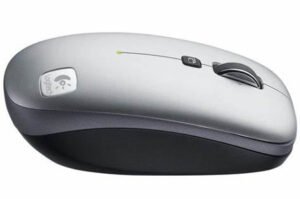
Logicool V550 ドライバーのダウンロード。ロジクール V550 Nanoドライバー、インストール、マニュアル、レビュー、SetPoint、およびWindowsとMac用のソフトウェアのダウンロードブログへようこそ。この分野に対するあなたとあなたの苦情に対応する準備ができています。ここでは、最高のドライバーと信頼できる正確なドライバーを提供します。Logitech ドライバーは非常に安全で、危険なウイルスから保護されています。私たちにとって、顧客満足が主なものだからです。Windows 10、Windows 8、Windows 7、Mac OS X 10.11.x、Mac OS X 10.12.x、Mac OS X 10.13.x、Mac OS X10.14.x用のドライバーを提供しています。
Logitech V550 ドライバ
私たちがコンピュータシステムで最も頻繁に使用するアイテムは両方とも、一般的にキーボードとコンピュータマウスの両方であり、長年にわたって広く使用されてきました。彼らは楽しみや技術のために多くの自由を提供していません。
それでも、誰かが新しくてユニークなものを見つけ続けるときはいつでも、LogitechはV550 Nanoコードレスレーザーでそれを再び行いました。Logitechは、実際には常にトレンドセッターでした。これは、コンピューターコンピューターマウス用のウェイトシステムを導入したレーザーコンピューターマウスの主流への最初の導入であり、互換性のあるハンドルを備えた最初の導入でもありました。
ハイパースクロール技術も導入されました。コンピュータのマウスでタッチパッドを使用したい人はいないかと思いますが、これらのテクノロジーのいずれかを持っていくと、余分な荷物が必要になります。
コードレス齧歯動物の場合、これは通常ドングルで構成され(Bluetoothを使用している場合を除く)、小さい場合はすぐに紛失し、大きい場合は便利に損傷する可能性があります。これらの問題は、MoGo Bluetoothマウスによってすでに巧妙に解決されています。驚くほど快適ですが、「本物の」コンピュータマウスとまったく同じ重さや感触はなく、スクロールホイールの便利さも確かにありませんでした。
V550 Nanoは、Logitechデスクトップアレイのいくつかのベルとホイッスルで構成された従来のマウスを小さなケースにひねりを加えて使用します。クリップアンドゴードックを使用すると、マウスをノートブックに取り付けることができます。懸念は別として、それは魅力的なコンセプトのように聞こえます。それでは、それと実際のコンピュータマウスが実際にどのように機能するかを正確に見てみましょう。
(厄介な)ブリスターパックを開くと、小さな齧歯動物、小さなドングル、2つのクリーニングワイプ、2つのAA電池、USBドック、およびLogicool G9レーザービデオゲーミングマウスの重量と同様の小さな鋼の状況が表示されます。
中にはシルバーとブラックの2つの小さな「ノブ」とプラスチックの「管理」があります-怒ってはいけません、すべてがクリアになります。最も興味をそそらない部分であるドッキングステーションから始めましょう。これらはすべて、実際には、一端に丸い小さなプラスチック片が付いたUSB延長ケーブルです。
クリックアンドゴーのドッキングシステムであるNanoの詳細をご覧になっている場合は、Logitechの多言語対応のクイックスタートガイドをご覧ください。ご存知のように、マウスをノートブックに接続するという会社のオプションは、残念ながら単純です。WindowsおよびMac用のLogicool V550 ドライバーおよびソフトウェアのダウンロード。
Logicool V550仕様
| ブランド | Logitech |
| カテゴリ | マウス |
| マウス | M-RCS143 |
| ポインティングデバイス用の付属アクセサリ | クリップアンドゴードック2個、クリーニングワイプ2個、クリップアンドゴードック取り外しツール、クリップアンドゴー収納ボックス |
|
コネクタタイプ
|
4ピンUSBタイプA。 |
| アート | USB延長ケーブル |
| マイクロソフト認定資格 | Windows Vistaの認定 |
| カラーカテゴリー | 程度 |
Logicool V550 Windows ドライバーとソフトウェア:
| ファームウェアアップデートツール | |
| ソフトウェアバージョン ⇒2.6.201219最終更新⇒2021/ 12 / 16OS サポート⇒Windows11、Windows10 サイズ⇒13MB(64ビット) |
ダウンロード |
| ソフトウェアバージョン ⇒2.6.201219最終更新⇒2021/ 12 / 16OS サポート⇒Windows11、Windows10 サイズ⇒11MB(32ビット) |
ダウンロード |
| Logitech SetPoint | |
| ソフトウェアバージョン⇒6.70.55 最終更新⇒2021/ 09 / 13OS サポート⇒Windows8、Windows 7、Windows10 サイズ⇒81.2MB(64ビット) |
ダウンロード |
| ソフトウェアバージョン⇒6.70.55 最終更新⇒2021/ 09 / 13OS サポート⇒Windows8、Windows 7、Windows10 サイズ⇒80.4MB(32ビット) |
ダウンロード |
| ソフトウェアバージョン⇒6.70.55 最終更新⇒2021/ 02 / 01OS サポート⇒Windows8、Windows 7、Windows10 サイズ⇒4.34MB(SmartInstaller) |
ダウンロード |
| Logitech SetPoint | |
| ソフトウェアバージョン⇒6.70.55 最終更新⇒2021/ 02 / 01OS サポート⇒Windows8、7、10、11サイズ⇒4.62MB (SmartInstaller) |
ダウンロード |
| Logitech接続ユーティリティ | |
| ソフトウェアバージョン⇒2.30.9 最終更新⇒2018/ 06 / 05OS サポート⇒Windows8、Windows 7、Windows10 サイズ⇒1MB |
ダウンロード |
| Logitech Unifying | |
| ソフトウェアバージョン⇒2.50.25 最終更新⇒2010/ 03 / 30OS サポート⇒Windows8、7、10、Vista、XP以降 サイズ⇒4MB |
ダウンロード |
Logicool V550 Mac ドライバーとソフトウェア:
| ファームウェアアップデートツール | |
| ソフトウェアバージョン ⇒2.6.201219最終更新⇒2021/ 12 / 16OS サポート⇒Mac10.15、10.14、Mac 11、Mac 11.1、 Mac11.2サイズ⇒24MB (64ビット) |
ダウンロード |
| Logitech Control Center | |
| ソフトウェアバージョン⇒3.9.14 最終更新⇒2020/ 11 / 24OS サポート⇒macOS10.15、10.14、10.13、10.11 サイズ⇒21.7MB |
ダウンロード |
| Logitech Control Center | |
| ソフトウェアバージョン⇒3.9.12 最終更新⇒2020/ 09 / 09OS サポート⇒macOS10.15、10.14、10.13 サイズ⇒18MB |
ダウンロード |
| Logitech Unifying | |
| ソフトウェアバージョン⇒1.3.375 最終更新⇒2019/ 10 / 07OS サポート⇒macOS10.15 サイズ⇒3.8MB |
ダウンロード |
| Logitech Unifying | |
| ソフトウェアバージョン⇒1.3.375 最終更新⇒2018/ 08 / 23OS サポート⇒MacOSX10.11.x、10.12.x、10.13.x サイズ⇒3.8MB |
ダウンロード |
方法1マウスをワイヤレスレシーバーに接続する
- 役に立ちましたか?マウスのレシーバーを接続します。
- マウスに電池が入っているか、充電されていることを確認してください。
- マウスの電源を入れます。
- マウスの接続ボタンを押します。
- マウスを動かして接続をテストします。
マウスポインタの速度を変更するには、次の手順を使用します。
- [開始]をクリックします。検索フィールドにマウスを入力します。
- [ポインタオプション]タブをクリックします。
- [移動]フィールドで、スクロールバーをクリックしたままマウスを右または左に移動して、マウスの速度を調整します。
- [適用]、[OK]の順にクリックして、変更を保存します。
以下の手順に従って、役立つかどうかを確認することをお勧めします。
- [スタート]> [設定]> [デバイス]に移動します。
- マウスとタッチパッドをクリックします。
- 右側のペインで、[追加のマウス設定]をクリックします。
- [ポインタ]タブで、[デフォルトを使用]をクリックします。
- [適用]と[OK]をクリックします。
カーソルを変更するにはどうすればよいですか?
- 右下隅にある[スタート]ボタンをクリックし、検索ボックスにマウスを入力して、
- 結果マウスをクリックして、マウスのプロパティを開きます。
- [ポインタ]をタップし、下矢印をクリックして、リストからスキームを選択し、[OK]を選択します。
コントロールパネルでマウスポインタのサイズと色を変更します。 - [マウスの動作を変更する]をタップします。
