

Logitech MX1100ドライバーのダウンロード。Logitech MX1100コードレスレーザーマウスドライバー、インストール、マニュアル、レビュー、SetPoint、統合、およびWindowsおよびMac用のソフトウェアダウンロード – ブログへようこそ。この分野でのあなたとあなたの苦情に対応する準備ができています。ここでは、最高のドライバーと信頼できる正確なドライバーを提供します。Logitechドライバーは非常に安全で、危険なウイルスから保護されています。私たちにとって、顧客満足が主なものだからです。Windows 10、Windows 8、Windows 7、Mac OS X 10.11.x、Mac OS X 10.12.x、Mac OS X 10.13.x、Mac OS X10.14.x用のドライバーを提供しています。
Logicool MX1100 ドライバ
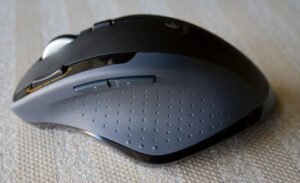
MX1100はマウスの動物です。それは私の手に快適にフィットします(私の右手は私の手首の付け根から中指のポインターまで8.5インチキックします)が、子供や小さな手を持つユーザーはマウスが扱いにくいと感じるかもしれません。
重さは5オンス強で、あまり聞こえませんが、AppleのWireless Mighty Computer Mouse()と比較すると、MX1100はボートをサポートしています。私にとって、とても強いことは悪い点ではありません。それはコンピュータのマウスにしっかりした感触を与え、それでも私は簡単に動くことができました。LogitechのMX™1100コードレスレーザーマウス。マウスの輪郭は小さく、人間工学に基づいています。
私は同様の曲線を持つ他のいくつかのマウスを試し、人差し指と親指に不快感を引き起こしました。これはMX1100には当てはまりませんでした。人差し指を右ボタンに、中指を左ボタンに置いて、親指を快適に、通常はMX1100のホルダーにも置きます。
ロジクール MX1100 ソフトウェア
2つのメインスイッチに加えて、スクロールホイールスイッチ、「ステルスサムスイッチ」、およびマウスの端にある2つの追加のサムボタンがあります。すべてのスイッチは、システム選択領域として表示されるLogitech Control Centerソフトウェアアプリケーションを使用してプログラムできます。テスト中、MacBook Proでソフトウェアを使用することについて心配する必要はありませんでした。
スクロールホイールは報酬です。スクロールホイールの下にあるボタンを使用すると、正確なスクロールのためのラチェットアクティビティと、回転方法に応じて速くまたは遅くスクロールする自由に動くホイールを切り替えることができます。
また、ホイールのタフな感触に感謝し、押したときに誤ってスクロールする問題はありませんでした。コンピュータのマウスの左上にある2つのボタンを使用して、2つの追跡設定を切り替えることができます。トラッキングを増やしたい場合は、ボタンと(+)を押します。マイナス(-)ボタンを押すと、監視が減少します。各ボタンの設定は、コントロールセンターソフトウェアプログラムにあります。
これは、特にペイントや描画など、ピクセルの精度が必要な作業を行う場合に便利な機能です。B.Photoshopでの画像処理。Logicool MX1100ドライバーおよびWindowsおよびMac用ソフトウェアのダウンロード。
Logicool MX1100仕様
| ブランド | Logitech |
| カテゴリ | マウス |
| マウス | M-RCR147 |
| ソフトウェアサポート(リリース時) | SetPoint 4.80、LCC 3.0、Connect.exe(注:最新のソフトウェアバージョンについては、Webサイトを確認してください。) |
| 接続タイプ | コードレスUSB |
| Sensorart | 目に見えないレーザー |
| ワイヤレスプロトコル | 2,4 GHz EQUAD |
| ワイヤレス範囲 | 30フィートまたは10メートル |
Logicool MX1100 Windows ドライバーソフトウェア:
| ファームウェアアップデートツール | |
| バージョン ⇒2.6.201219最終更新⇒2021/ 12 / 16OS サポート⇒Windows11、Windows10 サイズ⇒13MB(64ビット) |
ダウンロード |
| バージョン ⇒2.6.201219最終更新⇒2021/ 12 / 16OS サポート⇒Windows11、Windows10 サイズ⇒11MB(32ビット) |
ダウンロード |
| Logitech SetPoint | |
| バージョン⇒6.70.55 最終更新⇒2021/ 09 / 13OS サポート⇒Windows8、Windows 7、Windows10 サイズ⇒81.2MB(64ビット) |
ダウンロード |
| バージョン⇒6.70.55 最終更新⇒2021/ 09 / 13OS サポート⇒Windows8、Windows 7、Windows10 サイズ⇒80.4MB(32ビット) |
ダウンロード |
| バージョン⇒6.70.55 最終更新⇒2021/ 02 / 01OS サポート⇒Windows8、Windows 7、Windows10 サイズ⇒4.34MB(SmartInstaller) |
ダウンロード |
| Logitech SetPoint | |
| バージョン⇒6.70.55 最終更新⇒2021/ 02 / 01OS サポート⇒Windows8、7、10、11サイズ⇒4.62MB (SmartInstaller) |
ダウンロード |
| Logitech SetPoint | |
| バージョン⇒6.70.55 最終更新⇒2020/ 12 / 16OS サポート⇒Windows8、Windows 7、Windows10 サイズ⇒80.4MB(32ビット) |
ダウンロード |
| バージョン⇒6.70.55 最終更新⇒2020/ 12 / 16OS サポート⇒Windows8、Windows 7、Windows10 サイズ⇒82.8MB(64ビット) |
ダウンロード |
| バージョン⇒6.70.55 最終更新⇒2020/ 12 / 16OS サポート⇒Windows8、Windows 7、Windows10 サイズ⇒4.62MB(SmartInstaller) |
ダウンロード |
Logicool MX1100 Mac ドライバーとソフトウェア:
| ファームウェアアップデートツール | |
| バージョン ⇒2.6.201219最終更新⇒2021/ 12 / 16OS サポート⇒Mac10.15、10.14、Mac 11、Mac 11.1、 Mac11.2サイズ⇒24MB (64ビット) |
ダウンロード |
| Logitech Control Center | |
| バージョン⇒3.9.14 最終更新⇒2020/ 11 / 24OS サポート⇒macOS10.15、10.14、10.13、11.0サイズ ⇒21.7MB |
ダウンロード |
| Logitech Control Center | |
| バージョン⇒3.9.12 最終更新⇒2020/ 09 / 09OS サポート⇒macOS10.15、10.14、10.13 サイズ⇒18MB |
ダウンロード |
| Logitech Control Center | |
| バージョン⇒3.9.11 最終更新⇒2019/ 12 / 18OS サポート⇒macOS10.15、10.14、10.13 サイズ⇒21.6MB |
ダウンロード |
| Logitech Control Center | |
| バージョン ⇒3.9.8最終更新⇒2019/ 03 / 27OS サポート⇒MacOSX10.11.x、10.12、10.13、10.14。 サイズ⇒20.5MB |
ダウンロード |
| Logitech Control Center | |
| バージョン⇒3.9.7.56 最終更新⇒2018/ 09 / 26OS サポート⇒MacOSX10.11、10.12、10.13、10.14。 サイズ⇒21.7MB |
ダウンロード |
方法1マウスをワイヤレスレシーバーに接続する
- 役に立ちましたか?マウスのレシーバーを接続します。
- マウスに電池が入っているか、充電されていることを確認してください。
- マウスの電源を入れます。
- マウスの接続ボタンを押します。
- マウスを動かして接続をテストします。
マウスポインタの速度を変更するには、次の手順を使用します。
- [開始]をクリックします。検索フィールドにマウスを入力します。
- [ポインタオプション]タブをクリックします。
- [移動]フィールドで、スクロールバーをクリックしたままマウスを右または左に移動して、マウスの速度を調整します。
- [適用]、[OK]の順にクリックして、変更を保存します。
以下の手順に従って、役立つかどうかを確認することをお勧めします。
- [スタート]> [設定]> [デバイス]に移動します。
- マウスとタッチパッドをクリックします。
- 右側のペインで、[追加のマウス設定]をクリックします。
- [ポインタ]タブで、[デフォルトを使用]をクリックします。
- [適用]と[OK]をクリックします。
カーソルを変更するにはどうすればよいですか?
- 右下隅にある[スタート]ボタンをクリックし、検索ボックスにマウスを入力して、
- 結果マウスをクリックして、マウスのプロパティを開きます。
- [ポインタ]をタップし、下矢印をクリックして、リストからスキームを選択し、[OK]を選択します。
コントロールパネルでマウスポインタのサイズと色を変更します。 - [マウスの動作を変更する]をタップします。
