

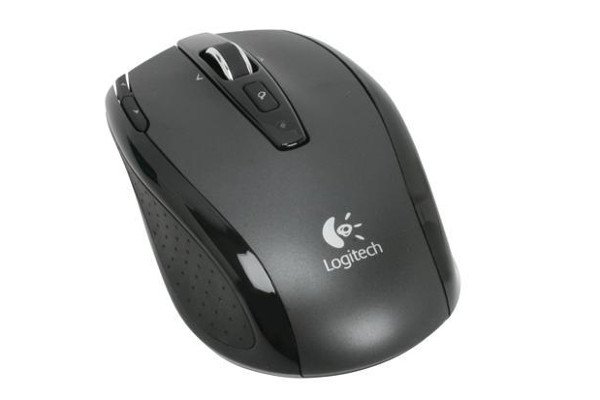
Logicool VX Nano ドライバーのダウンロード。Logitech VX Nanoマウスには、SetPointと呼ばれるソフトウェアが付属しています。このソフトウェアは、マウスの設定をカスタマイズするために使用できます。たとえば、ボタンの割り当てを変更したり、スクロールホイールの速度を調整したりすることができます。以上が、Logitech VX Nanoマウスのレビュー、仕様、およびソフト。Logitech VX Nanoについての記事を作成することができます。以下は、その概要です。VX Nanoのレビュー、仕様、およびソフトウェア。
Logitech VX Nanoドライバ
Logitech VX Nanoは、高品質のデザインと高性能を備えたワイヤレスマウスです。このマウスは、持ち運びやすく、高速で正確なポインティングを提供するために設計されています。以下は、Logitech VX Nanoマウスのレビュー、仕様、およびソフトウェアについての情報です。
レビュー:
Logitech VX Nanoは、小型で軽量なデザインを特徴としており、手のひらに収まるように作られています。このマウスは、高速で正確なポインティングを提供し、滑らかなスクロールと快適な使用感を実現しています。VX Nanoには、2つのボタンとスクロールホイールが備わっており、ホイールは、縦方向にもスクロールできます。
VX Nanoの最大の特徴は、持ち運びやすさです。このマウスには、超小型のUSBレシーバーが付属しており、マウスに取り付けることができます。レシーバーがマウスに取り付けられると、マウスとレシーバーの間でワイヤレス接続が確立されます。VX Nanoは、1つのAAバッテリーで動作し、バッテリー寿命は、約6か月間です。
仕様:
以下は、Logitech VX Nanoマウスの主な仕様です。
- マウスタイプ:ワイヤレス
- インターフェイス:USB
- センサータイプ:レーザー光学式
- 最大解像度:1000dpi
- ボタン数:2つ
- 寸法:W53.9×D84.3×H33.5mm
- 重量:54g(バッテリー含まず)
長さ4インチ、高さ2.4インチ、厚さ1インチ強の、Logitech VX Nanoワイヤレスレーザーコンピューターマウスは、石鹸の棒のサイズであり、非常に持ち運びに便利です。これは、顧客の快適さを損なうことなく、移動中のコンピューターのマウスで実行できるほぼ最小のことでもあります。
VX Nanoは、中型の手にとって非常に快適でしたが、大きな手を持つお客様は、少し大きいVX変換を好むかもしれません。私たちは左利きのコンピューターマウスを好むので、左利きと右利きの両方のユーザーに適したVX Nanoの両手利きの輪郭に感謝します。これは、形状が右利きのみであるVXトランスフォーメーションよりも大きな利点です。
NanoのUSBレシーバーは、これまでに見た中で最小のものです。実際のUSBプラグは0.8インチのサイズの大部分を占めており、レシーバーを接続すると、0.3インチ未満になります。これは約1ドルのマージンです。このサイズで、移動中にレシーバーをノートブックに簡単に接続できます。レシーバーは、マウスのバッテリーカバーの下の収納スペースに収納することもできます。
レシーバーが保管されたらすぐにコンピューターのマウスがオフになるのは良いことだと思います。これにより、電力が節約され、ポケットに入れたままでもマウスが誤ってオンになることがなくなります。輸送中にマウスを保護するために、Logitechは実用的なネオプレンの状況を提供します。
すべてのVXコンピュータマウスと同様に、VX NanoにはLogitechの「実質的に摩擦のない」スクロールホイールがあり、驚異的な速度で巨大なファイルをスクロールできます。この機能を使用すると、ステアリングホイールにすばやく反応することはありません。ハンドルを回すだけで、ハンドルが回転し続けます。
300ページのPDFをスクロールしながら、1回転あたり31のWebページのバランスを取りました。さらに、350メッセージの受信トレイの一番下に到達するのに2ターンしかかかりませんでした。スクロールをより制御するには、スクロールホイールを真下に押すだけで、従来のクリックホイール設定に切り替えることができます。
スライドとクリックを切り替えるこの単純な切り替えは、スクロールモードを変更するために、コンピューターのマウスの常時ローのスイッチを切り替える必要があるVX Revolutionを大幅に改善したものです。Logicool VXNanoドライバーおよびWindowsおよびMac用ソフトウェアのダウンロード。
Logitech VX Nano 仕様
| ブランド | Logitech |
| カテゴリ | マウス |
| マウス | M-RCJ134 |
| ソフトウェアサポート(リリース時) | SetPoint 4.80、LCC 2.7、LCC 3.1、Connect.exe(注:最新のソフトウェアバージョンについては、Webサイトを確認してください) |
| 接続タイプ | コードレスUSB |
| Sensorart | 目に見えないレーザー |
| ワイヤレスプロトコル | 2,4 GHz eQUAD(バージョン2008+)2,4 GHz QUAD(バージョン2007) |
| ワイヤレス範囲 | 30フィートまたは10メートル |
Logicool VX NanoドライバーおよびWindows用ソフトウェア:
Logitechセットポイント
SetPoint – Windows 64ビット – ダウンロード
- バージョン:6.70.55
- OS:Windows 10、Windows 8、Windows 7
SetPoint – Windows 32ビット – ダウンロード
- バージョン:6.70.55
- OS:Windows 10、Windows 8、Windows 7
Logitechオプション
Logitechオプションソフトウェア– Windows – ダウンロード
- バージョン: 8.36.86
- OS:Windows 7、Windows 8、Windows 10
Logitechオプションソフトウェア– Mac – ダウンロード
- バージョン: 8.36.76
- OS: macOS 11.0,macOS 10.15,macOS 10.14
Logitech Unifying Software [ロジクール統合ソフトウェア]
Logitech Unifying Software – Windows ダウンロード
- バージョン: 2.50.25
- OS:Windows 8、Windows 7、Windows Vista、Windows XP(またはそれ以前)、Windows 10
Logitech Unifying Software – Mac ダウンロード
- バージョン:1.3.375
- OS:macOS 10.15、Mac OS X 10.10.x、Mac OS X 10.11.x、Mac OS X 10.12.x、Mac OS X 10.13.x
Logitech VX NanoLinkサービスプログラム
ソフトウェアバージョン:2.30.9
最終更新日:2018
年6月5日オペレーティングシステム:Windows 8、Windows 7、Windows 10
ファイルサイズ:1 MB
Logicool VX NanoドライバーおよびMac用ソフトウェア:
Logitech Control Center
ソフトウェアバージョン:3.9.8
最終更新日:2019年3月27日
オペレーティングシステム:Mac OS X 10.11.x、Mac OS X 10.12.x、Mac OS X 10.13.x、Mac OS X 10.14.x
ファイルサイズ:20.5 MB
ノートブック用ロジクール VX ナノ マウス、インストール、手動、レビュー、設定ポイント、統一、ドライバーとソフトウェアの Windows と Mac 用ダウンロード。
方法1マウスをワイヤレスレシーバーに接続する
- 役に立ちましたか?マウスのレシーバーを接続します。
- マウスに電池が入っているか、充電されていることを確認してください。
- マウスの電源を入れます。
- マウスの接続ボタンを押します。
- マウスを動かして接続をテストします。
カーソル速度を変更するには、次の手順を使用します。
- [開始]をクリックします。検索フィールドにマウスを入力します。
- [ポインタオプション]タブをクリックします。
- [移動]フィールドで、スクロールバーをクリックしたままマウスを右または左に移動して、マウスの速度を調整します。
- [適用]、[OK]の順にクリックして、変更を保存します。
以下の手順に従って、それが役立つかどうかを確認することをお勧めします。
- [スタート]> [設定]> [デバイス]に移動します。
- マウスとタッチパッドをクリックします。
- 右側のペインで、[追加のマウス設定]をクリックします。
- [ポインタ]タブで、[デフォルトを使用]をクリックします。
- [適用]と[OK]をクリックします。
カーソルを変更するにはどうすればよいですか?
- 右下隅にある[スタート]ボタンをクリックし、検索ボックスにマウスを入力して、
- 結果マウスをクリックして、マウスのプロパティを開きます。
- [ポインタ]をタップし、下矢印をクリックして、リストからスキームを選択し、[OK]を選択します。
コントロールパネルでマウスポインタのサイズと色を変更します。 - [マウスの動作を変更する]をタップします。
