

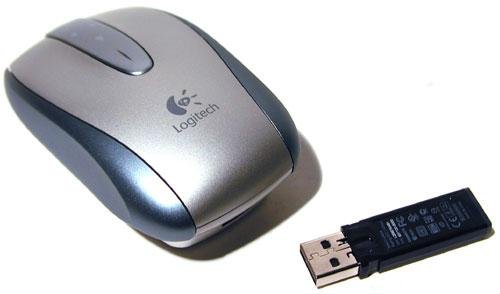
Logicool V500 ドライバーのダウンロード。ロジクール V500コードレスノートブックマウス、インストール、マニュアル、レビュー、SetPoint、統合、ドライバー、およびWindowsとMac用のソフトウェアのダウンロードブログにようこそ。この分野でのあなたとあなたの苦情に対応する準備ができています。ここでは、最高のドライバーと信頼できる正確なドライバーを提供します。
Logitech V500 ドライバ
Logitechドライバーは非常に安全で、危険なウイルスから保護されています。私たちにとって、顧客満足が主なものだからです。Windows 10、Windows 8、Windows 7、Mac OS X 10.11.x、Mac OS X 10.12.x、Mac OS X 10.13.x、Mac OS X10.14.x用のドライバーを提供しています。
その革新的な特性により、LogitechのV500コードレスノートブックマウスは、おそらくメモ帳コンピュータマウスのポルシェです。これはコンバーチブルでもあります。
コンピューターのマウスの下にあるスイッチをスライドさせてケースを7度拡大し、USBスティックにUSBミニレシーバーを収納する小さなコネクタを露出させます。この成長により、多くのモバイルマウスよりもはるかに広範な入力デバイスが提供されます。
2つのAAA電池がコンピューターのマウスに電力を供給しますが、これには小さな安全牽引状況もあります。交換可能なスタイルに加えて、他の2つの機能がV500コードレスメモ帳コンピューターマウスの特徴です。
イニシャルはソリッドステートスクロールボックスです。iPodまたはラップトップのタッチパッドで発見されたSynapticsのタッチセンシティブイノベーションとまったく同じです。
スクロールホイールからタッチホイールへの切り替えには少し時間がかかりますが、この方法では比較的短時間で効率的にスクロールできます。2番目の注目すべき機能は効率に関するものです。
Logitechは、V500コードレスノートブックコンピューターマウスに、まったく新しい全地形光学エンジンを装備しました。これは、Razerが調べた他の2匹のマウスだけを超えた1,000dpiの光学センサーユニットです。
この感度の向上と、800 dpiの光学センサーを備えたコンピューターマウス(Logicool MX510パフォーマンスマウスなど)の感度との間に大きな違いは見られませんでした。ただし、V500は多くの面で良好に機能することがわかりました。土地の請求を正当化する鋼製の調理台で構成されています。
2.4 GHzバリアントで送信している受信機から約30フィートハイキングできます(コードレス電話からの干渉は見られませんでした)。メモ帳のコンピュータマウスは、サイズが小さいため、通常、長期間使用するのに特に便利ではありません。
拡張シャーシは、V500コードレスメモ帳マウスをはるかに良い角度に配置し、多くのポータブルコンピューターマウスよりも安定した重量を提供しますが、これが快適なデザインの調査研究であるとは言えません-それはあなたが最も可能性が高いものですそれを制限しないように、数分ごとに手を終了します。
Logitech V500コードレスノートブックコンピュータマウスは、私たちが使用した中で最も便利なポータブルマウスの1つです。それは確かに数日間、外出先でうまく機能します。
Logitech V500 仕様
| ブランド | Logitech |
| カテゴリ | マウス |
| マウス | M-RAN100 |
| ワイヤレスレシーバー | USBラジオ受信機 |
| 接続技術 | 無線 |
| モーション検知技術 | 光学的に |
| 最大作動距離 | 最大33フィート |
| コネクタタイプ | 4ピンUSBタイプA。 |
Logicool V500ドライバーとWindows用ソフトウェア:
Logitechセットポイント
SetPoint – Windows 64ビット – ダウンロード
- バージョン:6.70.55
- OS:Windows 10、Windows 8、Windows 7
SetPoint – Windows 32ビット – ダウンロード
- バージョン:6.70.55
- OS:Windows 10、Windows 8、Windows 7
Logitechオプション
Logitechオプションソフトウェア– Windows – ダウンロード
- バージョン: 8.36.86
- OS:Windows 11、Windows 10
Logitechオプションソフトウェア– Mac – ダウンロード
- バージョン: 8.36.76
- OS: macOS
Logitech Unifying Software [ロジクール統合ソフトウェア]
Logitech Unifying Software – Windows ダウンロード
- バージョン: 2.50.25
- OS:Windows 8、Windows 7、Windows Vista、Windows XP(またはそれ以前)、Windows 10
Logitech Unifying Software – Mac ダウンロード
- バージョン:1.3.375
- OS:macOS 10.15、Mac OS X 10.10.x、Mac OS X 10.11.x、Mac OS X 10.12.x、Mac OS X 10.13.x
Mac用のLogicool V500ドライバーとソフトウェア:
Logitech V500コントロールセンター
ソフトウェアバージョン:3.9.11
最終更新日:2019年12月18日
オペレーティングシステム:macOS 10.15、macOS 10.14、macOS 10.13
ファイルサイズ:21.6 MB
方法1マウスをワイヤレスレシーバーに接続する
- 役に立ちましたか?マウスのレシーバーを接続します。
- マウスに電池が入っているか、充電されていることを確認してください。
- マウスの電源を入れます。
- マウスの接続ボタンを押します。
- マウスを動かして接続をテストします。
カーソル速度を変更するには、次の手順を使用します。
- [開始]をクリックします。検索フィールドにマウスを入力します。
- [ポインタオプション]タブをクリックします。
- [移動]フィールドで、スクロールバーをクリックしたままマウスを右または左に移動して、マウスの速度を調整します。
- [適用]、[OK]の順にクリックして、変更を保存します。
以下の手順に従って、それが役立つかどうかを確認することをお勧めします。
- [スタート]> [設定]> [デバイス]に移動します。
- マウスとタッチパッドをクリックします。
- 右側のペインで、[追加のマウス設定]をクリックします。
- [ポインタ]タブで、[デフォルトを使用]をクリックします。
- [適用]と[OK]をクリックします。
カーソルを変更するにはどうすればよいですか?
- 右下隅にある[スタート]ボタンをクリックし、検索ボックスにマウスを入力して、
- 結果マウスをクリックして、マウスのプロパティを開きます。
- [ポインタ]をタップし、下矢印をクリックして、リストからスキームを選択し、[OK]を選択します。
コントロールパネルでマウスポインタのサイズと色を変更します。 - [マウスの動作を変更する]をタップします。
Logitech V500 についての結論
Logitech V500は、その優れたポータビリティと信頼性の高いパフォーマンスで知られる、素晴らしいコンパクトマウスです。このマウスは、日常のコンピュータータスクを効率的にこなし、持ち運びやすいデザインが特長です。
V500は、使いやすい3ボタンデザインを採用しており、クリック、スクロール、ドラッグなどの操作がスムーズに行えます。高品質の光学センサーを搭載しており、正確なカーソルコントロールを提供し、作業効率を向上させます。
コンパクトで薄型のデザインは、バッグやポケットに簡単に収納でき、外出先での使用に最適です。USB接続により、信頼性が高く、バッテリーの心配が不要です。
Logitech V500は、その持ち運びに便利なデザインと信頼性の高いパフォーマンスにより、モバイルユーザーやビジネスプロフェッショナルにとって理想的な選択肢です。信頼性と持ち運びの利便性を求めるユーザーにとって、V500は非常に価値のあるコンパクトマウスです。
総括すると、Logitech V500は、コンパクトでポータブルなデザインと信頼性の高いパフォーマンスを組み合わせた素晴らしいマウスです。日常のコンピューター作業や外出先での使用に最適で、ユーザーフレンドリーな操作性を提供します。
