

Logicool Spotlightドライバーのダウンロード。ロジクールスポットライトプレゼンテーションリモートドライバー、インストール、マニュアル、レビュー、SetPoint、統合、ドライバー、およびWindowsとMac用のソフトウェアのダウンロード。私たちのブログへようこそ、私たちはあなたとこの分野でのあなたの苦情に応える準備ができています。ここでは、最高のドライバーと信頼できる正確なドライバーを提供します。
Logitech Spotlight ドライバ
Logitechドライバーは非常に安全で、危険なウイルスから保護されています。私たちにとって、顧客満足が主なものだからです。
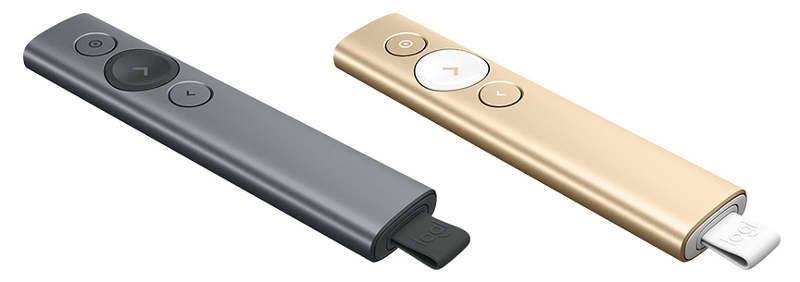
Logitech Spotlight Presentation – スポットライトは小さく(0.48 x 1.10 x 1.59インチ)、軽い(1.7オンス)。球形タイプで手になじみます。
一方の端には、デバイスから引き出され、(インチの深さのくぼみ内に)デバイスを充電するためのマイクロUSBポートを解放するUSBドングルがあります。(Logitechによると、充電には最大3か月かかります。)
ドングルはコンピューターシステムに接続され、無線信号を介してスポットライトと相互作用します。Bluetoothを使用して、ドングルなしで接続を確立することもできます。ガジェットは非常にシンプルで、スイッチは3つだけです。
大きく湾曲したファシリティスイッチ(見ていなくても指で簡単に見つけることができます)を使用すると、次のスライドに移動できます。
以下にリストされているはるかに小さいスイッチを使用すると、スライドに戻ることができます。しかし、3の中で最も魅力的なのは、小さなポインタースイッチです。
センタースイッチの真上。(Limelightアプリケーションを使用して)最大3つの異なるリマインダーを画面に表示するように設定できます。
リマインダースイッチを数秒間押し続けると、これらの機能にアクセスできます。このサイクルの後、2回押すと、トリガーされた各機能をステップスルーできます。
ハイライトがWebリンクまたは画面上のスイッチに固定されている場合は、それが左クリックとして機能することを確認してから1回押します。サポートアプリはインストールが簡単で、短いチュートリアルビデオが含まれています。
インストールすると、ドロップダウンメニューからさまざまな属性を調整できます。これは、早送り、画面の非表示、スクロール、レート制御など、先頭ボタンまたは下部ボタンの多くの機能を設定する機能にあります。パーソナライズされたキーストローク用に設定することもできます。
私はPowerPointプレゼンテーションを備えたMacでLimelightを試しましたが、説明どおりに機能しました。スライドショーを少しのイニシアチブで上下に動かします。大きなファンクションキーはタッチで簡単に見つけることができ、ツールはどの命令にさらされていても機能します。
ロジクール プレゼンテーション
logicool プレゼン – フォワード/バックワードスイッチは、定義されたプレゼンテーションソフトウェア(PowerPoint、Keynote、Googleスライド、またはPrezi)でのみ機能しますが、スポットライト/倍率/円の属性は、ディスプレイに表示されているものに関係なく、Macで操作されます。
たとえば、Microsoft Wordの紙の一部を乗算して、Hootsuiteアプリケーションのスポットライトにツイートを配置することができます(そして、ツイート内のWebリンクをクリックします)。
Spotlightの優れた点の1つは、リモートでも機能することです。これを評価するために、私は2つの別々のラップトップ(MacとChromebook)をChromeリモートデスクトップコンピューターに接続し、それらの下でプレゼンテーションを行い、PowerPointスライドにスポットライトを当てました。それは両方のディスプレイで完全に目立ちました。
また、時間をオーバーシュートすることを心配しないように、プレゼンテーションが終了する5分前と最後にスポットライトが振られます。30分、60分、またはパーソナライズされた時間に設定できます。Windows & Mac 用ロジクール スポットライト ドライバーとソフトウェア ダウンロード。
私はこのデバイスを少し前に初めて見ましたが、非常に興味深いものでしたが、129 ドルの値札が事実上、購入を検討することさえできませんでした。
これは、他のほとんどのデバイスのコストが Spotlight のほんの一部であり、本質的にそれほど変わらないジャイロスコープ マウスを含む場合です。
最近、Logitech は価格を 99 ドルに値下げしました。これは、依然として市場で最も高価なデバイスの 1 つであっても、より興味深いものです。
SPOTLIGHT アプリなし: リモコンは Spotlight アプリがなくても機能します。その場合、オペレーティング システムは、Bluetooth 接続が確立されると、適切なドライバーをインストールします。
ジャイロ プレゼンターはマウスをシミュレートしてカーソルを制御し、ポインター ボタンはマウスの左ボタンとして機能します。 PowerPoint プレゼンテーションで、「次」と「前」のスライドが期待どおりに機能します。
オペレーティング システムやアプリケーション (PowerPoint) には特別な機能がないため、スポット ライトの特別な機能はもちろん利用できません。
Logicool Spotlight プレゼンテーション リモート ドライバー
SPOTLIGHT アプリを使用: Spotlight アプリには管理者権限が必要で、インストールすると機能を拡張できます。それは実際にはそれほど多くはありませんが、プレゼンテーションを暗くし、関心のある領域を明るく保つのに非常に役立ちます。
同様に興味深く便利なのが、名前が示すとおりの拡大鏡機能です。詳細な図面と大規模な会場がある場合、これはほぼより便利です。
有効になっている機能に応じて、ハイライト ボタンをダブルクリックすると、スポットライト、拡大鏡、カーソルが切り替わります。後者はレーザー ポインターに最も近く、革新性ははるかに低くなります。
Spotlight のハードウェアはシンプルで頑丈です。金属製の筐体は持ちにくいものではありませんが、滑らかで特徴のないボディは、持ちやすいというわけではありません。
目立った進むボタン (中央) は大きく、「ブラインド」方向を保証します。他の 2 つのボタンは小さいですが使いやすいです。よく批判されるのは、実際のレーザー ポインターがないことです。
アプリがロードされていない場合の引数を見ることができます。ただし、そのようなものはスポットライト機能のポイントを無効にし、スポットライト領域でレーザーを向けようとして頑張ってください。
Spotlight のおそらく最も印象的な機能は、バッテリー寿命と充電時間です。使用状況によっては、充電の間隔が数か月になる可能性があります。そのため、充電ケーブルは、必要なときにどこに保管したかを忘れる可能性のあるまれなユーティリティの 1 つになります。
付属のスリーブは、プレゼンターにとっては良いホームですが、ケーブルではありません。そこで、ケーブルを収納できるハードケースを選びました。
プライム タイムの直前まで充電するのを忘れた場合でも、Spotlight を 1 分充電するだけで、最大 3 時間 (通常) プレゼンテーションを使用できます。
USB レシーバーの暗黙のループは、ストラップまたは同様の方法でリモートを取り付けるための信頼できる方法ではないことに注意してください。リモコンにぴったりと収まりますが、ループのみで保持する場合 (キー チェーンなどに引っ掛ける場合) にハードウェアを紛失しないという保証はありません。
デバイスは大きな箱に入っていますが、マニュアルはありません。さて、ほとんどの機能は直感的ですが、プレゼンテーション画面にタイマーを表示すると思われるクロック機能がどのように機能するかはまだわかりません。
(私はまだ見ていません。)また、スポットライト領域のサイズは事前に設定できますが、プレゼンテーション中にリモートから変更する方法はありません(必要な場合)。
全体として、聴衆の集中を助けるプレゼンテーションへの優れた追加機能です。 PowerPoint のアニメーションとは異なり、スポットライト機能が急速に古いものになるとは思えません。たとえそうであったとしても、それはあなたのプレゼンテーションへの素晴らしい追加だと思います。
Logitech Spotlight 仕様
| ブランド | Logitech |
| カテゴリ | リモートワイヤレス |
| リモコン | R-R0011 |
| USBレシーバー | C-U0016 |
| ソフトウェアサポート(リリース時) | Mac OS10.10以降Windows7以降 |
| 接続タイプ | Bluetooth®Smart&2.4GHzワイヤレス接続 |
| ワイヤレスプロトコル | Bluetooth®Smart&Logitech Proprietary(ワイヤレス2.4 GHz接続) |
| センサー | 3D加速度計とジャイロスコープ |
ロジクールスポットライトドライバとWindows用ソフトウェアダウンロード:
Windows用のLogitech Spotlightドライバープレゼンテーションソフトウェアをダウンロードする
| ファームウェアアップデートツール | |
| ソフトウェアバージョン ⇒2.6.201219最終更新⇒2021/ 12 /16OS⇒Windows10 、Windows11 サイズ⇒13MB(64ビット) |
ダウンロード |
| ソフトウェアバージョン ⇒2.6.201219最終更新⇒2021/ 12 /16OS⇒Windows10 、Windows11 サイズ⇒11MB(32ビット) |
ダウンロード |
| Logitechプレゼンテーションソフトウェア | |
| ソフトウェアバージョン⇒1.60.33 最終更新⇒2021/ 11 / 25OS⇒8、7、10、Windows11 サイズ⇒17MB |
ダウンロード |
| Logitech Presentation Lite | |
| ソフトウェアバージョン⇒1.60.33 最終更新⇒2021/ 11 / 25OS⇒8、7、10、Windows11 サイズ⇒2.3MB |
ダウンロード |
| Logitechスポットライトキャリブレーション | |
| ソフトウェアバージョン⇒1.00.32 最終更新⇒2018/ 03 /06OS⇒Windows8 、Windows 7、Windows10 サイズ⇒672KB |
ダウンロード |
Mac 用ロジクール スポットライト ドライバーとソフトウェア ダウンロード:
Mac用のLogitech Spotlightドライバープレゼンテーションソフトウェアをダウンロードする
| ファームウェアアップデートツール | |
| ソフトウェアバージョン ⇒2.6.201219最終更新⇒2021/ 12 / 16OS⇒macOS10.15、10.14、11、11.1 、 Mac11.2サイズ⇒24MB (64ビット) |
ダウンロード |
| Logitechプレゼンテーションソフトウェア | |
| ソフトウェアバージョン⇒1.62.2 最終更新⇒2020/ 10 / 22OS⇒macOS10.15、10.14、10.13 、 Mac11サイズ⇒50MB (64ビット) |
ダウンロード |
| プレゼンテーションソフトウェア | |
| ソフトウェアバージョン⇒1.54.84 最終更新⇒2019/ 10 / 08OS⇒macOS10.15、10.14、10.13、10.12 サイズ ⇒27MB |
ダウンロード |
Logitech Spotlightプレゼンテーション、スタートガイドをダウンロード
| セットアップガイド(.pdf) | |
| スポットライトプレゼンテーション取得ガイド | ダウンロード |
接続するコンピューターでリモート接続を有効にする方法は次のとおりです
- [スタート]ボタンをクリックしてシステムを開きます。[コンピューター]を右クリックし、[プロパティ]をクリックします。
- [リモート設定]をクリックします。
- [ユーザーの選択]をクリックします。
- [リモートデスクトップユーザー]ダイアログボックスで、[追加]をクリックします。
- [ユーザーまたはグループの選択]ダイアログボックスで、次の手順を実行します。
コードなしでGE4デバイス用のユニバーサルTVリモコンをプログラムする方法
- プログラムするデバイスの電源を入れます。
- リモコンのインジケーターが点灯するまでGEリモコンの[コードの検索]ボタンを押してから、リモコンを放します。
- プログラムするデバイスのボタンを押します。
- デバイスの電源が切れるまで、電源ボタンを短く押します。
パルスIRリモコンをプログラムする方法
- プログラミングしているテレビの電源を入れます。
- LEDが2回点滅するまで、リモコンのSETUPを押し続けます。
- TVブランドを選択してコードを見つけます:を選択します。アキュリアン。
- 上記のリストから最初のTVコードを入力します。
- TV POWERを押して、テレビの電源を切ります。オフになったら、セットアップは完了です。
Logitech Spotlightソフトウェアダウンロード[新しいソフトウェア]
