

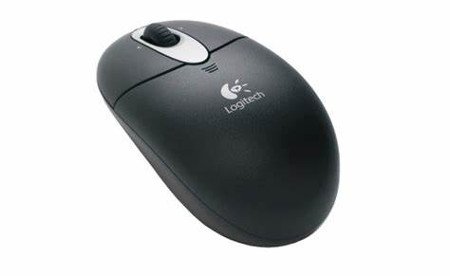
Logitech RX650 ドライバーのダウンロード。Logicool RX650に関する記事を作成することができます。以下は、その概要です。Logitech RX650マウスのレビュー、仕様、およびソフトウェア。 Logitech RX650は、コンピュータ用のワイヤレスマウスです。このマウスは、高速で正確なポインティングを提供するために設計されており、長時間の使用に適しています。以下は、Logitech RX650マウスのレビュー、仕様、およびソフトウェアについての情報です。
Logicool RX650 ドライバ
Logitech RX650マウスは、高品質のデザイン、高速なポインティング、および快適な使用感を提供するために設計されています。このマウスは、右利き用に設計されていますが、左利きの方にも使用可能です。マウスは、プラスチック製のボディと滑らかな曲線を特徴としており、手にフィットするように作られています。RX650は、3つのボタンとスクロールホイールを備えており、スクロールホイールは、縦方向にもスクロールできます。
RX650の最大の特徴は、高速で正確なポインティングです。このマウスは、レーザー光学式センサーを使用しており、1000dpiの解像度を提供します。さらに、RX650は、信頼性の高いワイヤレス接続を提供し、通信の遅れや切断を最小限に抑えます。
Logitech RX650マウスには、SetPointと呼ばれるソフトウェアが付属しています。このソフトウェアは、マウスの設定をカスタマイズするために使用できます。たとえば、ボタンの割り当てを変更したり、スクロールホイールの速度を調整したりすることができます。以上が、Logitech RX650マウスのレビュー、仕様、およびソフトウェアに関する情報です。
余分なボタンや奇妙な形のないシンプルなコードレスコンピュータマウスを探しています。そうみたいです。代わりに、範囲は短いです-たとえば、ベッドからこのマウスを賢明に使用するには短すぎます。それでも、この範囲はデスクトップの目標には十分すぎるほどです。
この問題を解決するために、スタンドに延長コードが用意されています。バッテリーコンパートメントは、私の最後のワイヤレスコンピューターマウスよりも適切に配置されています。床をいじる代わりに、群衆から目立ちます。バッテリーが付属しており、実際には約5か月間私のものであり、バッテリーを再構築する必要はありませんでした。
手に持ったときのように、強すぎると言う人もいますが、少し重さがあります。これまでのところ、ボタンをクリックしても問題はありません。または、正常に機能するため機能しません。
信号強度が少し良くなる可能性がありますが、それがエクステンダーの目的であり、私が主張したように実際にどれだけ離れている必要がありますか?私はエリアの反対側にあるコンピューターと一緒にベッドに横たわることができます。後でバッテリーを使用したくない場合は、このマウスは適していません。このマウスの実行には、年間約3ドルかかります。
強い感触があり、各スイッチとスクロールホイールはしっかりしていますが、過度ではありません。受信機は、オプションの拡張ケーブルを備えた小型のUSBフラッシュドライブのサイズであり、ラップトップまたはデスクトップのいずれにも適しています。OEMパッケージは、コンピューターのマウスとレシーバーのみが入った小さな白い箱です。
ですから、売り込み以外の商品にお金を払っているようです。パッケージにはドライバー向けのリンクが含まれていますが、私は本当にそれらを必要としませんでした。XP Pro 32ビットSP3では、レシーバーを既に持っているUSBハブに直接接続し、ドライバーをインストールし、コンピューターのマウスの下側にあるボタンを押すだけで、完全に機能しました。パッケージには単三電池一式も含まれていました。Logicool RX650 Windows10用のドライバーとソフトウェアのダウンロード。
Logitech RX650 仕様
| ブランド | Logitech |
| カテゴリ | マウス |
| マウス | M-UAN141 |
| ワイヤレスレシーバー | USBラジオ受信機 |
| 接続技術 | 無線 |
| モーション検知技術 | 光学的に |
| モーション解像度 | 1000 dpi |
| コネクタタイプ | 4ピンUSBタイプA。 |
Logicool RX650ドライバーとWindows用ソフトウェア:
SetPoint Logitech RX650
ソフトウェアバージョン:6.69.126
最終更新日:2019年4月25
日オペレーティングシステム:Windows 8、Windows 7、Windows 10
ファイルサイズ:80.2 MB
ソフトウェアバージョン:6.69.126
最終更新日:2019年4月25
日オペレーティングシステム:Windows 8、Windows 7、Windows 10
ファイルサイズ:82.6 MB
ソフトウェアバージョン:6.69.126
最終更新日:2019年4月25
日オペレーティングシステム:Windows 8、Windows 7、Windows 10
ファイルサイズ:4.19 MB
Logitech RX650接続サービスプログラム
ソフトウェアバージョン:2.30.9
最終更新日:2018
年6月5日オペレーティングシステム:Windows 8、Windows 7、Windows 10
ファイルサイズ:1 MB
Logitech RX650コードレスオプティカルマウス、インストール、マニュアル、レビュー、SetPoint、統合、ドライバー、およびWindowsとMac用のソフトウェアのダウンロード-ブログへようこそ。この分野でのあなたとあなたの苦情に対応する準備ができています。ここでは、最高のドライバーと信頼できる正確なドライバーを提供します。Logitechドライバーは非常に安全で、危険なウイルスから保護されています。私たちにとって、顧客満足が主なものだからです。Windows 10、Windows 8、Windows 7、Mac OS X 10.11.x、Mac OS X 10.12.x、Mac OS X 10.13.x、Mac OS X10.14.x用のドライバーを提供しています。
方法1マウスをワイヤレスレシーバーに接続する
- 役に立ちましたか?マウスのレシーバーを接続します。
- マウスに電池が入っているか、充電されていることを確認してください。
- マウスの電源を入れます。
- マウスの接続ボタンを押します。
- マウスを動かして接続をテストします。
カーソル速度を変更するには、次の手順を使用します。
- [開始]をクリックします。検索フィールドにマウスを入力します。
- [ポインタオプション]タブをクリックします。
- [移動]フィールドで、スクロールバーをクリックしたままマウスを右または左に移動して、マウスの速度を調整します。
- [適用]、[OK]の順にクリックして、変更を保存します。
以下の手順に従って、それが役立つかどうかを確認することをお勧めします。
- [スタート]> [設定]> [デバイス]に移動します。
- マウスとタッチパッドをクリックします。
- 右側のペインで、[追加のマウス設定]をクリックします。
- [ポインタ]タブで、[デフォルトを使用]をクリックします。
- [適用]と[OK]をクリックします。
カーソルを変更するにはどうすればよいですか?
- 右下隅にある[スタート]ボタンをクリックし、検索ボックスにマウスを入力して、
- 結果マウスをクリックして、マウスのプロパティを開きます。
- [ポインタ]をタップし、下矢印をクリックして、リストからスキームを選択し、[OK]を選択します。
コントロールパネルでマウスポインタのサイズと色を変更します。 - [マウスの動作を変更する]をタップします。
