

Logicool R800ドライバーのダウンロード。インストール、マニュアル、レビュー、SetPoint、統合、ドライバー、およびWindowsとMac用のソフトウェアのダウンロード。私たちのブログへようこそ、私たちはあなたとこの分野でのあなたの苦情に応える準備ができています。ここでは、最高のドライバーと信頼できる正確なドライバーを提供します。Logitechドライバーは非常に安全で、危険なウイルスから保護されています。私たちにとって、顧客満足が主なものだからです。
Logitech R800 ドライバー
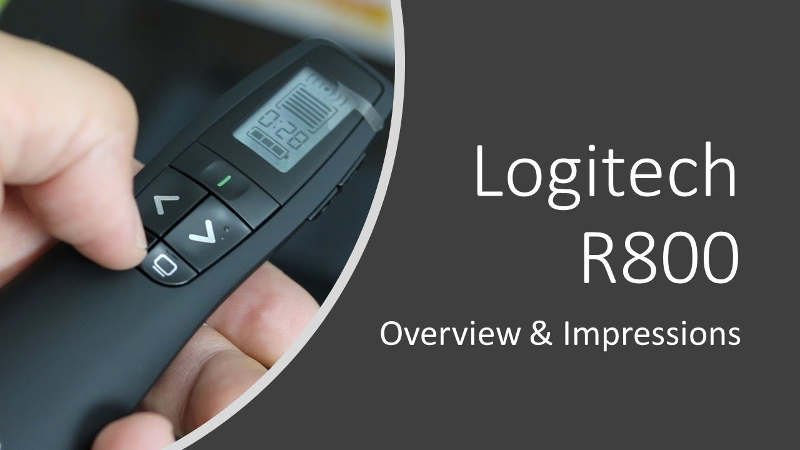
Logitech Professional Presenter R800は、緑色光レーザー用の使いやすいガイドです。あらゆるタイプのディスカッション表示システムと明るい領域で緑色のライトを見ることができます。また、100フィートのバッテリーアレイを備えているため、部屋全体から展開できます。動き回る場合は、ツールでセンサーを気にする必要はありません。主な機能は、ディスカッションスライドを切り替えることです。
ただし、これは、後で説明するさまざまな他の属性を提供します。このLogicool R800は、既存のPowerPointプレゼンテーションにWindowsオペレーティングシステムを使用しているすべての人に適しており、他のさまざまなアプリケーションでも使用できます。
外出先でも最適です。あなたはそれをどこにでも持って行くことができるので、あなたは一緒に行く何かを持っています。LogitechスペシャリストプレゼンターR800は非常に使いやすいです。ミニレシーバーを保管場所から取り外し、USBポートに接続します。コンピューターがデバイスを認識するまでに数分かかる場合があります。
その後、MSPowerPointなどのアプリケーションを開くことができます。そこに着いたら、それを使用しているディスプレイに投影し、チップを使用する必要があります。輪郭のあるボタンも非常に使いやすいです。それらはあなたの手のために完全に配置されているので、毎回見下ろすことなくそれらを絞ることができます。
右矢印スイッチでスライドを続行し、左矢印キーで戻ることができます。必要に応じてディスカッションを開始および終了したり、指定されたスイッチを使用して画面を黒くすることもできます。私たちのチームは、Logitech Expert Speaker R800が素晴らしい緑色のレーザーチップであると考えていますが、これは少しコストがかかるように思われることを理解しています。そのため、同じ機能の多くとグリーンライトテクノロジーを提供するセレクションを紹介したいと思います。
Tools Upgraded Discussion Remote Controlは、Logitechバージョンよりも(少し)安価です。ただし、最先端の感触と外観があり、約330フィートのワイヤレス範囲もあります。また、Logitechのブランド名と同様のデザインでありながら、使いやすさのために適切なボタンが配置されているという現実も気に入っています。Logitech R800ドライバーとWindowsおよびMac用のソフトウェアのダウンロード。
Logicool R800 仕様
| ブランド | Logitech |
| カテゴリ | リモートワイヤレス |
| リモコン | R800 |
|
接続タイプ
|
コードレスUSB |
|
ソフトウェアサポート(リリース時)
|
Presenter Connection Software 1.0(注:接続ソフトウェアの最新バージョンについては、Webサイトを確認してください。) |
| Lasertyp | クラス3R可視緑色522-542nm |
|
特別なボタン
|
レーザー、戻る、次へ、F5 / ESC、空白の画面、タイマーの設定、タイマーの開始/停止 |
| 液晶画面 | Signalstärkeanzeige(RSSI)、タイマー、バッテリーステータス |
Logitech R800ドライバーおよびWindows/Mac用ソフトウェアのダウンロード:
WindowsおよびmacOS用のLogicool R800ソフトウェアをダウンロードする
| Logitechプレゼンターペアリングユーティリティ | |
|---|---|
| ソフトウェアバージョン⇒1.0.38 最終更新⇒2019/08/26OS サポート⇒Windows8、Windows 7、Windows10 ファイルサイズ⇒13.1MB |
ダウンロード |
| Mac用Logitechプレゼンターペアリングユーティリティ | |
| ソフトウェアバージョン⇒1.0.26 最終更新⇒2019/08/26OS サポート⇒macOS10.14 ファイルサイズ⇒10.6MB |
ダウンロード |
Logitech R800プレゼンター、スタートガイドをダウンロード
| セットアップガイド(.pdf) | |
| R800プレゼンターセットアップガイド | ダウンロード |
接続するコンピューターでリモート接続を有効にする方法は次のとおりです
- [スタート]ボタンをクリックしてシステムを開きます。[コンピューター]を右クリックし、[プロパティ]をクリックします。
- [リモート設定]をクリックします。
- [ユーザーの選択]をクリックします。
- [リモートデスクトップユーザー]ダイアログボックスで、[追加]をクリックします。
- [ユーザーまたはグループの選択]ダイアログボックスで、次の手順を実行します。
コードなしでGE4デバイス用のユニバーサルTVリモコンをプログラムする方法
- プログラムするデバイスの電源を入れます。
- リモコンのインジケーターが点灯するまでGEリモコンの[コードの検索]ボタンを押してから、リモコンを放します。
- プログラムするデバイスのボタンを押します。
- デバイスの電源が切れるまで、電源ボタンを短く押します。
パルスIRリモコンをプログラムする方法
- プログラミングしているテレビの電源を入れます。
- LEDが2回点滅するまで、リモコンのSETUPを押し続けます。
- TVブランドを選択してコードを見つけます:を選択します。アキュリアン。
- 上記のリストから最初のTVコードを入力します。
- TV POWERを押して、テレビの電源を切ります。オフになったら、セットアップは完了です。
