

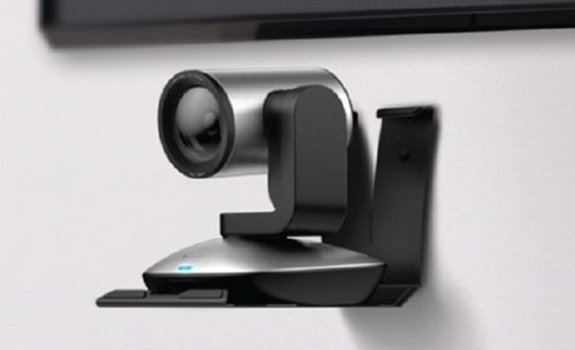
Logicool PTZ Pro 2 ドライバーのダウンロード。ロジクール PTZ Pro 2カメラドライバー、インストール、マニュアル、レビュー、SetPoint、統合、ドライバー、WindowsおよびMac用ソフトウェアのダウンロード。私たちのブログへようこそ、私たちはあなたとこの分野でのあなたの苦情に応える準備ができています。ここでは、最高のドライバーと信頼できる正確なドライバーを提供します。Logitechドライバーは非常に安全で、危険なウイルスから保護されています。私たちにとって、顧客満足が主なものだからです。Windows 10、Windows 8、Windows 7、Mac OS X 10.11.x、Mac OS X 10.12.x、Mac OS X 10.13.x、Mac OS X10.14.x用のドライバーを提供しています。
Logicool PTZ Pro 2 ドライバ
Logitech PTZ Pro 2は、プレミアムオプティクスとリアルなビデオクリップを提供し、1,000マイル離れた場所にいても同じ部屋に一緒に座っているような気分にさせます。技術的な改善により、カメラの鮮やかな画像解像度、印象的な演色性、驚異的な光学精度が強調されています。PTZ Pro 2は、対応するバージョンの半分を備えた賢い選択であることは明らかです。
PTZ Pro 2は、260度のフライパンと130度の傾斜を備えた10倍のHDズームなど、最新のビデオカメラの革新を提供します。遠端のビデオカメラの制御と3つの柔軟なプリセットにより、会議のコーディネーターに便利です。スケーラブルビデオコーディング(SVC)を備えたH. 264 UVC 1.5は、伝送容量の必要性を減らします。
PTZ Pro2は1本のUSBケーブルと接触します。主要なVCアプリケーションの認定により、すでに使用しているものも含め、あらゆるタイプのビデオクリップ会議アプリケーションを簡単に使用できます。
優れた画像解像度、色再現、光学的精度により、PTZ Pro 2は大規模な会議室や講堂に最適です。改良された電気モーターアセンブリは、事前にプログラムされたものから事前にプログラムされたものまでの流体活動を可能にします。
精密レンズはすぐに人に焦点を合わせ、課題はシャープな解像度を提供します。ハンドヘルドリモコンでパン、チルト、ズームして、会議室、円形劇場、教室、オフィスのすべてを確認できます。電子カメラは、ダウンロード可能なソフトウェアプログラムを使用してリモートで操作することもできます。Logitech PTZ PRO2ドライバーとWindowsおよびMac用のソフトウェアのダウンロード。
Logicool PTZ PRO 2 仕様
| ブランド | Logitech |
| カテゴリ | カメラとリモコン |
| カメラとリモコン | V-U0032-R-R0007 |
| 接続タイプ | USB |
| レンズタイプ | ガラス |
| システム要求 | 推奨CPU = Intel Core 2 Duo 2.4GHz以上推奨RAM = 2GB以上最小ストレージ容量= 200 MB USBサポート= USB 2.0 |
| フォーカスタイプ | 自動 |
| ケーブルの長さ | 3メートル |
| リモートタイプ | 赤外線 |
Logitech PTZ PRO 2 Windows ドライバーとソフトウェアのダウンロード:
| Logitech PTZ Pro 2 ファームウェアのアップグレード | |
| バージョン⇒2.4.38 最終更新⇒2021/ 06 / 25OS サポート⇒Windows8、Windows 7、Windows10 サイズ⇒2.71MB |
ダウンロード |
| Logitechカメラ設定 | |
| バージョン⇒2.12.8 最終更新⇒2020/ 10 / 26OSサポート⇒Windows10 サイズ⇒76.5MB |
ダウンロード |
| Logitechカメラ設定 | |
| バージョン ⇒2.10.4最終更新⇒2019/ 07 / 08OS サポート⇒Windows8、Windows 7、Windows10 サイズ⇒108MB |
ダウンロード |
| Logitech Far End Control 2013 | |
| バージョン⇒1.2.309 最終更新⇒2018/ 03 / 27OS サポート⇒Windows8、Windows 7、Windows10 サイズ⇒1.27MB |
ダウンロード |
| Logitech Far End Control 2010 | |
| バージョン⇒1.2.311 最終更新⇒2018-03-27OS サポート⇒Windows8、Windows 7、Windows10 サイズ⇒1.74MB |
ダウンロード |
| Logitech Skype for Business遠端制御 | |
| バージョン⇒1.2.309 最終更新⇒2018/ 03 / 27OS サポート⇒Windows8、Windows 7、Windows10 サイズ⇒1.27MB |
ダウンロード |
Logitech PTZ PRO 2 Mac ドライバーとソフトウェアのダウンロード:
| Logitech PTZ Pro2ファームウェアのアップグレード | |
| バージョン⇒2.4.28 最終更新⇒2021/ 06 / 25OS サポート⇒macOS10.15、10.14、10.13、11.0サイズ ⇒3.5MB |
ダウンロード |
| Logitechカメラ設定 | |
| バージョン⇒3.0.23 最終更新⇒2020/ 10 / 26OS サポート⇒macOS10.15、10.14、10.13、11.0サイズ ⇒36.4MB |
ダウンロード |
| Logitechカメラ設定(4Kをサポート) | |
| バージョン⇒3.0.12 最終更新⇒2020/ 02 / 03OS サポート⇒macOS10.15、10.14、10.13 サイズ⇒36.3MB |
ダウンロード |
| Logitechカメラ設定 | |
| バージョン⇒3.0.12 最終更新⇒2020/ 02 / 03OS サポート⇒macOS10.15、10.14、10.13 サイズ⇒36.3MB |
ダウンロード |
| LogitechConnectファームウェアのアップグレード | |
| バージョン⇒9.2.15 最終更新⇒2019/ 03 / 08OS サポート⇒macOS10.11、10.12、10.13、10.14 サイズ⇒4.63MB |
ダウンロード |
| Logitechカメラ設定 | |
| バージョン ⇒2.6.2最終更新⇒2019/ 09 / 16OS サポート⇒macOS10.11、10.12、10.13、10.14 サイズ⇒36.2MB |
ダウンロード |
Logitech PTZ Pro 2 HDカメラのダウンロード、はじめに
| セットアップガイド(.pdf) | |
| Logitech PTZ Pro 2HDカメラガイド | ダウンロード |
ウェブカメラの設定を調整するにはどうすればよいですか?
- カメラまたはウェブカメラアプリを開き、マウスを画面の右下隅に移動して、[設定](左クリック)をクリックする必要があります。
- 「オプション」から?画面の前にあるメニューで、必要に応じてウェブカメラの設定を調整できます。
カメラを機能させるために行うことができる変更
- [スタート]ボタンをクリックし、「デバイスマネージャー」と入力して、検索結果から[デバイスマネージャー]を選択します。
- [カメラ]、[イメージングデバイス]、または[サウンド、ビデオ、およびゲームコントローラー]でWebカメラを見つけます。
- Webカメラ名を押し続けて(または右クリックして)、[プロパティ]を選択します。
Windows10でカメラを開きます
- ウェブカメラまたはカメラを開くには、[スタート]ボタンをクリックし、アプリのリストで[カメラ]をクリックします。
- 他のアプリでカメラを使用するには、[スタート]ボタンをクリックし、[設定]> [プライバシー]> [カメラ]を選択して、[アプリにカメラを使用させる]を有効にします。
カメラ付きラップトップでUSBウェブカメラを使用する方法
- [スタート]、[システムコントロール]の順にクリックします。
- [デバイスマネージャー]リストで、[イメージングデバイス]リンクをクリックし、ラップトップの組み込みWebカメラの名前を強調表示します。
- Webカメラデバイスの名前を右クリックし、ポップアップリストで[無効にする]をクリックします。
- 新しいWebカメラのインストールCDをラップトップの光学ドライブに挿入します。
Logitech PTZ PRO 2 カメラソフトウェア FAQ:
Q1: Logitech PTZ PRO 2 カメラソフトウェアとは何ですか? A1: Logitech PTZ PRO 2 カメラソフトウェアは、Logitech PTZ PRO 2 ビデオカメラの操作と制御を行うためのソフトウェアです。このソフトウェアを使用すると、カメラのパン、チルト、ズーム、フォーカスなどの設定を調整できます。
Q2: どのような機能がありますか? A2: Logitech PTZ PRO 2 カメラソフトウェアには、以下の主な機能が含まれています。
- パン、チルト、ズームの制御
- カメラのフォーカス調整
- プリセット位置の設定と呼び出し
- カメラの映像設定(明るさ、コントラストなど)
- カメラの映像フリップ(鏡面表示)
- カメラのパフォーマンス設定
Q3: どのようなシステム要件がありますか? A3: Logitech PTZ PRO 2 カメラソフトウェアを使用するためには、以下のシステム要件が必要です。
- オペレーティングシステム:Windows または macOS
- インターネット接続(一部の機能を使用する場合)
- Logitech PTZ PRO 2 カメラの接続
Q4: ソフトウェアのインストール方法を教えてください。 A4: ソフトウェアのインストール手順は以下の通りです。
- Logitech 公式ウェブサイトから最新バージョンのソフトウェアをダウンロードします。
- ダウンロードしたファイルを実行し、インストールウィザードに従ってインストールを行います。
- インストールが完了したら、ソフトウェアを起動し、カメラとの接続を確認してください。
Q5: プリセット位置の設定方法は? A5: プリセット位置を設定する手順は以下の通りです。
- カメラを所望の位置に動かします。
- ソフトウェア内でプリセット設定画面を開きます。
- 新しいプリセット位置を保存するオプションを選択し、位置に名前を付けます。
- 保存をクリックして設定を確定させます。
Q6: ソフトウェアのアップデートはどうすればいいですか? A6: ソフトウェアのアップデート手順は以下の通りです。
- Logitech 公式ウェブサイトにアクセスし、最新バージョンのソフトウェアをダウンロードします。
- ダウンロードしたファイルを実行し、インストールウィザードに従ってアップデートを行います。
- インストールが完了したら、新しいバージョンのソフトウェアが正しく動作するか確認してください。
Q7: カメラの映像設定はどうやって変更できますか? A7: カメラの映像設定を変更する手順は以下の通りです。
- ソフトウェア内で映像設定画面を開きます。
- 明るさ、コントラスト、色合いなどの設定を調整します。
- 変更を保存するか適用するオプションを選択して設定を確定させます。
Q8: ソフトウェアのサポートはどこで受けられますか? A8: ソフトウェアに関するサポートは、Logitech の公式ウェブサイトやカスタマーサポートにお問い合わせいただくか、オンラインコミュニティやフォーラムで情報を探すことができます。
