

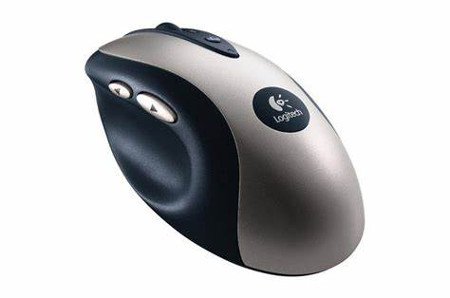
Logitech MX700ドライバーのダウンロード。ロジクール MX700コードレスオプティカルマウス、インストール、マニュアル、レビュー、SetPoint、統合、ドライバー、およびWindowsとMac用のソフトウェアのダウンロード。ブログへようこそ。この分野でのあなたとあなたの苦情に対応する準備ができています。ここでは、最高のドライバーと信頼できる正確なドライバーを提供します。Logitechドライバーは非常に安全で、危険なウイルスから保護されています。私たちにとって、顧客満足が主なものだからです。Mac OS X 10.12.x、Mac OS X 10.13.x、Mac OS X10.14.x用のドライバーを提供しています。
Logicool MX700 ドライバ
MX700オプティカルエンジンは、1秒あたり4.7メガピクセルの情報をキャプチャします。これは、他の主要なコンピューターマウスよりも60%以上多くなります。なぜそんなに重要なのですか?毎秒はるかに多くの画像情報が記録および評価されると、動きを見つけるためにはるかに多くの情報が利用できるためです。
コンピュータのマウスが硬い表面を追跡したり、すばやく移動したりする機能を向上させます。コンピューターのマウスでの私の第一印象は、古いマイクロソフトの光学式マウスに比べてはるかに軽く感じたということでした。こんにちは、私は小さなことを覚えていないようでした。
これらの2つのバッテリーをコンピューターのマウスに入れる必要があります!その後、Microsoftよりもかなり重く感じました。実際、それはそれほど否定的ではありません。コンピュータのマウスをパッド上ではるかに安定させるために作成します。
バッテリーが切れているので、最初にベースステーションで充電する必要があります。マウスをベースステーションにスライドさせ、赤い電源コードピンをUSBアダプタの背面に接続するだけです。バッテリーの充電中は、コンピューターのマウスのLEDが環境にやさしい方法で点滅し、2〜3時間後にバッテリーが完全に充電され、LEDも点滅を停止し、数分後に終了します。
ロジクール MX700 Mac ソフトウェア
それでは、マウスを詳しく見てみましょう。MX700は見た目がとても良く、合計7つのスイッチがあります。2つのサイドボタン(Webブラウザで前後にサーフィンするための「問題のないWebナビゲーション」)、通常の2つの左クリックとベストクリックの切り替え、スクロールホイールの上下にある黒いスクロールホイールが「クルーズ」です。船舶制御システムの機能巨大な記録をスクロールし、以下に。
スイッチの事前に割り当てられた機能が気に入らない場合は、私が行ったように、[マウスの設定]セクションで設定を変更し続けることができます。私は「実用的なWebナビゲーション」を提供しました。これは、古いMicrosoftコンピューターのマウスと同様に、MiniおよびMaximalize機能を備えたシステムです。そして最後に上部にLEDがあります。電池が消耗すると、赤く点滅し始めます。
MX700を2週間近く使用していて、とても満足しています。正直なところ、初めて使ったときにこのマウスの原因に気付くのに1、2日かかりました。私は、「それは一体何なのか?私の古いマウスははるかに優れています!「その非常に初期の視点はすぐに変わりました!
数時間後、私はそれが好きになり始め、2日後、私はこの素晴らしいマウスに完全に精通しました。コンピュータのマウスは私の手にとてもよく合います。Logicool MX700ドライバーとMac用ソフトウェアのダウンロード。
Logitech MX700 技術
| ブランド | Logitech |
| カテゴリ | マウス |
| マウス | M-UV55A |
| ワイヤレスレシーバー | USB / PS / 2ラジオ受信機 |
| 接続技術 | 無線 |
| モーション検知技術 | 光学的に |
| モーション解像度 | 800 dpi |
|
コネクタタイプ
|
4ピンUSBタイプA、6ピンミニDIN(PS / 2スタイル) |
Logicool MX700 Mac ドライバーとソフトウェア:
Logitechオプションソフトウェア
Logitech Unifying Software
Logitech MX700 Control Center
ソフトウェアバージョン:3.9.9
最終更新日:2019-10-04
オペレーティングシステム:macOS 10.15、macOS 10.14、macOS 10.13
ファイルサイズ:21.7 MB
方法1マウスをワイヤレスレシーバーに接続する
- 役に立ちましたか?マウスのレシーバーを接続します。
- マウスに電池が入っているか、充電されていることを確認してください。
- マウスの電源を入れます。
- マウスの接続ボタンを押します。
- マウスを動かして接続をテストします。
カーソル速度を変更するには、次の手順を使用します。
- [開始]をクリックします。検索フィールドにマウスを入力します。
- [ポインタオプション]タブをクリックします。
- [移動]フィールドで、スクロールバーをクリックしたままマウスを右または左に移動して、マウスの速度を調整します。
- [適用]、[OK]の順にクリックして、変更を保存します。
以下の手順に従って、それが役立つかどうかを確認することをお勧めします。
- [スタート]> [設定]> [デバイス]に移動します。
- マウスとタッチパッドをクリックします。
- 右側のペインで、[追加のマウス設定]をクリックします。
- [ポインタ]タブで、[デフォルトを使用]をクリックします。
- [適用]と[OK]をクリックします。
カーソルを変更するにはどうすればよいですか?
- 右下隅にある[スタート]ボタンをクリックし、検索ボックスにマウスを入力して、
- 結果マウスをクリックして、マウスのプロパティを開きます。
- [ポインタ]をタップし、下矢印をクリックして、リストからスキームを選択し、[OK]を選択します。
コントロールパネルでマウスポインタのサイズと色を変更します。 - [マウスの動作を変更する]をタップします。
