

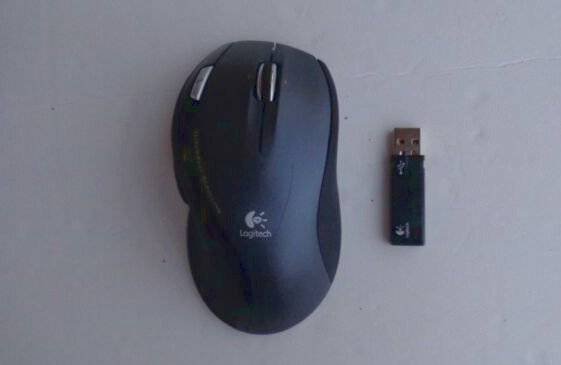
Logicool MX620 ドライバーのダウンロード。ロジクール MX620コードレスレーザーマウス、インストール、マニュアル、レビュー、SetPoint、統合、ドライバー、WindowsおよびMac用ソフトウェアのダウンロード-ブログへようこそ。この分野でのあなたとあなたの苦情に対応する準備ができています。ここでは、最高のドライバーと信頼できる正確なドライバーを提供します。Logitechドライバーは非常に安全で、危険なウイルスから保護されています。私たちにとって、顧客満足が主なものだからです。Windows 10、Windows 8、Windows 7、Mac OS X 10.11.x、Mac OS X 10.12.x、Mac OS X 10.13.x、Mac OS X10.14.x用のドライバーを提供しています。
Logitech MX620 ドライバ
ロジクールは、長年にわたって入力デバイスの最初の選択肢でした。高品質のキーボード、コンピューターマウス、その他のさまざまなハードウェアも継続的にリリースしています。MX620は不満ではありません。Logitechは、一般的なコンピューター担当者の主要な属性の統合に重点を置いています。
NewEggでの価格は50ドルで、他のマウスに比べて高価ですが、あなたはあなたが支払うものを手に入れます。コンピュータのマウスへの投資は決して無視されるべきではありません。Logicool MXコレクションは、お客様に最も快適で効率的なものの1つを提供する特別なデザインの開発に重点を置いています。
MX620は、けいれんを防ぎ、手首を強化する人間工学に基づいた設計が特徴で、コンピューターシステムが最後にあるときに非常に快適です。
コンピューターのマウスのレイアウトには、親指が置かれる丸い領域があり、2つのプログラム可能な親指スイッチに簡単にアクセスできます。これらのボタンは任意のアプリケーションに合わせてカスタマイズできるため、これはゲームのプレイ、ファイルの編集、またはWebの閲覧に最適な機能です。
人差し指と中指は、通常のマウスの左ボタンと右ボタンに快適に残ります。マウスホイールはこれら2つのボタンのちょうど間にあり、中指と人差し指の両方から簡単にアクセスできます。コンピュータのマウスの左側には、クイック検索用のスイッチがあります。
これを使用して、コンピューター、ゲーム、またはWebブラウザーをすばやく探索できます。コンピュータのマウスの外装に使用されている製品は、数時間使用すると手が汗をかく傾向があります。タイプのゴムとして
マウスのスタイルに関する他の唯一の問題は、そのサイズです。私の手は非常に小さいので、これは経験しませんが、手のひらが大きいユーザーは左手の問題に遭遇する可能性があり、理想的なクリックスイッチでさえ十分な大きさではないと感じています。全体的に、このコンピュータマウスのデザインは素晴らしいです。
人間工学的で便利で、すべてのボタンが便利な場所にあります。数時間使用した後、汗をかいた手のひらを掃除する必要がなくなったとき、Logicool MX620のスタイルは、ゲーム、編集、記録の強化、およびWebサーフィンを快適かつシンプルに維持します。
ロジクールMX620コンピュータマウスは、自信を持ってインターネットをサーフィンしたり、慎重に遊んだり、特別な素材を変更したりしたいPCのお客様に最適です。あなたがまだ熱心なゲーマーなら。Logitech MX620 ドライバーとWindowsおよびMac用のソフトウェアのダウンロード。
Logicool MX620仕様
| ブランド | Logitech |
| カテゴリ | マウス |
| マウス | M-RCH105 |
| ソフトウェアサポート(リリース時) | SetPoint 4.80、LCC 3.1、LCC 2.7、Connect.exe(注:最新のソフトウェアバージョンはWebサイトで確認できます)。 |
| 接続タイプ | コードレスUSB |
| Sensorart | 目に見えないレーザー |
| ワイヤレスプロトコル | 2,4 GHz QUAD |
| ワイヤレス範囲 | 30フィートまたは10メートル |
Logicool MX620ドライバーとWindows用ソフトウェア:
| Logitech SetPoint | |
| バージョン⇒6.70.55 最終更新⇒2021/ 09 / 13OS サポート⇒Windows8、Windows 7、Windows10 サイズ⇒81.2MB(64ビット) |
ダウンロード |
| バージョン⇒6.70.55 最終更新⇒2021/ 09 / 13OS サポート⇒Windows8、Windows 7、Windows10 サイズ⇒80.4MB(32ビット) |
ダウンロード |
| バージョン⇒6.70.55 最終更新⇒2021/ 02 / 01OS サポート⇒Windows8、Windows 7、Windows10 サイズ⇒4.34MB(SmartInstaller) |
ダウンロード |
| Logitech SetPoint | |
| バージョン⇒6.70.55 最終更新⇒2020/ 12 / 16OS サポート⇒Windows8、Windows 7、Windows10 サイズ⇒80.4MB(32ビット) |
ダウンロード |
| バージョン⇒6.70.55 最終更新⇒2020/ 12 / 16OS サポート⇒Windows8、Windows 7、Windows10 サイズ⇒82.8MB(64ビット) |
ダウンロード |
| バージョン⇒6.70.55 最終更新⇒2020/ 12 / 16OS サポート⇒Windows8、Windows 7、Windows10 サイズ⇒4.62MB(SmartInstaller) |
ダウンロード |
| Logitech SetPoint | |
| バージョン⇒6.69.126 最終更新⇒2019/ 04 / 25OS サポート⇒Windows8、Windows 7、Windows10 サイズ⇒80.2MB(32ビット) |
ダウンロード |
| バージョン⇒6.69.126 最終更新⇒2019/ 04 / 25OS サポート⇒Windows8、Windows 7、Windows10 サイズ⇒82.6MB(64ビット) |
ダウンロード |
| バージョン⇒6.69.126 最終更新⇒2019/ 04 / 25OS サポート⇒Windows8、Windows 7、Windows10 サイズ⇒4.19MB(SmartInstaller) |
ダウンロード |
| Logitech接続ユーティリティ | |
| バージョン⇒2.30.9 最終更新⇒2018/ 06 / 05OS サポート⇒Windows8、Windows 7、Windows10 サイズ⇒1MB |
ダウンロード |
Logicool MX620ドライバーとMac用ソフトウェア:
| Logitech Control Center | |
| バージョン⇒3.9.14 最終更新⇒2020/ 11 / 24OS サポート⇒macOS10.15、10.14、10.13、10.11サイズ ⇒21.7MB |
ダウンロード |
| Logitech Control Center | |
| バージョン⇒3.9.12 最終更新⇒2020/ 09 / 09OS サポート⇒macOS10.15、10.14、 macOS10.13 サイズ⇒18MB |
ダウンロード |
| Logitech Control Center | |
| バージョン⇒3.9.11 最終更新⇒2019/ 12 / 18OS サポート⇒macOS10.15、10.14、 macOS10.13 サイズ⇒21.6MB |
ダウンロード |
| Logitech Control Center | |
| バージョン ⇒3.9.10最終更新⇒2019/ 10 / 30OS サポート⇒macOS10.15、10.14、 macOS10.13 サイズ⇒21.6MB |
ダウンロード |
Logitech MX620は、高性能なワイヤレスマウスであり、快適で正確な操作体験を提供することで知られています。この驚異的なデバイスをフルに活用するためには、最新のドライバーソフトウェアを正しくインストールすることが必要です。この記事では、Logitech MX620 ドライバーダウンロードについて詳しく解説します。最新のドライバーの導入により、あなたのマウス操作が次のレベルに進化することでしょう。
1. Logitech MX620 マウスとは?
Logitech MX620は、高度なテクノロジーと洗練されたデザインが融合した優れたワイヤレスマウスです。このマウスは、快適な握り心地と高精度なトラッキング機能を備えており、作業効率を飛躍的に向上させます。ワイヤレステクノロジーにより、邪魔なケーブルから解放され、自由な動きで作業が可能となります。
2. Logitech MX620 ドライバーダウンロードの重要性
ドライバーソフトウェアは、コンピュータと周辺機器とのコミュニケーションを円滑にする重要な要素です。Logitech MX620を使用する際には、正確な動作と高度な機能を実現するために、最新のドライバーソフトウェアをインストールすることが不可欠です。最新バージョンのドライバーを使用することで、マウスの性能が最大限に引き出され、快適で効率的な操作が可能となります。
3. Logitech公式ウェブサイトでのドライバーダウンロード
Logitech MX620のドライバーソフトウェアは、Logitech公式ウェブサイトから無料でダウンロードできます。以下のステップに従って、最新のドライバーソフトウェアを入手しましょう。
ステップ1:Logitech公式ウェブサイトにアクセス まず最初に、お使いのウェブブラウザでLogitech公式ウェブサイトにアクセスします。
ステップ2:製品ページを見つける ウェブサイトにアクセスしたら、製品ページを見つけてください。検索バーに「Logitech MX620」と入力することで、製品ページに簡単に辿り着くことができます。
ステップ3:ドライバーダウンロード 製品ページにアクセスしたら、サポートセクションを見つけます。ここに、Logitech MX620の最新ドライバーソフトウェアのダウンロードリンクがあります。クリックして、ダウンロードを開始します。
ステップ4:インストール ダウンロードが完了したら、ダウンロードしたファイルをダブルクリックしてインストールを開始します。インストールウィザードの指示に従って、ドライバーソフトウェアを正しくインストールします。
4. ドライバーアップデートの重要性
Logitechは定期的にドライバーソフトウェアのアップデートをリリースしています。最新のドライバーを利用することで、新しい機能の追加や既存の不具合の修正が行われ、より快適な操作体験を得ることができます。常に最新のドライバーを使用することで、セキュリティ上のリスクを最小限に抑えることも可能です。
5. まとめ
Logitech MX620は、高性能なワイヤレスマウスとして多くのユーザーに支持されています。この優れたデバイスを最大限に活用するためには、正確な動作と高度な機能を提供する最新のドライバーソフトウェアのインストールが必要です。Logitech公式ウェブサイトから手軽にドライバーソフトウェアを入手し、快適な操作体験を手に入れましょう。定期的なドライバーアップデートにも注意し、常に最新の状態でマウスを使用することをおすすめします。快適な操作があなたの仕事やプレイをより楽しいものにすること間違いなしです!
方法1マウスをワイヤレスレシーバーに接続する
- 役に立ちましたか?マウスのレシーバーを接続します。
- マウスに電池が入っているか、充電されていることを確認してください。
- マウスの電源を入れます。
- マウスの接続ボタンを押します。
- マウスを動かして接続をテストします。
カーソル速度を変更するには、次の手順を使用します。
- [開始]をクリックします。検索フィールドにマウスを入力します。
- [ポインタオプション]タブをクリックします。
- [移動]フィールドで、スクロールバーをクリックしたままマウスを右または左に移動して、マウスの速度を調整します。
- [適用]、[OK]の順にクリックして、変更を保存します。
以下の手順に従って、それが役立つかどうかを確認することをお勧めします。
- [スタート]> [設定]> [デバイス]に移動します。
- マウスとタッチパッドをクリックします。
- 右側のペインで、[追加のマウス設定]をクリックします。
- [ポインタ]タブで、[デフォルトを使用]をクリックします。
- [適用]と[OK]をクリックします。
カーソルを変更するにはどうすればよいですか?
- 右下隅にある[スタート]ボタンをクリックし、検索ボックスにマウスを入力して、
- 結果マウスをクリックして、マウスのプロパティを開きます。
- [ポインタ]をタップし、下矢印をクリックして、リストからスキームを選択し、[OK]を選択します。
コントロールパネルでマウスポインタのサイズと色を変更します。 - [マウスの動作を変更する]をタップします。
