

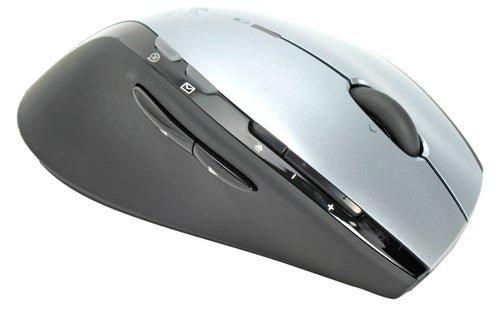
Logitech MX610ドライバーのダウンロード。Logicool MX610コードレスレーザーマウス、インストール、マニュアル、レビュー、SetPoint、統合、ドライバー、およびWindowsとMac用のソフトウェアのダウンロード – ブログへようこそ。この分野でのあなたとあなたの苦情に対応する準備ができています。ここでは、最高のドライバーと信頼できる正確なドライバーを提供します。
Logicool MX610 ドライバ
Logitechドライバーは非常に安全で、危険なウイルスから保護されています。私たちにとって、顧客満足が主なものだからです。Windows 10、Windows 8、Windows 7、Mac OS X 10.11.x、Mac OS X 10.12.x、Mac OS X 10.13.x、Mac OS X10.14.x用のドライバーを提供しています。
以前、Logitech G7コードレスマウスを使用しました。これは、非常にきめ細かい応答と追跡機能を備えていました。MX610はそれほどきめ細かいものではありませんが、それでもかなり優れており、正確でもあります。写真編集の違いに気付くのは、以前より少し自信がないところです。
それでも追加の快適さ。バッテリーの寿命は妥当なようです。付属のバッテリーの最初のセットを購入するのに約1か月かかりました。これには、毎日数時間の使用も含まれます。
MX™610は、充電式電池の代わりに2本のAA電池を使用します。使い捨てのようなものもあれば、バッテリーのようなものもあります-私はトピックの焦点です(私は時々好きで、さまざまな理由で両方が好きではありませんでした)ので、それが主な目標なのか迷惑なのかを判断する必要があります。
MX 610レフティは(大きなものではなく)私の手によくフィットし、両方のボタンは使いやすく、押すのも簡単です。ホイールにも簡単にアクセスでき、非常に簡単にスクロールできます。
現在のいくつかのコンピューターマウスでサポートされているように、直立スクロールと直線スクロールの両方をサポートし、水平スクロールも簡単です(一部のMicrosoftブランドのマウスの名前とは異なります)。
前方/後方のWebナビゲーション用の2つのサムスイッチは、到達するのが少し厄介です(私の意見では高いようです)が、私はそれらを頻繁に使用しません。このマウスには、2つの点灯ボタンもあります。インスタントメッセージの着信用の青いスイッチと、電子メールの着信用の緑色のスイッチです。どちらも、実際にはマウスの右上に配置されています。
どちらも、親指でも人差し指でも、特に簡単に手が届くわけではありません。私は通常、マウスから手を離してそれらに到達する必要があります。前に説明したように、私は大きな手を持っているので、あなたのマイレージは変わるかもしれません。
メール/ IMスイッチの前面にあるだけの内蔵ボリュームコントロールもあります。これらは、必要に応じて人差し指でクリックするのは少し簡単ですが、それでも少し厄介です。
多くの適切なLogitechマウスと同様に、追加のボタン(メール、IM、群集、Webナビゲーション)は、さまざまな機能から必要なことを実行するように再プログラムできます。
全体として、一般的な右/左スクロールマウスではなく、いくつかのナビゲーションボタンと追加のマウスを使用する予定の便利なマウスを探している左利きの人であれば、このマウスを購入する価値があると思います。報酬もあります。マウスの感触はとても快適で、全体的には間違いなく最高品質のマウスです。左利きの人は最終的にコンピューターの世界で休憩を取ります!Logicool MX610ドライバーとWindows7用ソフトウェアのダウンロード。
Logitech MX610仕様
| ブランド | Logitech |
| カテゴリ | マウス |
| マウス | M-RBT105A |
| Produktabmessungen | 8.2 x 7.2 x1.9インチ |
| アイテムの重量 | 8オンス |
| 商品の型番 | 931571-0403 |
| AS IN | B000EXRSWG |
| ハードウェアインターフェース | USB |
Logitech MX610ドライバーとWindows用ソフトウェア:
WindowsOS用のLogicool MX610ドライバーソフトウェアをダウンロードする
| Logitech SetPoint | |
| バージョン⇒6.70.55 最終更新⇒2021/ 09 /13OS⇒Windows8、Windows 7、Windows10 ファイルサイズ⇒81.2MB(64ビット) |
ダウンロード |
| バージョン⇒6.70.55 最終更新⇒2021/ 09 /13OS⇒Windows8、Windows 7、Windows10 ファイルサイズ⇒80.4MB(32ビット) |
ダウンロード |
| バージョン⇒6.70.55 最終更新⇒2021/ 02 /01OS⇒Windows8、Windows 7、Windows10 ファイルサイズ⇒4.34MB(SmartInstaller) |
ダウンロード |
| Logitech接続ユーティリティ | |
| バージョン⇒2.30.9 最終更新⇒2018/ 06 /05OS⇒Windows8、Windows 7、Windows10 ファイルサイズ⇒1MB |
ダウンロード |
| Logitech接続ユーティリティ | |
| バージョン⇒2.30.6 最終更新⇒2018/ 04 /03OS⇒Windows8、Windows 7、Windows10 ファイルサイズ⇒1.1MB |
ダウンロード |
| Logitech接続ユーティリティ | |
| バージョン⇒2.20.28 最終更新⇒2016/ 05 /11OS⇒Windows8、Windows 7、Windows10 ファイルサイズ⇒1.1MB |
ダウンロード |
| Logitech Unifying | |
| バージョン⇒2.50.25 最終更新⇒2010/ 03 / 30OS⇒Windows8、7、10、Vista、Windows XP以前の ファイルサイズ⇒4MB |
ダウンロード |
方法1マウスをワイヤレスレシーバーに接続する
- 役に立ちましたか?マウスのレシーバーを接続します。
- マウスに電池が入っているか、充電されていることを確認してください。
- マウスの電源を入れます。
- マウスの接続ボタンを押します。
- マウスを動かして接続をテストします。
カーソル速度を変更するには、次の手順を使用します。
- [開始]をクリックします。検索フィールドにマウスを入力します。
- [ポインタオプション]タブをクリックします。
- [移動]フィールドで、スクロールバーをクリックしたままマウスを右または左に移動して、マウスの速度を調整します。
- [適用]、[OK]の順にクリックして、変更を保存します。
以下の手順に従って、それが役立つかどうかを確認することをお勧めします。
- [スタート]> [設定]> [デバイス]に移動します。
- マウスとタッチパッドをクリックします。
- 右側のペインで、[追加のマウス設定]をクリックします。
- [ポインタ]タブで、[デフォルトを使用]をクリックします。
- [適用]と[OK]をクリックします。
カーソルを変更するにはどうすればよいですか?
- 右下隅にある[スタート]ボタンをクリックし、検索ボックスにマウスを入力して、
- 結果マウスをクリックして、マウスのプロパティを開きます。
- [ポインタ]をタップし、下矢印をクリックして、リストからスキームを選択し、[OK]を選択します。
コントロールパネルでマウスポインタのサイズと色を変更します。 - [マウスの動作を変更する]をタップします。
