

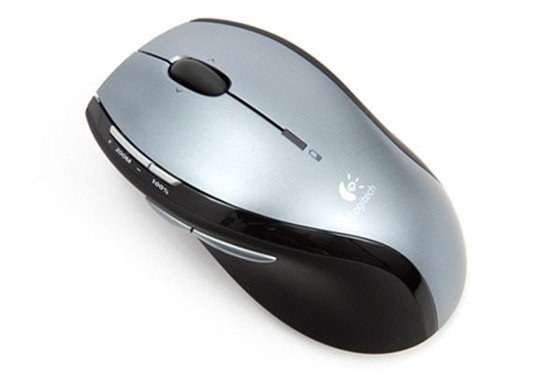
Logitech MX600レーザーコードレスマウス、インストール、マニュアル、レビュー、SetPoint、統合、ドライバー、およびWindowsとMac用のソフトウェアのダウンロード-ブログへようこそ。この分野でのあなたとあなたの苦情に対応する準備ができています。ここでは、最高のドライバーと信頼できる正確なドライバーを提供します。
Logicool MX600 ドライバ
Logitechドライバーは非常に安全で、危険なウイルスから保護されています。私たちにとって、顧客満足が主なものだからです。Windows 10、Windows 8、Windows 7、Mac OS X 10.11.x、Mac OS X 10.12.x、Mac OS X 10.13.x、Mac OS X10.14.x用のドライバーを提供しています。
どこで作業しても機能するトラベルコンピュータマウスで、新しいレベルの効率を体験してください。Logitech MX600マウスはコンパクトで軽量なので、持ち運びが非常に簡単です。
レーザーモニタリングを使用すると、ガラステーブルを含む実質的にあらゆるタイプの表面でAnyplaceコンピューターマウスを使用できます。MX600マウスでの作業をお楽しみいただけます。
特に5年ほど前に購入したMX-3200キーボードと組み合わせて使用すると、これまで以上に多くの機能にアクセスできます。 しかし、先週レーザーが消えてしまったので、M705 を購入しました。
ボタンやプログラミング用のオプションはそれほど多くありませんが、軽量で実用的なマウスで、バッテリーが 1 年間持続するように設計されているため、さらに長くなる可能性があります。
朝食と夕食にバッテリーを消費する MX600 とはかけ離れています (おそらくすべての機能が消費されます)。 そのため、ラップトップ Logitech V450 (ノートブック用の Nano Cordless) を購入したばかりの M705 に交換し、新しい MX600 を購入します。 M705 も優れていますが、MX600 を使えばすべてをすぐに利用できます。
そのコードレススタイルは、自由形式のアクティビティを提供し、マウスのドラッグに関連する一般的な問題も取り除きます。
ゴム引きのサイドハンドルにより、マウスの取り扱いが簡単になり、手の疲れが軽減されます。さらに、洗練された2.4 GHz信号は、遅延やドロップアウトのない高速データ伝送を提供します。
機能的なスクロールホイールは、パワーのある人がきっと喜ぶいくつかの機能を利用しています。超高速スクロールにより、長いファイルを簡単にスクロールできます。スクロールをクリックからクリックに切り替えて、画像、スライド、リストを具体的にナビゲートします。
左右にスクロールすると、幅の広いスプレッドシートや大きな画像に最適です。Logitech Anywhere Mouse MXをモバイルコンピューターに追加して、今日より多くのことを成し遂げましょう!
ワイヤレスの自由とレーザーパワーをお楽しみください。Logitech MX 600 931 595 -1403ワイヤレスレーザーマウスは、通常の光学式マウスを使用できない表面で比類のない精度と利便性を提供します。
SecureConnectのワイヤレスの革新とバッテリー寿命の延長により、デスクトップに仕上げが追加され、コンピューターシステムが特に個性的で素晴らしいものになります。
MX 600 931 595 -1403は、無線干渉を検出して除去し、バッテリーが弱くなったときに通知します。Logitech MX600コードレスコンピューターマウスには、800dpiのレーザーセンサーユニットが搭載されています。
レーザーセンサーは、事実上あらゆるタイプの表面で完全に機能します。通話料金:125 Hz(8ナノ秒の遅延)。固有のDPI:800。最大追跡速度:最大監視加速:Logicool MX600ドライバーおよびWindows用ソフトウェアのダウンロード。
Logitech MX600の仕様
ブランド:Logitech
カテゴリマウス:マウスM-RAY105
ワイヤレスレシーバー:USB / PS / 2ラジオレシーバー接続テクノロジー:ワイヤレス
コネクタ
タイプ:4ピンUSBタイプA、6ピンMini-DIN(PS / 2スタイル)
タイプ:USB、マウス
モーション検出技術:レーザー
Logicool MX600ドライバーとWindows用ソフトウェア:
Logitechセットポイント
SetPoint – Windows 64ビット – ダウンロード
- バージョン:6.70.55
- OS:Windows 10、Windows 8、Windows 7
SetPoint – Windows 32ビット – ダウンロード
- バージョン:6.70.55
- OS:Windows 10、Windows 8、Windows 7
Logitechオプション
Logitechオプションソフトウェア– Windows – ダウンロード
- バージョン: 8.36.86
- OS:Windows 7、Windows 8、Windows 10
Logitechオプションソフトウェア– Mac – ダウンロード
- バージョン: 8.36.76
- OS: macOS 11.0、macOS 10.15、macOS 10.14
Logitech Unifying Software [ロジクール統合ソフトウェア]
Logitech Unifying Software – Windows ダウンロード
- バージョン: 2.50.25
- OS:Windows 8、Windows 7、Windows Vista、Windows XP(またはそれ以前)、Windows 10
Logitech Unifying Software – Mac ダウンロード
- バージョン:1.3.375
- OS:macOS 10.15、Mac OS X 10.10.x、Mac OS X 10.11.x、Mac OS X 10.12.x、Mac OS X 10.13.x
Logitech接続ユーティリティ
ソフトウェアバージョン:2.30.9
最終更新日:2018
年6月5日オペレーティングシステム:Windows 8、Windows 7、Windows 10
ファイルサイズ:1 MB
方法1マウスをワイヤレスレシーバーに接続する
- 役に立ちましたか?マウスのレシーバーを接続します。
- マウスに電池が入っているか、充電されていることを確認してください。
- マウスの電源を入れます。
- マウスの接続ボタンを押します。
- マウスを動かして接続をテストします。
カーソル速度を変更するには、次の手順を使用します。
- [開始]をクリックします。検索フィールドにマウスを入力します。
- [ポインタオプション]タブをクリックします。
- [移動]フィールドで、スクロールバーをクリックしたままマウスを右または左に移動して、マウスの速度を調整します。
- [適用]、[OK]の順にクリックして、変更を保存します。
以下の手順に従って、それが役立つかどうかを確認することをお勧めします。
- [スタート]> [設定]> [デバイス]に移動します。
- マウスとタッチパッドをクリックします。
- 右側のペインで、[追加のマウス設定]をクリックします。
- [ポインタ]タブで、[デフォルトを使用]をクリックします。
- [適用]と[OK]をクリックします。
カーソルを変更するにはどうすればよいですか?
- 右下隅にある[スタート]ボタンをクリックし、検索ボックスにマウスを入力して、
- 結果マウスをクリックして、マウスのプロパティを開きます。
- [ポインタ]をタップし、下矢印をクリックして、リストからスキームを選択し、[OK]を選択します。
コントロールパネルでマウスポインタのサイズと色を変更します。 - [マウスの動作を変更する]をタップします。
