

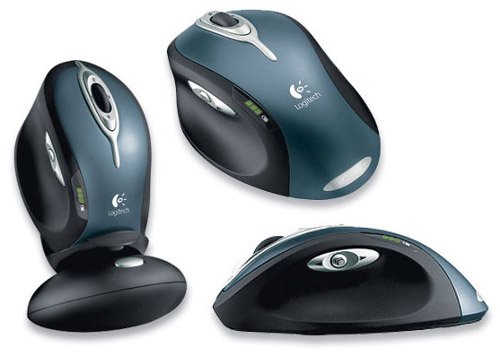
Logicool MX1000 ドライバーのダウンロード。ロジクール MX1000レーザーコードレスマウス、インストール、マニュアル、レビュー、SetPoint、統合、ドライバー、およびWindowsとMac用のソフトウェアのダウンロード。ブログへようこそ。この分野でのあなたとあなたの苦情に対応する準備ができています。ここでは、最高のドライバーと信頼できる正確なドライバーを提供します。Logitechドライバーは非常に安全で、危険なウイルスから保護されています。私たちにとって、顧客満足が主なものだからです。Windows 10、Windows 8、Windows 7、Mac OS X 10.11.x、Mac OS X 10.12.x、Mac OS X 10.13.x、Mac OS X10.14.x用のドライバーを提供しています。
Logitech MX1000 ドライバ
オースティンパワーズの敵よりもレーザーについて詳しくは知らないかもしれませんが、ロジクールは実際にMX1000レーザーコードレスコンピューターマウスでイノベーションを有効に活用していると言えます。ローラーボールから光学センサーユニットへの移行ほど大きな変化ではありませんが、MX1000はコンピューターマウスの新時代の到来を告げています。
Logitechは、新しいMXレーザーエンジンはベースLEDの20倍の感度があると主張しています。MX1000はより良い画像を読み取ることができるかもしれませんが、それでも800ドット/インチ(dpi)のかなり標準的な光学センサーを使用しています。これはLogitech MX510パフォーマンスコンピューターマウスと同様です。ただし、レーザーは基本的なLEDよりもはるかに正確に動きを追跡するため、
MX1000は表面をより詳細に読み取るため、画面上でさらに具体的なカーソルアクティビティが発生します。カーソルは、使用した3か月間ジャンプしたり停止したりすることはなく、80ドルのMX1000のレーザー精度とともに、右利きになります。
深い形状の左側は親指に快適にフィットし、両側のゴム製プラスチックは非常に快適なマウスにもなります。親指の上に3つのプログラム可能なトリックがあり、上部にはスクロールホイール自体で構成される3つのトリックがあります。コードレスマウスには、充電器として機能するRFベースステーションが付属しています。バッテリー寿命は並外れています。あなたは再充電せずに何日も行くことができます。
バッテリーは1回の充電で持続するため、1日の終わりにMX™1000を充電することを考えないかもしれません。したがって、3つの環境に優しいLEDは、優れたリマインダーです。ライトに関しては、充電する時間です。MX1000はポータブルリチウムイオンバッテリーを使用しているにもかかわらず、それでもマウスにとって大きくて強力なサイトです。
その寸法はすべての人を魅了するわけではありませんが、経済的なプラスチック片のように見えるマウスの感触を好みました。Logitech MX1000レーザーコードレスマウスは、正確な制御、人間工学に基づいた快適さ、コードレスの自由、長いバッテリー寿命、印象的な一般的な外観など、すべてを実際に提供する唯一のコンピューターマウスです。WindowsおよびMac用のLogicool MX1000ドライバーおよびソフトウェアのダウンロード。
Logicool MX1000 技術仕様
| ブランド | ロジクール |
| カテゴリ | マウス |
| マウス | M-RAG97 |
| ソフトウェアサポート(リリース時) | SetPoint 4.80、SetPoint 3.10、SetPoint 2.60、LCC 3.1、LCC 2.7(注:最新のソフトウェアバージョンについては、Webサイトを確認してください。) |
| 接続タイプ | コードレスPS / 2またはUSB |
| Sensorart | 目に見えないレーザー |
| ワイヤレスプロトコル | 27 MHz FastRF |
| ワイヤレス範囲 | 6フィートまたは2メートル |
ヘッドライン:最先端テクノロジーの快適さを体験する – Logitech MX1000 ドライバーダウンロード完全ガイド
導入:(約100ワード) 読者にLogitech MX1000の優れた性能と使いやすさに興味を持たせる導入部。MX1000の革新的な機能とパフォーマンスについて言及し、その驚くべき経験を手に入れるために必要なドライバーの重要性を強調する。
セクション1:MX1000ドライバーとは?(約300ワード)
- MX1000ドライバーの基本的な概要を提供する。これには、MX1000マウスとコンピューターの間の通信を円滑にするドライバーの役割と重要性を説明することが含まれる。
- 最新バージョンのMX1000ドライバーの機能と改善点を紹介し、ユーザーが常に最新のドライバーを利用する利点を強調する。
セクション2:MX1000ドライバーのダウンロード方法(約400ワード)
- MX1000ドライバーを安全かつ正確にダウンロードするためのステップバイステップのガイドを提供する。公式Logitechウェブサイトからドライバーをダウンロードする手順を明確に説明し、読者が容易に理解できるようにする。
- 各ステップのスクリーンショットを交えて、誤解やトラブルの可能性を最小限に抑える。
セクション3:MX1000ドライバーのインストール(約400ワード)
- ダウンロードしたMX1000ドライバーを効果的にインストールする方法を解説する。インストールプロセスのポイントとして、特定のOSにおける手順の違いに注意を促す。
- インストールが順調に進むように、一般的なエラーとその対処法をいくつか取り上げる。
セクション4:MX1000ドライバーの最適な活用方法(約300ワード)
- ドライバーを正しくインストールすることで、MX1000マウスの最大のパフォーマンスを引き出す方法を紹介する。マウスの設定やカスタマイズ方法を指南し、快適で効率的なコンピューター操作を可能にする。
- 読者が自分のニーズに合わせてMX1000を最適化できるよう、高度な設定にも触れる。
FAQセクション:(5つのFAQ、それぞれ約100ワード)
- MX1000ドライバーのバージョンをどのように確認しますか?
- ドライバーのダウンロード中に問題が発生した場合、対処法はありますか?
- ドライバーをアンインストールする方法を教えてください。
- MX1000ドライバーはどのオペレーティングシステムと互換性がありますか?
- ドライバーの更新頻度はどのくらいが適切ですか?
結論:(約100ワード) MX1000ドライバーのダウンロードとインストールが成功したことを祝福し、最先端のテクノロジーを駆使した優れたコンピューター体験が待っていることを強調。MX1000マウスの効果的な活用とトラブルシューティングの重要性を再度強調し、読者が新しいデジタルワールドに飛び込むことを励ます。
このコンテンツブループリントは、Logitech MX1000ドライバーダウンロードの知識とユーザーに役立つ情報を提供するMECEモデルに基づいています。より深い理解と興味を引き出すために、アクセス可能で親しみやすい言葉選びを心掛けています。読者にMX1000マウスの魅力を伝え、スムーズで効果的なドライバーダウンロードとインストールの手助けをすることを目標としています。
Logicool MX1000ドライバーとWindows用ソフトウェア:
SetPoint Logitech MX1000
ソフトウェアバージョン:6.69.126
最終更新日:2019年4月25
日オペレーティングシステム:Windows 8、Windows 7、Windows 10
ファイルサイズ:80.2 MB
ソフトウェアバージョン:6.69.126
最終更新日:2019年4月25
日オペレーティングシステム:Windows 8、Windows 7、Windows 10
ファイルサイズ:82.6 MB
ソフトウェアバージョン:6.69.126
最終更新日:2019年4月25
日オペレーティングシステム:Windows 8、Windows 7、Windows 10
ファイルサイズ:4.19 MB
Logicool MX1000ドライバーとMac用ソフトウェア:
Logitech MX1000コントロールセンター
ソフトウェアバージョン:3.9.11
最終更新日:2019年12月18日
オペレーティングシステム:macOS 10.15、macOS 10.14、macOS 10.13
ファイルサイズ:21.6 MB
方法1マウスをワイヤレスレシーバーに接続する
- 役に立ちましたか?マウスのレシーバーを接続します。
- マウスに電池が入っているか、充電されていることを確認してください。
- マウスの電源を入れます。
- マウスの接続ボタンを押します。
- マウスを動かして接続をテストします。
カーソル速度を変更するには、次の手順を使用します。
- [開始]をクリックします。検索フィールドにマウスを入力します。
- [ポインタオプション]タブをクリックします。
- [移動]フィールドで、スクロールバーをクリックしたままマウスを右または左に移動して、マウスの速度を調整します。
- [適用]、[OK]の順にクリックして、変更を保存します。
以下の手順に従って、それが役立つかどうかを確認することをお勧めします。
- [スタート]> [設定]> [デバイス]に移動します。
- マウスとタッチパッドをクリックします。
- 右側のペインで、[追加のマウス設定]をクリックします。
- [ポインタ]タブで、[デフォルトを使用]をクリックします。
- [適用]と[OK]をクリックします。
カーソルを変更するにはどうすればよいですか?
- 右下隅にある[スタート]ボタンをクリックし、検索ボックスにマウスを入力して、
- 結果マウスをクリックして、マウスのプロパティを開きます。
- [ポインタ]をタップし、下矢印をクリックして、リストからスキームを選択し、[OK]を選択します。
コントロールパネルでマウスポインタのサイズと色を変更します。 - [マウスの動作を変更する]をタップします。
Q1: ロジクールMX1000のドライバーはどこでダウンロードできますか?
A1: ロジクールMX1000のドライバーは公式ロジクールウェブサイトからダウンロードできます。ロジクールのウェブサイトは、最新のドライバーソフトウェアを提供しており、製品の正確なバージョンに対応しています。ドライバーのダウンロード手順は以下の通りです:
- ロジクールの公式ウェブサイト(www.logitech.com)にアクセスします。
- サポートセクションを見つけ、製品の検索ボックスに「MX1000」を入力します。
- 正確な製品名が表示されるので、選択します。
- ダウンロードセクションにアクセスし、オペレーティングシステムに合わせた適切なドライバーを選択します。
- ダウンロードが完了したら、指示に従ってドライバーのインストールを行います。
重要な情報:
- ロジクールの公式ウェブサイト(www.logitech.com)からダウンロードすることが重要です。
- 正確な製品名「MX1000」を入力してください。
- オペレーティングシステムに合わせたドライバーを選択してください。
Q2: ロジクールMX1000のドライバーをダウンロードする際のシステム要件は何ですか?
A2: ロジクールMX1000のドライバーをダウンロードするには、以下のシステム要件を満たすことが必要です:
- オペレーティングシステム:WindowsまたはmacOSなどのサポートされているオペレーティングシステム。
- インターネット接続:ドライバーをダウンロードするためにインターネット接続が必要です。
- ストレージ:ダウンロードしたドライバーの保存に十分なストレージスペースが必要です。
- インストール権限:ドライバーソフトウェアをインストールするには管理者権限が必要です。
重要な情報:
- サポートされているオペレーティングシステムを使用してください。
- インターネット接続が必要です。
- 管理者権限を持つアカウントでインストールしてください。
Q3: ロジクールMX1000のドライバーをインストールする手順を教えてください。
A3: ロジクールMX1000のドライバーをインストールする手順は以下の通りです:
- ドライバーをダウンロードします(Q1参照)。
- ダウンロードしたファイルを見つけ、ダブルクリックして実行します。
- インストールウィザードが表示されるので、指示に従って進みます。
- インストール先を選択し、必要なファイルをコピーします。
- インストールが完了したら、コンピュータを再起動します(一部の場合)。
重要な情報:
- ダウンロードしたファイルを実行してください。
- インストールウィザードの指示に従ってください。
- インストール後にコンピュータを再起動することがあるかもしれません。
Q4: ロジクールMX1000のドライバーを更新する方法はありますか?
A4: ロジクールMX1000のドライバーを最新のバージョンに更新するには、以下の方法を試すことができます:
- ロジクールの公式ウェブサイトを訪れ、最新のドライバーをダウンロードします。
- デバイスマネージャーを使用してドライバーを更新します。
- ロジクールのソフトウェアアップデートツールを使用します。
重要な情報:
- 公式ウェブサイトから最新のドライバーをダウンロードしてください。
- デバイスマネージャーを使用することもできます。
- ロジクールのソフトウェアアップデートツールを利用する方法もあります。
Q5: ロジクールMX1000のドライバーが正常に動作しない場合、どうすればよいですか?
A5: もしロジクールMX1000のドライバーが正常に動作しない場合は、以下の対処方法を試してみてください:
- ドライバーを再インストールします。
- コンピュータを再起動します。
- 最新のオペレーティングシステムアップデートを確認します。
- ロジクールのサポートセンターに連絡して、より詳細なサポートを受けます。
重要な情報:
- ドライバーを再インストールすることで問題が解決する場合があります。
- コンピュータを再起動することで、一時的な問題が修正されることがあります。
- 最新のオペレーティングシステム
