

Logicool MX Keysドライバーのダウンロード。ロジクール MXキー照光式キーボードドライバー、インストール、マニュアル、レビュー、SetPoint、統合、キーボードドライバー、およびWindowsとMac用のソフトウェアのダウンロード。私たちのブログへようこそ、私たちはあなたとこの分野でのあなたの苦情に応える準備ができています。
Logitech MX Keys ドライバ
ここでは、最高のドライバーと信頼できる正確なドライバーを提供します。Logitechドライバーは非常に安全で、危険なウイルスから保護されています。私たちにとって、顧客満足が主なものだからです。
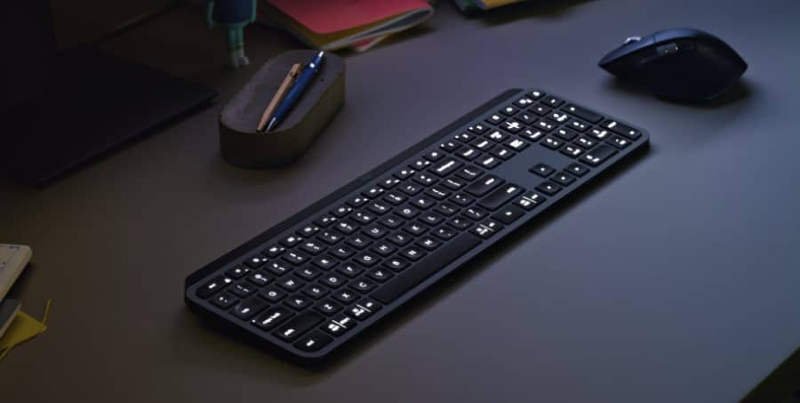
Logitech MX Keysキーボードは、高価格ではありますが、比較的魅力的なインスタンスです。キーボードはフィットし、気の利いたバックライトや非常に長いバッテリー寿命など、多くの追加機能を提供します。
一方で、プレミアムメンブレンキーボードは挑戦であり、MXキーは私の見方を変えることはあまりなかったと一貫して信じていました。
MXキーはすべての人に適しているとは思いません。特に、有線キーボードを使用でき、機械式バージョンを好む人には適していません。
しかし、それは目立たず、静かで、機能的でもあり、それがあなたのオフィスで必要なものであるならば、それは注目に値します。MX Keysは、17.0 x 5.1インチで、余分なスペースをとらない、洗練されたフルサイズのキーボードです。
デバイスは見事に見え、灰色と白の2つのレベルのボタンを使用する耐久性のあるプラスチックフレームを備えています。特に丸みを帯びた側面と小さなLogiロゴで、コントロールされた上品に見えます。
また、スリムなMXハンドリラックスをつかんで選択することをお勧めしますが、デバイス用に余分なものを配らなければならないのは少し痛いです。
キーボードの珍しい機能は、その傾斜です。多くのキーボードには、上に回転できるオプションの脚がありますが、MXキーは常に小さな角度で下に傾けられます。
確かに、これは私のようなタッチタイピストに役立ちます。フラット構成でスタンドアロンキーボードを使用している人はそれほど多くありません。しかし、そのような高価なキーボードが代替手段を提供しないのは奇妙です。
さらに、MXキーには、WindowsシステムとMacシステムの両方に分類されたすべての標準シークレットと、電卓を導入して3つの異なるシステムを切り替えるためのいくつかの追加シークレットがあります。
これは、MXボタンをデスクトップコンピューター、ラップトップ、スマートフォンに同時に接続し、スイッチのジャーナリズムで1つのシステムから次のシステムに移動できるので便利です。
まったく新しいシステムとの結合は簡単で簡単です。画面の明るさやメディアのトリックなど、ほとんどのファンクションキーの代替機能もあります。ここでの私の唯一の不満はマイナーです。
ボリュームアップキーはスタンドアロンでいつでも使用できますが、ダウンクラウドはF12シークレットの代替機能です。これは、キーボードの間隔が不安定なためだと理解しています。WindowsおよびMac用のLogitech MX Keysドライバーおよびソフトウェアをダウンロードします。
Logitech MX 主要な仕様
| ブランド | Logitech |
| カテゴリ | キーボードワイヤレス |
| キーボード | Y-R0073 |
| ソフトウェアサポート(リリース時) | Logitechオプション(注:最新のソフトウェアバージョンについては、Webサイトを確認してください。) |
| サービスの種類 | 充電式で取り外し可能な電源コード。バックライトをオフにした状態での5か月のバッテリー寿命。 |
| 電源入力 | USB-A zu USB-C |
| 有線または無線 | 無線 |
| 電源入力 | USB-A zu USB-C |
ロジクール MX Keys – Windows用のドライバーとソフトウェアのダウンロード:
Logitech MX Keys Software、Windows用アップデートをダウンロード
| Logitechオプション | |
| バージョン⇒9.50.269 最終更新⇒2022/ 01 /07OS⇒Windows10 、Windows11 サイズ⇒277MB |
ダウンロード |
| ファームウェアアップデートツール | |
| バージョン ⇒2.6.201219最終更新⇒2021/ 12 /16OS⇒Windows11、Windows10 サイズ⇒13MB(64ビット) |
ダウンロード |
| バージョン ⇒2.6.201219最終更新⇒2021/ 12 /16OS⇒Windows11、Windows10 サイズ⇒11MB(32ビット) |
ダウンロード |
| Logitechオプション | |
| バージョン⇒8.54.161 最終更新⇒2021/ 06 /14OS⇒Windows7、Windows10 サイズ⇒204MB |
ダウンロード |
| Logitech Unifying | |
| バージョン⇒2.50.25 最終更新⇒2010/ 03 / 30OS⇒Windows8、7、10、Vista、XP、およびそれ以前の サイズ⇒4MB |
ダウンロード |
ロジクール MX Keys – Mac用のドライバーとソフトウェアのダウンロード:
Logitech MX Keys Software、Mac用アップデートをダウンロード
| Logitechオプション | |
| バージョン⇒9.50.122 最終更新⇒2022/ 01 /07OS⇒Mac10.15、Mac 11.0、 Mac12.0 サイズ⇒274MB |
ダウンロード |
| ファームウェアアップデートツール | |
| バージョン ⇒2.6.201219最終更新⇒2021/ 12 / 16OS⇒Mac10.15、10.14、Mac 11、Mac 11.1、 Mac11.2サイズ⇒24MB (64ビット) |
ダウンロード |
Logitech MXキーを表示するワイヤレスイルミネーションキーボード、スタートガイド
| セットアップガイド | |
| MXキーWireless Illuminated Keyboardスタートガイド | ガイド |
Windows でキーボードレイアウトを追加する方法
- [スタート]メニューをクリックするか、Windowsキーを押します。
- [設定]をクリックします。
- [時間と言語]をクリックします。
- [地域と言語]をクリックします。
- キーボードレイアウトを追加する言語をクリックします。
- [オプション]をクリックします。
- [キーボードの追加]をクリックします。
- 追加するキーボードをクリックします。
Windows でキーボードレイアウトを追加する
- 設定を開きます。
- [時間と言語]をクリックします。
- 言語をクリックします。
- リストからデフォルトの言語を選択します。
- [オプション]ボタンをクリックします。
- [キーボード]セクションで、[キーボードの追加]ボタンをクリックします。
- 追加する新しいキーボードレイアウトを選択します。
次の手順に従って、ドライバを削除してから再インストールします。
- デバイスをコンピューターから切断します。
- デバイスに別の電源装置がある場合は、デバイスの電源を切ります。
- デバイスマネージャを開きます。
- [キーボード]をダブルクリックし、使用しているキーボードを右クリックして、[アンインストール]をクリックします。
- コンピューターを再起動します。
