

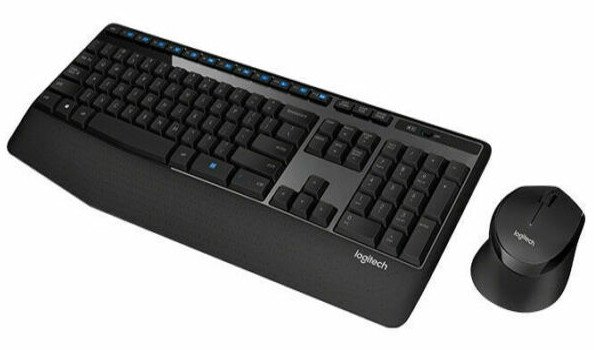
Logicool MK345 ドライバーのダウンロード。インストール、マニュアル、レビュー、SetPoint、統合、ドライバー、およびWindowsとMac用のソフトウェアのダウンロード -ブログへようこそ。この分野でのあなたとあなたの苦情に対応する準備ができています。ここでは、最高のドライバーと信頼できる正確なドライバーを提供します。
Logitech MK345 ドライバ
ロジクール ドライバーは非常に安全で、危険なウイルスから保護されています。私たちにとって、顧客満足が主なものだからです。Windows 10、Windows 8、Windows 7、Mac OS X 10.11.x、Mac OS X 10.12.x、Mac OS X 10.13.x、Mac OS X 10.14.x用のドライバーを提供しています。
キーボードのデザインは、長さ18.67 cm、高さ44.72 cm、重さ0.60kgです。プラスチック製。ボタンの端に光沢のあるコーティングが施されています。キーボードの右上には、電源ボタンとCapsLockキーがあります。
入力時に手をリラックスさせるゴム層が下部近くにあります。背面には、キーボードの傾きを制御するためのスタンド、排水穴、およびキーボードの左端にある単4電池用のスロットがあります。
マウスのサイズは長さ10.54インチ、幅6.79 cm、重量0.01kgです。キーボードとまったく同じ素材で作られています。コンピュータのマウスの上部にはスクロールホイールがあり、左と右は左と右のクリック用の標準ボタンです。スクロールホイールの下にバッテリーインジケーターがあります。
左側の理想的な側には、ゴム製のパッドがあります。腕のグリップを改善し、親指を休めることを提案します。背面には開閉可能なカバーがあり、バッテリーとレシーバーの収納スペースの両方に使用できます。オン/オフボタンとセンサーユニットもあります。
提供されているfkeyトリックを使用すると、入力中に音楽を簡単に再生できます。再生、一時停止、音量の上げ下げを行うだけです。私が行ったテストでは、F12スイッチだけが機能しませんでした。
使用しているオペレーティングシステム(Windows 7で使用しているオペレーティングシステム)と一致しない可能性があります。
ボタン機能自体は、セットポイントを使用して調整できます。残念ながら、調整できるのはF1-F3キーのみです。Logitechのバッテリー寿命は、キーボードで48か月、マウスで18か月です。
実際、それはすべて私たちの使用パターンに依存します。M235マウスを使用する前の私の経験に基づいています。Logitechは、アイテムのバッテリーは約1年間持続すると主張しています。実際、それは一ヶ月以上しか続かなかった。
Logitech MK345の技術仕様
ブランド:Logitech
カテゴリ:キーボードとマウス
ワイヤレスキーボードマウス:Y-R0042-M-R0051
ソフトウェアサポート(リリース時):SetPoint
接続タイプ:ワイヤレス2.4 GHz
スクロールホイール:垂直スクロール:定期的に左右に傾ける:
特別なキーなし:12 FNボタン
センサータイプ:光学的可視光:いいえ。
Logicool MK345 Windows ドライバーとソフトウェアのダウンロード:
セットポイント
ソフトウェアバージョン: 6.90.66
最終更新日: 2023-01-19
OS: Windows 8、Windows 7、Windows 10、Windows 11
ファイルサイズ: 80.5 MB
ソフトウェアの種類: 64 ビット
セットポイント
ソフトウェアバージョン: 6.90.66
最終更新日: 2023-01-19
OS: Windows 8、Windows 7、Windows 10、Windows 11
ファイルサイズ: 78 MB
ソフトウェアの種類: 32 ビット
ファームウェアアップデートツール
ソフトウェアバージョン: 3.0.258181
最終更新日: 2022-05-16
OS: Windows 11
ファイルサイズ: 14.8 MB
ソフトウェアの種類: 64 ビット
ファームウェアアップデートツール
ソフトウェアバージョン: 2.6.201219
最終更新日: 2021-12-16
OS: Windows 10、Windows 11
ファイルサイズ: 11 MB
ソフトウェアの種類: 32 ビット
スマートインストーラー
ソフトウェアバージョン: 2.6.201219
最終更新日: 2023-12-16
OS: Windows 8, Windows 7, Windows 10, Windows 11
ファイルサイズ: 4,6 MB
Windowsでキーボードレイアウトを追加する方法
- [スタート]メニューをクリックするか、Windowsキーを押します。
- [設定]をクリックします。
- [時間と言語]をクリックします。
- [地域と言語]をクリックします。
- キーボードレイアウトを追加する言語をクリックします。
- [オプション]をクリックします。
- [キーボードの追加]をクリックします。
- 追加するキーボードをクリックします。
Windowsでキーボードレイアウトを追加する
- 設定を開きます。
- [時間と言語]をクリックします。
- 言語をクリックします。
- リストからデフォルトの言語を選択します。
- [オプション]ボタンをクリックします。
- [キーボード]セクションで、[キーボードの追加]ボタンをクリックします。
- 追加する新しいキーボードレイアウトを選択します。
次の手順に従って、ドライバを削除してから再インストールします。
- デバイスをコンピューターから切断します。
- デバイスに別の電源装置がある場合は、デバイスの電源を切ります。
- デバイスマネージャを開きます。
- [キーボード]をダブルクリックし、使用しているキーボードを右クリックして、[アンインストール]をクリックします。
- コンピューターを再起動します。
ロジクールのMK345 ワイヤレスキーボードとマウスセットは、快適なタイピングと効率的なカーソルコントロールを提供する高品質なデバイスです。このセットを最大限に活用するためには、正確で最新のドライバーやソフトウェアが不可欠です。
MK345のドライバーとソフトウェアパッケージには、以下の主要な機能が含まれています:
- キーボードとマウスのカスタマイズ: ロジクールのユニークなオプションを使用して、キーボードのキー割り当てやマウスのボタン設定をカスタマイズできます。これにより、個人の作業スタイルに合わせて操作性を向上させることができます。
- バッテリー寿命の最適化: MK345のバッテリー寿命を最大限に引き出すための設定が含まれています。省電力モードやスリープモードを設定して、デバイスの使用時間を延ばすことができます。
- ドライバーアップデート: ロジクールの製品は定期的にソフトウェアアップデートが提供されます。最新のドライバーとソフトウェアをインストールすることで、互換性の問題を解決し、最新の機能やパフォーマンスの向上を享受できます。
- シームレスな連携: MK345はUnifyingレシーバーを使用して複数のデバイスと接続できます。ドライバーとソフトウェアは、これらのデバイスとのシームレスな連携をサポートし、作業の効率性を向上させます。
MK345のドライバーとソフトウェアは、日常のコンピュータータスクをスムーズに行うために不可欠なツールです。これらをインストールし、カスタマイズすることで、ユーザーは最高のパフォーマンスと利便性を享受できます。
