

Logicool MK235ドライバーのダウンロード。 ロジクール MK235ワイヤレスキーボードおよびマウスコンボドライバーのインストール、マニュアル、レビュー、SetPoint、統合、ドライバー、およびWindowsおよびMac用のソフトウェアのダウンロード。 私たちのブログへようこそ、私たちはあなたとこの分野でのあなたの苦情に応える準備ができています。ここでは、最高のドライバーと信頼できる正確なドライバーを提供します。Logitechドライバーは非常に安全で、危険なウイルスから保護されています。私たちにとって、顧客満足が主なものだからです。
Logitech MK235 ドライバ
今回、管理者はレビューに関するレポートを再度作成する機会がありました。今回は、ワイヤレスおよび非有線のキーボードとマウス、つまりLogitech MK235に関連する評価を与える試みでした。名前が示すように、それは1つのパッケージで販売されているワイヤレスキーボードとマウスであり、1つの送信機があることを示唆しています。
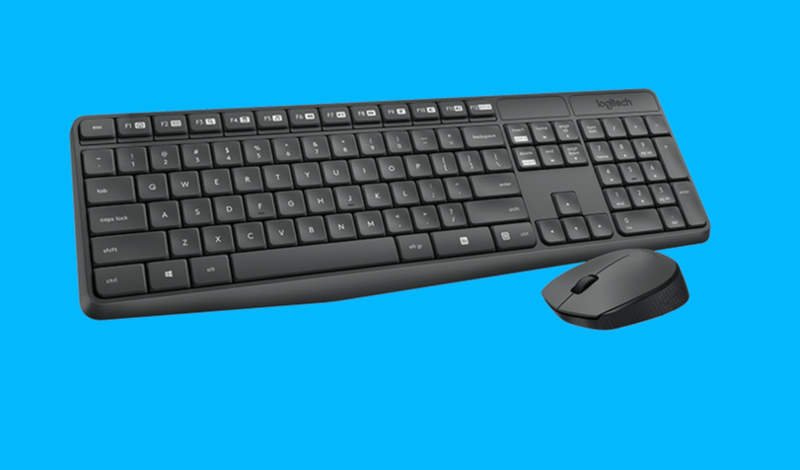
このワイヤレスコンピュータのマウスとキーボードは、ロジクールの製品の1つです。Logitech MK235のキーボードは、「典型的な」ワークステーションレイアウトを備えています。このフルスタイルのキーボードは、灰色のプラスチックケースを備えています。重量も非常に軽く、全体が太すぎません。下部に折りたたむことができるバッファーもあり、個人をより快適にテーブルにまとめることができます。
職場や家の周りのキーボードの場合、Logicool MK235キーボードはかなり完成しています。ファンクションキーの列にあるこのキーボードには、Fnキーを押すことでアクセスできる追加の機能があります。これらの追加機能には、音量の増減、マルチメディアアプリケーションの起動、電卓アプリケーションの起動などの機能が含まれます。
このキーボードのキーも非常に簡単に開発できます。スイッチ同士は非常に接近していますが、各スイッチの表面積が広いため、入力の精度は依然として高くなっています。このキーボードも2本のAAA電池を使用してエネルギーを生成します。残念ながら、プラスチック素材は、構造的なレイアウトがしっかりしているように見えても、体に非常に壊れやすいように感じます。
一方、ロジクール MK235に含まれているワイヤレスマウスは、Logicool M170と同じです。信じられないなら、後ろが見えます。このコンピュータマウスは、頑丈さのために単三電池を1本使用し、人間工学に基づいた体型をしています。しかし、私には、このコンピューターのマウスは非常に短いので、手のひらの一部がこのコンピューターのマウスの背面に触れることができません。また、3つのスイッチとスクロールホイールしかありません。
驚いたことに、これらのマウスとキーボードは、コース内でかなり良い応答を示します。このコンピュータのマウスの再生を調べると、それでも快適です。それでも、ビデオゲームをプレイするときにLogitech G502 Proteus Rangeマウスなどのビデオゲームデバイスを実際に使用するため、私のPCゲームのパフォーマンスは確かに理想的ではありません。 Logitech MK235ドライバーとWindowsおよびMac用のソフトウェアのダウンロード。
Logitech MK235の技術仕様
| ブランド | Logitech |
| カテゴリ | キーボードとマウスのワイヤレス |
| キーボードマウス | Y-R0036-M-R0060 |
|
ソフトウェアサポート(リリース時)
|
SetPoint、Logitechオプション |
|
接続タイプ
|
2.4GHzワイヤレス接続 |
| DPI(最小/最大) | 1000± |
|
専用キー
|
「fn」キーを介してアクセス可能な15個のファンクションキー |
| センサー技術 | ロジクール高度光学トラッキング |
Logitech MK235ドライバーとWindows用ソフトウェアのダウンロード:
Logicool MK235ソフトウェア、WindowsOS用アップデートをダウンロード
| Logitechオプション | |
| バージョン⇒9.60.87 最新アップデート⇒2022/ 03 / 02OSサポート⇒Windows10、Windows11 サイズ⇒277MB |
ダウンロード |
| ファームウェアアップデートツール | |
| バージョン⇒2.6.201219 最終更新⇒2021/ 12 / 16OSサポート⇒Windows11、Windows10 サイズ⇒13MB(64ビット) |
ダウンロード |
| バージョン⇒2.6.201219 最終更新⇒2021/ 12 / 16OSサポート⇒Windows11、Windows10 サイズ⇒11MB(32ビット) |
ダウンロード |
| Logitechオプション | |
| バージョン⇒8.54.161 最終更新⇒2021/ 06 / 14OSサポート⇒Windows7、Windows10 サイズ⇒204MB |
ダウンロード |
| Logitechオプション | |
| バージョン⇒8.10.154 最終更新⇒2020/ 03 / 04OSサポート⇒Windows8、Windows 7、Windows10 サイズ⇒195MB |
ダウンロード |
Logitech MK235ドライバーとMac用ソフトウェアのダウンロード:
Logicool MK235ソフトウェア、MacOS用アップデートをダウンロード
| Logitechオプション | |
| バージョン⇒9.50.122 最終更新⇒2022/ 01 / 07OSサポート⇒Mac10.15、Mac 11、 Mac12サイズ⇒274MB |
ダウンロード |
| ファームウェアアップデートツール | |
| バージョン⇒2.6.201219 最終更新⇒2021/ 12 / 16OSサポート⇒Mac10.15、10.14、Mac 11、Mac 11.1、 Mac11.2サイズ⇒24MB(64ビット) |
ダウンロード |
| Logitechオプション | |
| バージョン⇒8.54.147 最終更新⇒2021/ 05 / 17OSサポート⇒Mac10.15、10.14、11.0 |
|
サイズ⇒144MBダウンロード Logitechオプションバージョン⇒8.30.293
最終更新⇒2020/ 09 / 14OSサポート⇒Mac10.15、10.14、10.13
サイズ⇒122MBダウンロード バージョン⇒7.14.77
最終更新⇒2019/ 07 / 01OSサポート⇒Mac10.14、10.13、10.12
サイズ⇒74.7MBダウンロード
Windowsでキーボードレイアウトを追加する方法
- [スタート]メニューをクリックするか、Windowsキーを押します。
- [設定]をクリックします。
- [時間と言語]をクリックします。
- [地域と言語]をクリックします。
- キーボードレイアウトを追加する言語をクリックします。
- [オプション]をクリックします。
- [キーボードの追加]をクリックします。
- 追加するキーボードをクリックします。
Windows10でキーボードレイアウトを追加する
- 設定を開きます。
- [時間と言語]をクリックします。
- 言語をクリックします。
- リストからデフォルトの言語を選択します。
- [オプション]ボタンをクリックします。
- [キーボード]セクションで、[キーボードの追加]ボタンをクリックします。
- 追加する新しいキーボードレイアウトを選択します。
次の手順に従って、ドライバを削除してから再インストールします。
- デバイスをコンピューターから切断します。
- デバイスに別の電源装置がある場合は、デバイスの電源を切ります。
- デバイスマネージャを開きます。
- [キーボード]をダブルクリックし、使用しているキーボードを右クリックして、[アンインストール]をクリックします。
- コンピューターを再起動します。
