

ロジクール M560 ドライバーのダウンロード。Logicool M560ドライバーワイヤレスマウスのインストール、マニュアル、レビュー、SetPoint、統合、ドライバー、およびWindowsとMac用のソフトウェアのダウンロード – ブログへようこそ。この分野でのあなたとあなたの苦情に対応する準備ができています。ここでは、最高のドライバーと信頼できる正確なドライバーを提供します。Logitechドライバーは非常に安全で、危険なウイルスから保護されています。私たちにとって、顧客満足が主なものだからです。Windows 10、Windows 8、Windows 7、Mac OS X 10.11.x、Mac OS X 10.12.x、Mac OS X 10.13.x、Mac OS X10.14.x用のドライバーを提供しています。
Logitech M560 ドライバ
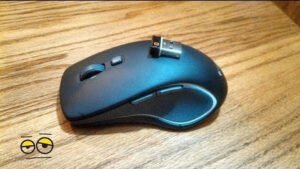
Logitech M560ワイヤレスコンピュータマウスは、その滑らかな現像と輪郭のある仕上がりのおかげで、ほぼすべての角度から見栄えがします。マウス自体は比較的小さく、10.8〜6.7〜3.9センチメートルで、重さは100g弱です。そのサイズのため、コンピュータのマウスは最後の2本の指をサポートしていません。通常、コンピュータのマウスを机の表面上でスライドさせるときにドラッグする必要があります。
これだけでも、マウスがPCゲームにまったく適していないことを明確に示しています。コンピュータのマウスは、使用時に両手利きになるように設計されています。その部分は、親指ボタンの配置によってのみ損傷します(最高のハンドラーの場合)。深みのあるフォルムは、フロントスイッチの下の両側から走る、連続したグレーの特徴的なラバーストリップで仕上げられています。左側、
ホイールと(プログラム可能な)スクエアスイッチはフロントセンターに配置されており、対称性が向上しています。M560には、黒、白、銀のマットコーティングが施されています。見た目は良いかもしれませんが、ほこりを非常に快適に集めることが多く、手頃な価格に見えることもあります。M560は、Windows 8での利便性と制御でよく知られています。ガジェットは、以前のバージョンのWindowsと完全に互換性がありますが、Microsoftの最新のオペレーティングシステムが最高レベルの効率を実現します。
コンピュータのマウスは、タッチスクリーンを必要とせずにオペレーティングシステムのトリックのいくつかを使用するように設計されています。これは、標準的な手法を使用すると少し注意が必要な場合があります。四角いスイッチを別のアクティビティと組み合わせて選択すると、さまざまな高速のWindows 8メソッドを実行できます。たとえば、スイッチを押して右にスワイプすると、チャームバーが確実に表示され、スワイプするとアプリケーションバーが持ち上げられます。
デフォルトのコンピューターマウス設定を使用している場合、フロントサムスイッチはWindows 8 Start Food Selectionを切り替え、戻るボタンは開いているすべてのアプリケーションを最小化します。同様のアクティビティは、Windows7とPanoramaでも見られます。ただし、インターネットブラウザボタンとインターネットでのリダイレクトの両方に使用するようにスイッチを調整することをお勧めします。
M560で私が抱えていた最大の問題の1つは、インターネットブラウザでもWindowsデータエクスプローラでも、ホイールを使用するときのスクロールの感度です。Logitech SetPointソフトウェアアプリケーションで遊ぶと、煩わしさを完全に取り除くことはできませんが、感度が多少低下します。ChromeとFirefoxには、スクロールの問題を元に戻すためのプラグインもあります。これにより、ドットがはるかにスムーズになりましたが、スクロールははるかに遅くなりました。ロジクールM560ドライバーとWindowsおよびMac用のソフトウェアのダウンロード。
Logicool M560 仕様
| ブランド | Logitech |
| カテゴリ | マウスワイヤレス |
| マウス | M560 |
| ソフトウェアサポート(リリース時) | SetPointバージョン6.60(Mouse Programmable)、Logitech Unifying Software注:ソフトウェアが利用可能な場合は、Webサイトで最新のソフトウェアバージョンを確認してください。 |
| 接続タイプ | 無線 |
| DPI(最小/最大) | 最大:800ソフトウェア調整可能:ハードウェア調整なし:いいえ |
| センサー | タイプ:可視光:いいえ。 |
| Scrollrad | 垂直スクロール:超高速左右傾斜:あり傾斜ホイール機能:左右スクロール |
Logitech M560ドライバーとWindows用ソフトウェア:
| ファームウェアアップデートツール | |
| バージョン ⇒2.6.201219最終更新⇒2021/ 12 / 16OS サポート⇒Windows11、Windows10 サイズ⇒13MB(64ビット) |
ダウンロード |
| バージョン ⇒2.6.201219最終更新⇒2021/ 12 / 16OS サポート⇒Windows11、Windows10 サイズ⇒11MB(32ビット) |
ダウンロード |
| Logitech SetPoint | |
| バージョン⇒6.70.55 最終更新⇒2021/ 09 / 13OS サポート⇒Windows8、Windows 7、Windows10 サイズ⇒81.2MB(64ビット) |
ダウンロード |
| バージョン⇒6.70.55 最終更新⇒2021/ 09 / 13OS サポート⇒Windows8、Windows 7、Windows10 サイズ⇒80.4MB(32ビット) |
ダウンロード |
| バージョン⇒6.70.55 最終更新⇒2021/ 02 / 01OS サポート⇒Windows8、Windows 7、Windows10 サイズ⇒4.34MB(SmartInstaller) |
ダウンロード |
| Logitech SetPoint | |
| バージョン⇒6.70.55 最終更新⇒2021/ 02 / 01OS サポート⇒Windows8、7、10、11サイズ⇒4.62MB (SmartInstaller) |
ダウンロード |
| ファームウェアアップデートツール | |
| バージョン⇒1.2.169 最終更新⇒2019/ 08 / 20OS サポート⇒Windows8、Windows 7、Windows10 サイズ⇒14.7MB |
ダウンロード |
| Logitech SetPoint | |
| バージョン⇒6.69.126 最終更新⇒2019/ 04 / 25OS サポート⇒Windows8、Windows 7、Windows 10、Windows 11 サイズ⇒80.2MB(32ビット) |
ダウンロード |
| バージョン⇒6.69.126 最終更新⇒2019/ 04 / 25OS サポート⇒Windows8、Windows 7、Windows 10、Windows 11 サイズ⇒82.6MB(64ビット) |
ダウンロード |
| バージョン⇒6.69.126 最終更新⇒2019/ 04 / 25OS サポート⇒Windows8、Windows 7、Windows10 サイズ⇒4.19MB(SmartInstaller) |
ダウンロード |
Logitech M560ドライバーとMac用ソフトウェア:
| ファームウェアアップデートツール | |
| バージョン ⇒2.6.201219最終更新⇒2021/ 12 / 16OS サポート⇒Mac10.15、10.14、Mac 11、Mac 11.1、 Mac11.2サイズ⇒24MB (64ビット) |
ダウンロード |
| ファームウェアアップデートツール | |
| バージョン⇒1.0.69 最終更新⇒2019/ 10 / 04OS サポート⇒macOS10.15、10.14、10.13、10.12、11.0サイズ ⇒3.8MB |
ダウンロード |
| ファームウェアアップデートツール | |
| バージョン⇒1.2.109 最終更新⇒2019/ 08 / 20OS サポート⇒macOS10.14 サイズ⇒27.3MB |
ダウンロード |
方法1マウスをワイヤレスレシーバーに接続する
- 役に立ちましたか?マウスのレシーバーを接続します。
- マウスに電池が入っているか、充電されていることを確認してください。
- マウスの電源を入れます。
- マウスの接続ボタンを押します。
- マウスを動かして接続をテストします。
カーソル速度を変更するには、次の手順を使用します。
- [開始]をクリックします。検索フィールドにマウスを入力します。
- [ポインタオプション]タブをクリックします。
- [移動]フィールドで、スライドバーをクリックしたままマウスを右または左に移動して、マウスの速度を調整します。
- [適用]、[OK]の順にクリックして、変更を保存します。
以下の手順に従って、それが役立つかどうかを確認することをお勧めします。
- [スタート]> [設定]> [デバイス]に移動します。
- マウスとタッチパッドをクリックします。
- 右側のペインで、[追加のマウス設定]をクリックします。
- [ポインター]タブで、[デフォルトを使用]をクリックします。
- [適用]と[OK]をクリックします。
カーソルを変更するにはどうすればよいですか?
- 右下隅にある[スタート]ボタンをクリックし、検索ボックスにマウスを入力して、
- 結果マウスをクリックして、マウスのプロパティを開きます。
- [ポインタ]をタップし、下矢印をクリックして、リストからスキームを選択し、[OK]を選択します。
コントロールパネルでマウスポインタのサイズと色を変更します。 - [マウスの動作を変更する]をタップします。
