

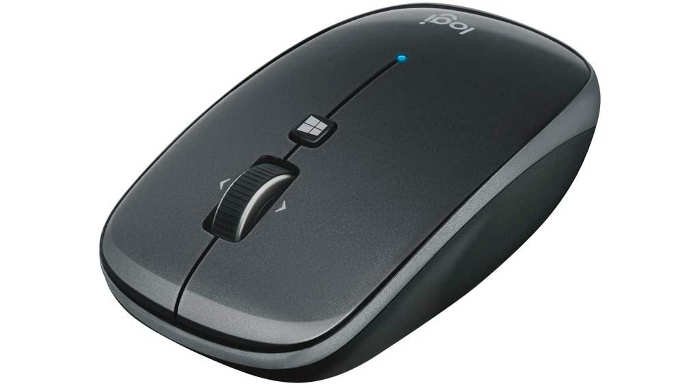
Logicool M557ドライバーのダウンロード。ロジクール M557GRドライバーのダウンロード – このLogitech M557マウスは素晴らしいです。作業中にマウスを使用するのが好きなWindows タブレットがあります。以前はUSBプラグ付きのマウスを使用していましたが、タブレットには通常サイズのUSBを使用するためのアダプターが必要であり、USBマウスを使用すると同時にタブレットを充電できませんでした。
Logitech M557ドライバ
このLogicool M557 Bluetoothマウスは、Windowsタブレットとのペアリングが非常に簡単でした(Bluetooth設定、検出可能なマウスで[接続]をクリックします)。
マウスとPCの両方の電源を入れると自動的に接続が戻り、アイドル状態のままにするとバッテリーを節約するために少しスリープ状態になると思います(クリックする必要があり、アイドル状態が長すぎると移動することがあります)。
それはいいサイズで、私のタブレットで私の財布に簡単に収まります。
私は仕事でデスクトップ用の「ミニ」マウスを持っています、そしてこのM557はそれよりわずか約3/4インチ長く、私の手に完全にフィットします。
それは2つのAA電池を必要とします(私の他のマウスはたった1つしかかかりません、多分より多くのジュースを使用するBluetooth信号)、2本のAA電池は、他のワイヤレスマウスよりも少し重くなりますが、大したことではありません。
マウスの底にまばゆいばかりの青い光はありません。これは素晴らしいことです。
WindowsボタンはWindows 10で機能し、スタートメニューを表示します。
スクロールホイールは非常に滑らかで、うるさくありません。マウスのクリック音は他のマウスより少し大きいですが、大したことではありません。
私のレビューが役に立った場合は、先に進んで[はい]をクリックしてください。
私はそれを1日しか使用していないので、ここに私の第一印象があります:
- 1.ドライバソフトウェアをインストールするのは好きではありませんが、OS 10.11.6を搭載したMacでさまざまなボタンオプションを設定するのは十分スムーズで、価値があります。
- 2.「Windows Bluetoothマウス」と記載されていますが、Macでも優れています。付属の単三電池2本を簡単に追加してMacとペアリングできます。 MacBook Air 13 “Mid 2012ラップトップで電源投入の遅延はありません。
- 3. Appleマウスよりもかなり背が高いですが、不快に感じるほど背が高くはありません。言い換えれば、それはうまく機能します。 Appleマウスの重さは懐かしいですが、光学センサーがボタンの近くの端ではなく、マウスの中央にあるという事実が気に入っています。これにより、Appleマウスとは異なり、マウスパッドから少し離れてもマウスを使用できます。
- 4.スクロールホイールとセンターボタンがあることが、Appleマウスではなく新しいマウスを購入する主な理由でした。 CADに必要で、優れています。スクロールホイールを左右に押して、水平方向にスクロールしたり、ウィンドウを切り替えたりする機能が大好きです。これにより、Appleマウスよりもはるかに強力になります。
- 5. Windowsボタンは、Logitechソフトウェアでプログラム可能です。私はその使用法に決着をつけていませんが、必要に応じて追加のオプションがあるのが好きです。
- 6.ボタンのクリックは、Appleマウスよりもはるかに品質が劣りますが、追加のコントロールポイント(中央のボタンのクリック、左右のスクロールホイール、および追加の中央のボタン)を備えた追加機能により、CAD作業ではAppleが機能していると思います。マウスが私を抑えてきました。
ロジクールM557GRマウスソフトウェアのダウンロード
それが12ヶ月続くかどうかはまだわかりません。使用頻度の高い6か月で満足するので、見ていきます。
私のバックパックに旅行用のシンプルな保護ケースがあればいいのですが、まあ。また、光沢のあるプラスチックが時間の経過とともに持ちこたえるかどうかも確認します。
私の第一印象は、コストと価値に基づいて高く、はるかに高価なAppleマウスから来ています。
うまくいけば、それは働き者であり続け、私の仕事の効率を改善するでしょう。
メインの2つのボタンの品質のために1つ星を差し引く必要があったため、4つ星を付けています。
これは、Appleマウスよりも低く、マウスの高さはAppleマウスよりもわずかに最適ではありません(含まれている場合)。持ち運び用の保護ケースこの点はご容赦ください)。
私はこのLogicool M557をIpad Proで使用しています。それは非常にうまく機能します。
右クリックオプションに慣れる必要があります。ただし、左クリックとスクロールは通常は機能します。
私はこれをiPad ProでWindows 10コンピューターにRDPするために使用します。
私はこれを行うためにスタイラスを使用していましたが、このマウスはこの方法をより正確にします。
- iOS 13にマウスを追加する手順は次のとおりです。
- [設定]を開き、[ユーザー補助]を選択します。
- 次に、[タッチ]、[Assistive Touch]の順にタップして、オンに切り替えます。
- [アシストタッチ]オプションで、[ポインティングデバイス]の下の[デバイス]をタップします
- Bluetoothデバイスを選択します。
- マウスの電源を入れ、マウスの下側にある接続ボタンを押します。
- iPadに表示されたらマウスを選択します。
[設定]の[Bluetooth]セクションからマウスを追加することはできません。これは、上記の手順を使用して実行する必要があります。
Logitech M557ドライバーとソフトウェアのダウンロード
リンクをクリックしてドライバーをダウンロードします
WindowsOS用のLogicool M557 ソフトウェアをダウンロードする
| ファームウェアアップデートツール | |
| バージョン ⇒2.6.201219最終更新⇒2021/ 12 / 16OS サポート⇒Windows11、Windows10 サイズ⇒13MB(64ビット) |
ダウンロード |
| バージョン ⇒2.6.201219最終更新⇒2021/ 12 / 16OS サポート⇒Windows11、Windows10 サイズ⇒11MB(32ビット) |
ダウンロード |
| Logitech SetPoint | |
| バージョン⇒6.70.55 最終更新⇒2021/ 09 / 13OS サポート⇒Windows8、Windows 7、Windows10 サイズ⇒81.2MB(64ビット) |
ダウンロード |
| バージョン⇒6.70.55 最終更新⇒2021/ 09 / 13OS サポート⇒Windows8、Windows 7、Windows10 サイズ⇒80.4MB(32ビット) |
ダウンロード |
| バージョン⇒6.70.55 最終更新⇒2021/ 02 / 01OS サポート⇒Windows8、Windows 7、Windows10 サイズ⇒4.34MB(SmartInstaller) |
ダウンロード |
MacOS用のLogicool M557 ソフトウェアをダウンロードする
| ファームウェアアップデートツール | |
| バージョン ⇒2.6.201219最終更新⇒2021/ 12 / 16OS サポート⇒Mac10.15、10.14、Mac 11、Mac 11.1、 Mac11.2サイズ⇒24MB (64ビット) |
ダウンロード |
| Logitechオプション(Big Sur) | |
| バージョン ⇒0.1最終更新⇒2020/ 06 / 10OS サポート⇒Mac11.0 サイズ⇒25KB |
ダウンロード |
| Logitechオプション | |
| バージョン⇒7.14.77 最終更新⇒2019/ 07 / 01OS サポート⇒Mac10.12、10.13、10.14.x サイズ⇒74.7MB |
ダウンロード |
WindowsおよびMacでLogicool M557ソフトウェアを使用してLogitech M557 Bluetoothマウスのパフォーマンスを向上させたい場合。たとえば、マウスのカスタマイズ、バッテリーとBluetoothライトの機能の説明、Logitech Preference Managerでのマウスのカスタマイズ、WindowsとMacでのマウスの接続、バッテリー寿命の説明、LogitechオプションmacOS(Big Sur、Catalina、Mojave)の説明)、 もっと。よくある質問(FAQ)にアクセスしてください。
