

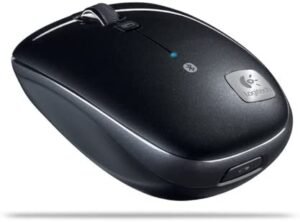
Logitech M555bドライバーのダウンロード。ロジクール M555b、Bluetoothマウスドライバーのインストール、マニュアル、レビュー、SetPoint、統合、ドライバー、WindowsおよびMac用ソフトウェアのダウンロード。ブログへようこそ。この分野でのあなたとあなたの苦情に対応する準備ができています。ここでは、最高のドライバーと信頼できる正確なドライバーを提供します。Logitechドライバーは非常に安全で、危険なウイルスから保護されています。私たちにとって、顧客満足が主なものだからです。
Logicool M555b ドライバ
Logitech V550 nanoコンピューターマウスに精通している人なら誰でも、真新しいM555bが実質的に同じように見えることに気付くでしょう。唯一の顕著な外向きの変化は、マウスの色相が現在、シルバーとグレーではなく、黒とグレーになっていることです。それでも、M555bはポータブルコンピュータマウスですが、サイズと形状は日常の使用に十分快適です。
M555bよりも文字通り小さいメモ帳のトラベルマウスをいくつか見つけることができます。しかし、私が使用した小さなマウスはどれも、私の手の下でそれほど快適ではありません。M555bはV550と同じ形状であるため、このコンピュータマウスは右利きと左利きの人にとって非常に使いやすいです。
個人的には、スクロールホイールを押すと中クリックとして機能するのが好きなので、通常のスクロールと超高速スクロールを切り替えるのはあまり便利ではありません。スクロールホイールの下にワンタッチ検索スイッチがあり、Googleですばやく検索できます。Logicoolには、M555bの一部の設定を変更するために使用できるソフトウェアアプリケーションCDが含まれています。
M555B ソフトウェア
ただし、コンピュータのマウスはプラグアンドプレイであるため、マウスの標準機能を使用するためにソフトウェアプログラムをインストールする必要はありません。ただし、ソフトウェアアプリケーションがないと、ボタンをカスタマイズできません。
M555bのコンパクトなサイズにもかかわらず、コンピュータのマウスは、小型のマウスに通常見られる2つのAAA電池ではなく、2つの標準AA電池で動作します。
より大きなバッテリーの利点は、通常、おおよそのバッテリー寿命が改善されることですが、Bluetoothはビデオゲームを少し変えます。V550のバッテリー寿命は、実際には平均で約18か月でした。ただし、M555bはコンピュータとのBluetooth接続を維持する必要があるため、このマウスの推定バッテリ寿命は4か月のみです。
Bluetoothマウスを実際にノートブックとペアリングした後は、M555bを使用した毎日のノートブックコンピューティングは簡単でした。マウスを使用するたびにレシーバーを接続する代わりに、マウスの下部にある接続ボタンを押して、Windows Bluetoothマネージャーを使用してコンピューターのマウスとPCをペアリングしました。
ここでの本当の利点は、USBバッテリー駆動のマウスレシーバー用にUSBポートを犠牲にする必要がないことです。Logitech M555bドライバーとWindowsおよびMac用のソフトウェアのダウンロード。Windows 10、Windows 8、Windows 7、Mac OS X 10.11.x、Mac OS X 10.12.x、Mac OS X 10.13.x、Mac OS X10.14.x用のドライバーを提供しています。
Logitech M555b 技術仕様
| ブランド | Logitech |
| カテゴリ | マウス |
| マウス | M-R0008 |
| ソフトウェアサポート(リリース時) | SetPoint:v6.0、LCC:v3.40、マウスプログラム可能、接続ユーティリティ:Bluetooth接続ウィザード注:最新のソフトウェアバージョンについては、Webサイトを確認してください。 |
| 接続タイプ | 無線 |
| DPI(最小/最大) | 最大1000、ハードウェア調整可能:いいえ、ソフトウェア調整可能:いいえ |
| センサー | レーザー可視光:いいえ、色:N / A |
| Scrollrad | 垂直スクロールタイプ:ハイパースクロール、水平スクロールをサポート:はい |
Logitech M555bドライバーとWindows用ソフトウェア:
WindowsOS用のLogicool M555ソフトウェアをダウンロードする
| ファームウェアアップデートツール | |
| バージョン ⇒2.6.201219最終更新⇒2021/ 12 / 16OS サポート⇒Windows11、Windows10 サイズ⇒13MB(64ビット) |
ダウンロード |
| バージョン ⇒2.6.201219最終更新⇒2021/ 12 / 16OS サポート⇒Windows11、Windows10 サイズ⇒11MB(32ビット) |
ダウンロード |
| Logitech SetPoint | |
| バージョン⇒6.70.55 最終更新⇒2021/ 09 / 13OS サポート⇒Windows8、Windows 7、Windows10 サイズ⇒81.2MB(64ビット) |
ダウンロード |
| バージョン⇒6.70.55 最終更新⇒2021/ 09 / 13OS サポート⇒Windows8、Windows 7、Windows10 サイズ⇒80.4MB(32ビット) |
ダウンロード |
| バージョン⇒6.70.55 最終更新⇒2021/ 02 / 01OS サポート⇒Windows8、Windows 7、Windows10 サイズ⇒4.34MB(SmartInstaller) |
ダウンロード |
| Logitech SetPoint | |
| バージョン⇒6.70.55 最終更新⇒2021/ 02 / 01OS サポート⇒Windows8、Windows 7、Windows 10、Windows11 サイズ⇒4.34MB(SmartInstaller) |
ダウンロード |
Logitech M555bドライバーとMac用ソフトウェア:
MacOS用のLogicool M555ソフトウェアをダウンロードする
| ファームウェアアップデートツール | |
| バージョン ⇒2.6.201219最終更新⇒2021/ 12 / 16OS サポート⇒Mac10.15、10.14、Mac 11、Mac 11.1、 Mac11.2サイズ⇒24MB (64ビット) |
ダウンロード |
| Logitechオプション(Big Sur) | |
| バージョン ⇒0.1最終更新⇒2020/ 06 / 10OS サポート⇒Mac11.0 サイズ⇒25KB |
ダウンロード |
| Logitechオプション | |
| バージョン⇒7.14.77 最終更新⇒2019/ 07 / 01OS サポート⇒Mac10.12、10.13、10.14.x サイズ⇒74.7MB |
ダウンロード |
| Logitechオプション | |
| バージョン⇒6.94.38 最終更新⇒2018/ 09 / 26OS サポート⇒Mac10.11、10.12、10.13、10.14.x サイズ⇒66.5MB |
ダウンロード |
方法1マウスをワイヤレスレシーバーに接続する
- 役に立ちましたか?マウスのレシーバーを接続します。
- マウスに電池が入っているか、充電されていることを確認してください。
- マウスの電源を入れます。
- マウスの接続ボタンを押します。
- マウスを動かして接続をテストします。
カーソル速度を変更するには、次の手順を使用します。
- [開始]をクリックします。検索フィールドにマウスを入力します。
- [ポインタオプション]タブをクリックします。
- [移動]フィールドで、スクロールバーをクリックしたままマウスを右または左に移動して、マウスの速度を調整します。
- [適用]、[OK]の順にクリックして、変更を保存します。
以下の手順に従って、それが役立つかどうかを確認することをお勧めします。
- [スタート]> [設定]> [デバイス]に移動します。
- マウスとタッチパッドをクリックします。
- 右側のペインで、[追加のマウス設定]をクリックします。
- [ポインタ]タブで、[デフォルトを使用]をクリックします。
- [適用]と[OK]をクリックします。
カーソルを変更するにはどうすればよいですか?
- 右下隅にある[スタート]ボタンをクリックし、検索ボックスにマウスを入力して、
- 結果マウスをクリックして、マウスのプロパティを開きます。
- [ポインタ]をタップし、下矢印をクリックして、リストからスキームを選択し、[OK]を選択します。
コントロールパネルでマウスポインタのサイズと色を変更します。 - [マウスの動作を変更する]をタップします。
