

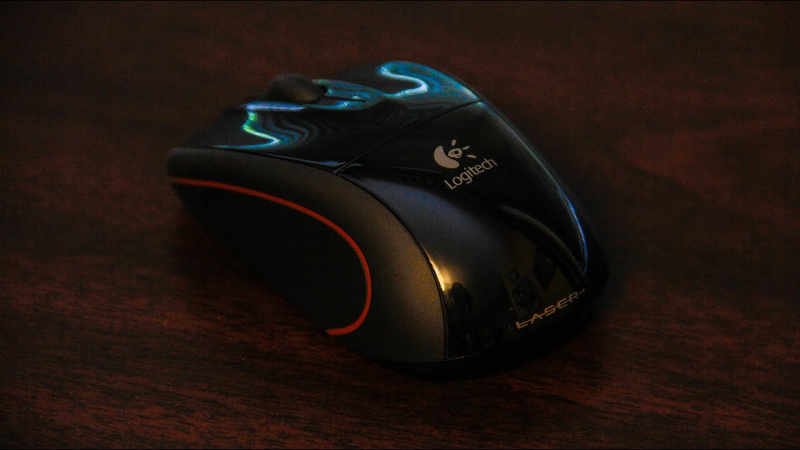
Logicool M505ドライバーのダウンロード。ロジクール M505 ワイヤレスマウス 、インストール、手動、レビュー、SetPoint、統合、ドライバー、およびWindowsとMac用のソフトウェアのダウンロード–両手に簡単にフィットし、リングのクリッカーの位置にも溝があります。ポインタの指として。2つのスイッチの中央にあるスクロールホイールに傷が付いているため(スムーズとは対照的に)、より長いWebサイトまたはドキュメントを介してより正確にスクロールできます。ホイールもクリック可能で、合計で最大3つのボタンを押すことができます。
Logitech M505 ドライバ
それにもかかわらず、Microsoft 4000とは異なり、コンピュータのマウスには、インターネットインターネットブラウザの「戻る」ボタンのより高速な方法として実際に使用することに慣れてきたサムボタンがありません。コンピュータのマウスの下に、レーザー監視ユニット、途中のバッテリー寿命を保護するためのオン/オフボタン、および残りの部分の上にあるバッテリーカバーのリリースがあります。レーザーは私たちの精度テストでうまく機能しました、
ただし、Microsoft 4000のBlueTrackの最新テクノロジを採用しています。これにより、ラグやその他のさまざまな粗いテクスチャや反射テクスチャで構成される、レーザーでは処理できないほとんどの表面でパッドとマウスを捨てることができます。マウスは、パッケージに含まれている2本のAA電池で動作します。
充電式バッテリーはサポートしていませんが、Logitechは、長期間使用しない場合に消費電力が大幅に少なくなるように自動的に変更される「ワイズスリープ」モードの助けを借りて、両方のアルカリが15か月間マウスに電力を供給すると通知しています。
コンピュータマウスのUSBトランシーバは、このコンピュータマウスが非常に高価である理由とともに、独創的なマーケティングポイントでもあります。Logitechブランドの周辺機器に完全に専念している場合は、同社の新しいUnifyingレシーバーに気付くことができます。
この新しいテクノロジーにより、1つのUSBプラグを6つの適切なコンピューターマウスとキーボードにリンクできます。各ガジェットには独自のUnifyingレシーバーが含まれています。つまり、すべてのガジェットを自宅や仕事のさまざまなコンピューターシステムに接続したままにしておくことができます。Logitech M505ドライバー、仕様、およびWindowsとMac用のソフトウェアのダウンロードロジクールユニファイングソフトウェア。
Logitech M505の仕様
| ブランド | Logitech |
| カテゴリ | マウスワイヤレス |
| ねずみ | M505 |
| ワイヤレスレシーバー | USBワイヤレスレシーバー |
| 接続タイプ | 無線 |
| インターフェース | 2.4 GHz |
| コネクタタイプ | 4ピンUSBタイプA |
| 動き検出技術 | レーザ |
Logitech M505ドライバーとWindows用ソフトウェア:
SetPoint64ビット
ソフトウェアバージョン:6.70.55
最終更新
日:2020-12-16 OS:Windows 10、Windows 8、Windows 7
ファイルサイズ:82.8 MB
SetPointスマートインストーラー
ソフトウェアバージョン:6.70.55
最終更新
日:2020-12-16 OS:Windows 10、Windows 8、Windows 7
ファイルサイズ:4.62 MB
SetPoint32ビット
ソフトウェアバージョン:6.70.55
最終更新
日:2020-12-16 OS:Windows 7、Windows 8、Windows 10
ファイルサイズ:80.4 MB
ファームウェアアップデートツール
ソフトウェアバージョン:1.2.169
最終更新
日:2019-08-20 OS:Windows 7、Windows 8、Windows 10
ファイルサイズ:14.7 MB
Logitech M505ドライバーとMac用ソフトウェア:
Logitech Control Center
ソフトウェアバージョン:3.9.14
最終更新日:2020-11-24
OS:macOS 11.0、macOS 10.15、macOS 10.14、macOS 10.13
ファイルサイズ:21.7 MB
ファームウェアアップデートツール
ソフトウェアバージョン:1.0.69
最終更新日:2019-10-04
OS:macOS 11.0、macOS 10.15、macOS 10.14、macOS 10.13、macOS 10.12
ファイルサイズ:3.8 MB
Logitech M505マニュアル:
セットアップガイド(PDF)。
ワイヤレスマウスM505の使用を開始するために必要なものがすべてここにあります。それでも質問がある場合は、左側のトピックを参照してください。
デバイスドライバを再インストールします
- タスクバーの検索ボックスにデバイスマネージャーを入力し、[デバイスマネージャー]を選択します。
- デバイスの名前を右クリック(または長押し)して、[アンインストール]を選択します。
- PCを再起動します。
- Windowsはドライバーの再インストールを試みます。
手動でドライバーをインストールするにはどうすればよいですか?
- コントロールパネルに移動し、デバイスマネージャを開きます。
- ドライバをインストールしようとしているデバイスを見つけます。
- デバイスを右クリックして、プロパティを選択します。
- [ドライバー]タブを選択し、[ドライバーの更新]ボタンをクリックします。
- ドライバーソフトウェアについてコンピューターを参照することを選択します。
- コンピューター上のデバイスドライバーのリストから選択します。
Windows10にデバイスドライバーをインストールする方法
- 部品メーカーのWebサイトにアクセスして、最新のWindowsドライバーをダウンロードします。
- ドライバのインストールプログラムを実行します。
- [スタート]ボタンを右クリックし、ポップアップメニューから[デバイスマネージャー]を選択します。
- [デバイスマネージャ]ウィンドウに表示されている問題のあるデバイスをクリックします。
Mac OS X
- Appleメニューで、[システム環境設定]をクリックします。
- Microsoftマウスをクリックします。
- [追加]をクリックします。…
- [ファイルの選択]ウィンドウで、カスタム設定を割り当てるプログラムを見つけて、プログラムの実行可能ファイルをクリックします。
- [開く]をクリックします。
- そのプログラムのマウス設定を構成します。
