

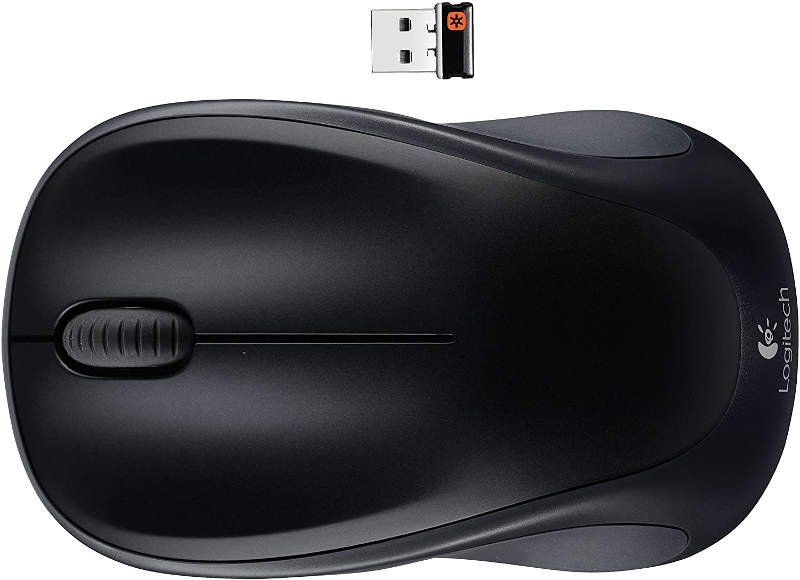
Logicool M317ドライバーのダウンロード。ロジクール M317ドライバーワイヤレスマウスのインストール、マニュアル、レビュー、SetPoint、統合、ドライバー、およびWindows用ソフトウェアのダウンロード-ブログへようこそ。この分野でのあなたとあなたの苦情に対応する準備ができています。ここでは、最高のドライバーと信頼できる正確なドライバーを提供します。
Logitech M317 ドライバ
Logitechドライバーは非常に安全で、危険なウイルスから保護されています。私たちにとって、顧客満足が主なものだからです。Windows 10、Windows 8、Windows 7、Mac OS X 10.11.x、Mac OS X 10.12.x、Mac OS X 10.13.x、Mac OS X10.14.x用のドライバーを提供しています。
Logitech M317ワイヤレスマウスソフトウェアは、スムーズな移動を可能にする信頼性の高い快適なマウスです。柔らかいゴム製のグリップを備えた輪郭のあるデザインのおかげで、インターネットをより快適にサーフィンして利益を得ることができます。
Logitechは、マウスコレクションに「CELEBRATION COLLECTION」と呼ばれる独自の画面を表示します。
Logicool M317ワイヤレスコンピュータマウスコレクションソフトウェアプログラムは、毎日あなたの周りにたくさんのことをもたらします。あなたの創造的な思考と性格の両方を明らかにする特別な落書きスタイルから選択してください。
Logicool M317ソフトウェアアプリケーションは、1つのバッテリーで最大12か月間持続します。Windows、Mac、Chrome OS、Linuxなどのガジェットで現在使用しているオペレーティングシステムで動作します。
ナノバッテリーレシーバーは約10m反応します。正確なスクロールで記録と一緒にインターネットページを閲覧できます。Logitech M317ソフトウェアプログラムスムーズな矢印制御、正確な追跡、およびコンピュータシステムを最も頻繁に使用する場所の外部にある単純なテキストの代替。柔らかいゴム、ハンドルを備えた輪郭のあるフォーマット。
持ち運びに便利なポケットに入れやすいUnifyingレシーバーは、最大25メートルの高性能で信頼性の高いワイヤレス接続で最大6台のUnifying互換デバイスを接続できます。あなたは一年の間バッテリーの問題なしですることができます。オン/オフボタンは電力を節約し、スマートレストモードはバッテリーの寿命を延ばし、サインライトによって驚きを排除します。
特徴Logicool M317優れた品質と信頼性を備えたソフトウェアアプリケーションにより、Logitechはコンピュータマウスの世界的リーダーとなっています。
マウス、Logitech Unifyingレシーバー、単3電池1本(プリインストール)で構成されています。ロジクールM317ソフトウェアセレブレーションコレクションマウスは、ワイヤレスの驚異であり、便利な機能が追加されています。
イベントコレクションマウススタイリッシュでエネルギッシュな人と触れ合いたい方のためにデザインされました。始めましょう、社会的に交流しましょう。それを見た人は誰でも。
ファン、パンダ、動物の猫のスタイル。だから友達を作りましょう。あなたが好きなコンピュータのマウスを取りなさい。ロジクール M317 ドライバーとソフトウェアの Windows用ダウンロード。
Logicool M317技術仕様
| ブランド | Logitech |
| カテゴリ | マウスワイヤレス |
| マウス | M317 |
| ソフトウェアサポート(リリース時) | SetPoint:バージョン6.32、接続ユーティリティ:統合、マウスでプログラム可能注:ソフトウェアが利用可能な場合は、Webサイトで最新のソフトウェアバージョンを確認してください。 |
| 接続タイプ | 無線 |
| DPI(最小/最大) | 最大1000 |
| センサー | 光は光学的に見えません |
| スクロールホイール | 通常は水平をサポートしていません |
Logitech M317ドライバーとWindows用ソフトウェア:
WindowsOS用のLogicool M317ソフトウェアをダウンロードする
| ファームウェアアップデートツール | |
| バージョン ⇒2.6.201219最終更新⇒2021/ 12 / 16OS サポート⇒Windows11、Windows10 サイズ⇒13MB(64ビット) |
ダウンロード |
| バージョン ⇒2.6.201219最終更新⇒2021/ 12 / 16OS サポート⇒Windows11、Windows10 サイズ⇒11MB(32ビット) |
ダウンロード |
| Logitech SetPoint | |
| バージョン⇒6.70.55 最終更新⇒2021/ 09 / 13OS サポート⇒8、7、10、11サイズ⇒81.2MB (64ビット) |
ダウンロード |
| バージョン⇒6.70.55 最終更新⇒2021/ 09 / 13OS サポート⇒8、7、10、11サイズ⇒80.4MB (32ビット) |
ダウンロード |
| バージョン⇒6.70.55 最終更新⇒2021/ 02 / 01OS サポート⇒8、7、10、11サイズ⇒4.34MB (SmartInstaller) |
ダウンロード |
| ファームウェアアップデートツール | |
| バージョン⇒1.2.169 最終更新⇒2019/ 08 / 20OS サポート⇒Windows8、Windows 7、Windows10 サイズ⇒14.7MB(64ビット) |
ダウンロード |
| バージョン⇒1.2.169 最終更新⇒2019/ 08 / 20OS サポート⇒Windows8、Windows 7、Windows10 サイズ⇒13.3MB(32ビット) |
ダウンロード |
| Logitechオプション | |
| バージョン⇒7.14.70 最終更新⇒2019/ 07 / 01OS サポート⇒Windows8、Windows 7、Windows10 サイズ⇒151MB |
ダウンロード |
| Logitech Unifying | |
| バージョン⇒2.50.25 最終更新⇒2010/ 03 / 30OS サポート⇒Windows8、7、10、Vista、XP サイズ⇒4MB |
ダウンロード |
Logitech M317ドライバーとMac OS用ソフトウェア:
MacOS用のLogicool M317ソフトウェアをダウンロードする
| ファームウェアアップデートツール | |
| バージョン ⇒2.6.201219最終更新⇒2021/ 12 / 16OS サポート⇒Mac10.15、10.14、Mac 11、Mac 11.1、 Mac11.2サイズ⇒24MB (64ビット) |
ダウンロード |
| Logitechオプション | |
| バージョン⇒9.40.75 最終更新⇒2021/ 09 / 28OS サポート⇒macOS10.15、 macOS11.0 サイズ⇒272MB |
ダウンロード |
| Logitech Unifying | |
| バージョン⇒1.3.375 最終更新⇒2019/ 10 / 07OS サポート⇒macOS10.15 サイズ⇒3.8MB |
ダウンロード |
Logitech M317ドライバーとChromeOS用ソフトウェア:
ChromeOS用のLogicool M317マウスソフトウェアを表示
| Logitech Unifying | |
| バージョン⇒1.0.1 最終更新⇒2014/ 12 / 19OS サポート⇒ChromeOS サイズ⇒990KB |
ダウンロード |
方法1マウスをワイヤレスレシーバーに接続する
- 役に立ちましたか?マウスのレシーバーを接続します。
- マウスに電池が入っているか、充電されていることを確認してください。
- マウスの電源を入れます。
- マウスの接続ボタンを押します。
- マウスを動かして接続をテストします。
カーソル速度を変更するには、次の手順を使用します。
- [開始]をクリックします。検索フィールドにマウスを入力します。
- [ポインタオプション]タブをクリックします。
- [移動]フィールドで、スライドバーをクリックしたままマウスを右または左に移動して、マウスの速度を調整します。
- [適用]、[OK]の順にクリックして、変更を保存します。
以下の手順に従って、それが役立つかどうかを確認することをお勧めします。
- [スタート]> [設定]> [デバイス]に移動します。
- マウスとタッチパッドをクリックします。
- 右側のペインで、[追加のマウス設定]をクリックします。
- [ポインター]タブで、[デフォルトを使用]をクリックします。
- [適用]と[OK]をクリックします。
カーソルを変更するにはどうすればよいですか?
- 右下隅にある[スタート]ボタンをクリックし、検索ボックスにマウスを入力して、
- 結果マウスをクリックして、マウスのプロパティを開きます。
- [ポインタ]をタップし、下矢印をクリックして、リストからスキームを選択し、[OK]を選択します。
コントロールパネルでマウスポインタのサイズと色を変更します。 - [マウスの動作を変更する]をタップします。
