

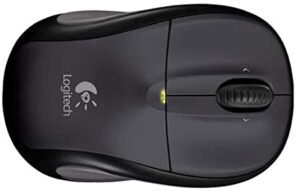
Logicool M305ワイヤレスマウスドライバー、インストール、マニュアル、レビュー、SetPoint、統合、ドライバー、WindowsおよびMac用ソフトウェアのダウンロード-ブログへようこそ。この分野でのあなたとあなたの苦情に対応する準備ができています。ここでは、最高のドライバーと信頼できる正確なドライバーを提供します。Logitechドライバーは非常に安全で、危険なウイルスから保護されています。私たちにとって、顧客満足が主なものだからです。Windows 10、Windows 8、Windows 7、Mac OS X 10.11.x、Mac OS X 10.12.x、Mac OS X 10.13.x、Mac OS X10.14.x用のドライバーを提供しています。
Logitech M305 ドライバ
マウスは非常に人間工学に基づいたデザインで、コンピューターのマウスの手を統合して非常に滑らかな体験を実現する柔らかいゴム製のグリップを備えた自然な形状を示しています。滑り止めのラバーサイドパネルは、長時間使用した後でも快適さを提供し、マウススイッチとマウスホイールの溝のあるスタイルは、遠い記憶を間違ってクリックします。
ガジェットのサイズが小さいことはその利便性を損なうことはなく、大型のPCゲーム用コンピュータマウスのユーザーはそれがかなり便利であることに気付くでしょう。LogitechのM305シリーズは、7つの異なる色で、いくつかのユニークなパターンで利用できます。私たちのテストモデルは、デバイスの高機能性に加えて、青い渦巻き模様のデザインと魅力的な外観を備えています。
M305コードレスコンピューターマウスは、小さなナノレシーバーを介して、選択したデバイス(メモ帳またはPC)と対話します。高度な2.4GHzワイヤレスの革新を使用して、数メートル離れた場所からでもスムーズな制御を保証します。受信機は非常に小さくて目立たないので、開いているUSBポートに接続して無視することができます。
また、コンピュータシステムの電源を入れるとすぐにトリガーされるため、いつでも解決の準備ができています。マウスは、電源マークが付いた、便利に交換可能な単3電池1本で駆動します。自動スリープ設定は、デバイスがしばらく使用されておらず、電源をオフにしていない場合にも、バッテリーの維持に確実に役立ちます。
M305は、1000 dpiの高解像度光学トラッキングを備えており、驚くほどスムーズで応答性の高いコンピューターマウスエクスペリエンスに対応します。矢印のコントロールと感度が非常に敏感であることがわかりました。これらの設定は、Logitech Set Pointソフトウェアを使用して調整できます。
コンピュータマウスは、追加のインターネットブラウザボタンを見つけようとしている背の高い人や、ウェイトや感度設定をその場で見つけようとしているゲーマーを喜ばせることはありませんが、それ自体の分野、つまり、道路。高レベルの信頼性の高い追跡機能により、マウスはほぼすべての表面、ラップトップコンピューターのバッグ、アームレスト、さらには手にも対応できるため、コンピューターのマウスパッドを持ち歩く心配はありません。Logitech M305ドライバーとWindowsおよびMac用のソフトウェアのダウンロード。
Logitech M305の技術仕様
| ブランド | Logitech |
| カテゴリ | マウス |
| マウス | M-R0012 |
| ワイヤレスレシーバー | USBラジオ受信機 |
| 接続タイプ | 無線 |
| DPI(最小/最大) | 1000 dpi |
| コネクタタイプ | 4ピンUSBタイプA。 |
| モーション検知技術 | 光学的に |
Logitech M305ドライバーとWindows用ソフトウェア:
SetPoint
ソフトウェアバージョン:6.70.55
オペレーティングシステム:Windows 7、Windows 8、Windows 10
ファイルサイズ:80.4MB – 32ビットダウンロード
ファイルサイズ:82.8MB- 64ビットダウンロード
スマートインストーラー
ソフトウェアバージョン:6.70.55
オペレーティングシステム:Windows 10、Windows 8、Windows 7
ファイルサイズ:4.62MB-スマートインストーラーをダウンロード
Logitech接続ユーティリティ
ソフトウェアバージョン:2.30.9
OS:Windows 8、Windows 7、Windows10:1 MB
Mac用のLogitech M305ドライバーとソフトウェア:
Logitech Control Center
ソフトウェアバージョン:3.9.14
最終更新日:2020-11-24
オペレーティングシステム:macOS 11.0、macOS 10.15、macOS 10.14、macOS 10.13
ファイルサイズ:21.7 MB
方法1マウスをワイヤレスレシーバーに接続する
- 役に立ちましたか?マウスのレシーバーを接続します。
- マウスに電池が入っているか、充電されていることを確認してください。
- マウスの電源を入れます。
- マウスの接続ボタンを押します。
- マウスを動かして接続をテストします。
カーソル速度を変更するには、次の手順を使用します。
- [開始]をクリックします。検索フィールドにマウスを入力します。
- [ポインタオプション]タブをクリックします。
- [移動]フィールドで、スクロールバーをクリックしたままマウスを右または左に移動して、マウスの速度を調整します。
- [適用]、[OK]の順にクリックして、変更を保存します。
以下の手順に従って、それが役立つかどうかを確認することをお勧めします。
- [スタート]> [設定]> [デバイス]に移動します。
- マウスとタッチパッドをクリックします。
- 右側のペインで、[追加のマウス設定]をクリックします。
- [ポインタ]タブで、[デフォルトを使用]をクリックします。
- [適用]と[OK]をクリックします。
カーソルを変更するにはどうすればよいですか?
- 右下隅にある[スタート]ボタンをクリックし、検索ボックスにマウスを入力して、
- 結果マウスをクリックして、マウスのプロパティを開きます。
- [ポインタ]をタップし、下矢印をクリックして、リストからスキームを選択し、[OK]を選択します。
コントロールパネルでマウスポインタのサイズと色を変更します。 - [マウスの動作を変更する]をタップします。
