

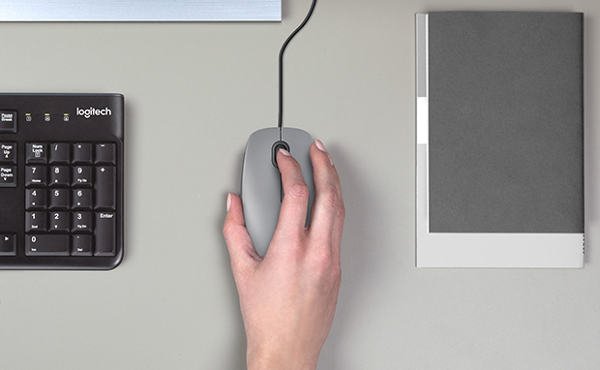
Logicool M110 ドライバーのダウンロード。インストール、マニュアル、レビュー、SetPoint、統合、ドライバー、およびWindowsとMac用のソフトウェアのダウンロード。ブログへようこそ。この分野でのあなたとあなたの苦情に対応する準備ができています。ここでは、最高のドライバーと信頼できる正確なドライバーを提供します。Logitechドライバーは非常に安全で、危険なウイルスから保護されています。
Logitech M110 ドライバ
私たちにとって、顧客満足が主なものだからです。Windows 10、Windows 8、Windows 7、Mac OS X 10.11.x、Mac OS X 10.12.x、Mac OS X 10.13.x、Mac OS X10.14.x用のドライバーを提供しています。
Logitech M110コンピューターマウスは、仕事用マウスに法外な金額を費やすことができない、またはしたくない人のために設計された、手頃な価格の高速コンピューターマウスです。
問題のコンピュータのマウスには、RGB LEDが含まれていないか、サイドスイッチがないか、背面にあり、特別な目盛りで重量を調整できず、ワイヤレスまたはBluetoothでもありません。
これは、わずか3つのスイッチ、従来の左スイッチと最高のスイッチに加えて、ページのスクロールとボタンの両方に使用できるホイールであるスクローラーを備えた手頃な価格のコンピューターマウスです。仕事で普段使っているラップトップがあり、戦闘用コンピュータのマウスも必要な場合は、Logitech M110が最適です。
このデバイスは、さまざまな色でご利用いただけます。プラスチック製で、ボディは滑らかで、通常は視覚的です。マットの上にすばやくすばやく置くことができます。
安価なLogitechマウスは、プラグアンドプレイの革新を介してコンピューターに接続できます。したがって、セットアップ、ドライバー、またはセットアップは必要ありません。USB経由で接続するとすぐにオンラインになります。
興味深い機能は、USBケーブルテレビにあります。これは、周辺機器を机から遠く離れたデスクトップコンピュータに接続できる長さであり、ラップトップに接続すると自由に動くことができます。Logicool M110 ドライバーとWindowsおよびMac用のソフトウェアのダウンロード。
Logitech M110 技術仕様
ブランド:Logitech
カテゴリマウス:マウスM-B0001
ソフトウェアサポート(リリース時):SetPoint 6.0、Logitech Control Center 3.2注:最新のソフトウェアバージョンについては、Webサイトを確認してくださいコネクタタイプ
:USB / PS2
DPI最大:1000
センサータイプ:光可視光(赤色)
スクロールホイール:通常、水平/傾斜
Logicool M110ドライバーとWindows用ソフトウェア:
Logitechセットポイント
SetPoint – Windows 64ビット – ダウンロード
- バージョン:6.70.55
- OS:Windows 10、Windows 8、Windows 7
SetPoint – Windows 32ビット – ダウンロード
- バージョン:6.70.55
- OS:Windows 10、Windows 8、Windows 7
Logitechオプション
Logitechオプションソフトウェア– Windows – ダウンロード
- バージョン: 8.36.86
- OS:Windows 7、Windows 8、Windows 10
Logitechオプションソフトウェア– Mac – ダウンロード
- バージョン: Installer
- OS: macOS 11, macOS 12.0, macOS 13
Logitech Unifying Software [ロジクール統合ソフトウェア]
Logitech Unifying Software – Windows ダウンロード
- バージョン: 2.50.25
- OS:Windows 8、Windows 7、Windows Vista、Windows XP(またはそれ以前)、Windows 10
Logitech Unifying Software – Mac ダウンロード
- バージョン:1.3.375
- OS:macOS 10.15、Mac OS X 10.10.x、Mac OS X 10.11.x、Mac OS X 10.12.x、Mac OS X 10.13.x
Logicool M110ドライバーとMac用ソフトウェア:
Logitech Control Center
ソフトウェアバージョン:3.9.11
最終更新日:2019年12月18日
オペレーティングシステム:macOS 10.15、macOS 10.14、macOS 10.13
ファイルサイズ:21.6 MB
方法1マウスをワイヤレスレシーバーに接続する
- 役に立ちましたか?マウスのレシーバーを接続します。
- マウスに電池が入っているか、充電されていることを確認してください。
- マウスの電源を入れます。
- マウスの接続ボタンを押します。
- マウスを動かして接続をテストします。
カーソル速度を変更するには、次の手順を使用します。
- [開始]をクリックします。検索フィールドにマウスを入力します。
- [ポインタオプション]タブをクリックします。
- [移動]フィールドで、スクロールバーをクリックしたままマウスを右または左に移動して、マウスの速度を調整します。
- [適用]、[OK]の順にクリックして、変更を保存します。
以下の手順に従って、それが役立つかどうかを確認することをお勧めします。
- [スタート]> [設定]> [デバイス]に移動します。
- マウスとタッチパッドをクリックします。
- 右側のペインで、[追加のマウス設定]をクリックします。
- [ポインタ]タブで、[デフォルトを使用]をクリックします。
- [適用]と[OK]をクリックします。
カーソルを変更するにはどうすればよいですか?
- 右下隅にある[スタート]ボタンをクリックし、検索ボックスにマウスを入力して、
- 結果マウスをクリックして、マウスのプロパティを開きます。
- [ポインタ]をタップし、下矢印をクリックして、リストからスキームを選択し、[OK]を選択します。
コントロールパネルでマウスポインタのサイズと色を変更します。 - [マウスの動作を変更する]をタップします。
