

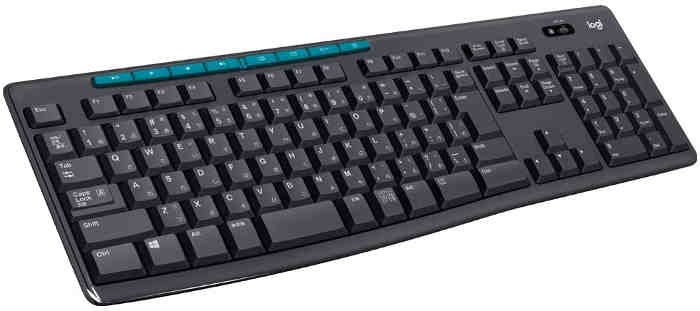
ロジクール K275 ドライバーのダウンロード。 この Logitech K275 キーボードのレビューでは、ワイヤレス キーボードを持ったことはありませんが、とても気に入っている Logitech M510 5 ボタン ワイヤレス マウスを家に持っています。仕事でも、患者の自宅に行くときもラップトップで。職場の誰かのデスクでこれらの 1 つを見て、その外観と感触が気に入ったので、Logitech K275 キーボードとその素晴らしいものを手に入れました。
Logicool K275 ドライバ
私はチクレット キーボードは好きではありません。反応が良く、キーを叩いたときに満足のいくタイピングができる、より堅牢なキー ストロークを備えた大きなキーが好きです。これらはサイレントまたはソフト キーでもありません。タイプすると、心地よいクリック音がします。キーボードの反応の良さには満足しています。
Logitech K275 8 ホット キーもとても気に入っています。Logitech オプションをダウンロードして、キーに異なる機能を割り当てることができることを発見しました。そのため、ホーム ボタンで新しい Google Chrome ウィンドウを開き、メール ボタンで Yahoo を Google Chrome で開くことができました。
私はPCの電源ボタンが好きで、ラップトップをスリープ状態にするように設定しました。実は仕事で電卓をよく使うので、そのままにしました。それから、残りの 4 つのビデオとボリューム コントロールは、今のところ残していますが、それらを変更することを考えています。
また、このキーボードは、マウスと同じUnified Logitech USBを使用してペアリングするのが好きなので、2つのレシーバーに別々のUSBポートを使用する必要はありません。このレシーバーとペアリングするため、Logitech Headphones のペアを入手する可能性があります。
すべてのキーボードにユニファイド レシーバーが付属しているわけではなく、そのアイテムまたはコンボをそれらが提供するレシーバーとのみペアリングできるため、注意してください。たとえば、MK270 (このレビューは K275 用です) は、マウス コンボとまったく同じキーボードですが、MK の USB レシーバーで他のアイテムを使用することはできません。
Logitech K275 ソフトウェア ダウンロード
オリジナルの Logitech K275 ユニットは完全に動作しています。問題は「オペレーター エラー」で、このキーボードに付属のドングルを使用する必要があります。キーボードは、すでにインストールしたロジクールの「統合レシーバー」では機能しないようです。これらのタイプのドングルで機能するという私の仮定は間違っていました。
交換用ユニットは、デュラセル バッテリー付きで完全に動作する状態で届きました。 Doraibaのサポートは素晴らしいです。ユニットは、箱の端に丸い透明なプラスチックのシールが付いた、一見新しい状態で到着しました。
開くと、キーボードが入っていて、ビニール袋が長辺に沿って切り開かれていました。また、統合レシーバー、上記レシーバー、安全書類、そして驚くべきことに 2 つの緩い AAA Duracells をインストールするための 1 ページの説明書も存在していました。また、バッテリーカバーと、バッテリーとの接触を防ぐために使用されるプルストリップも箱の中から緩んでいました (画像を参照)。
私は Logitech K275 が大好きですが、Duracells と一緒に出荷される可能性は低いと思われたため、すでに懸念を抱き始めていました。指示どおりに設定すると、電源インジケーターが点灯せず、CapsLock ライトも点灯せず、PC もユニットを認識しませんでした。
統合レシーバーを使用する Logitech デバイスがいくつかあるため、ロデオに参加するのはこれが初めてではないことに注意してください。電池を箱から出したばかりの数セットと交換しましたが、結果に変化はありませんでした。それは世界にとって死にました。
同じ状態にある可能性のある追加の (開封済みのように見える) ユニットのトラブルシューティングに_もっと_時間を費やす価値があると確信できない限り、返金を要求します。
ロジクール K275 ドライバーとソフトウェアのダウンロード
リンクをクリックしてドライバーをダウンロードします
Mac OS: Logitech K275 ソフトウェア
ファームウェア: ダウンロード (macOS 10.15, macOS 10.14, macOS 11, macOS 10.13)
Windows OS: Logitech K275 ソフトウェア
ファームウェア: ダウンロード (32-bit)
ファームウェア: ダウンロード (64-bit)
Set Point ドライバーソフトウェア: ダウンロード (32-bit)
Set Point ドライバーソフトウェア: ダウンロード (64-bit)
ロジクール(Logicool)K275 キーボードのドライバーとソフトウェアのダウンロードについての説明(日本語):
ロジクールK275 キーボードを最大限に活用するために、正確なドライバーソフトウェアとソフトウェアをダウンロードしてインストールする必要があります。以下に、その手順を簡単に説明いたします。
- 公式ウェブサイトへアクセス:まず、ロジクールの公式ウェブサイトにアクセスします。ウェブブラウザを開いて、https://www.logicool.com/ にアクセスしてください。
- キーボード製品セクションへ移動:ウェブサイトにアクセスしたら、キーボード製品のセクションを見つけて、ロジクールK275 キーボードを選択します。通常、”キーボード&マウス”や”パソコンアクセサリー”といったカテゴリー内にキーボード製品が表示されています。
- ドライバーソフトウェアのダウンロード:K275 キーボードのページにアクセスしたら、ソフトウェアおよびドライバーのダウンロードセクションを見つけます。通常、このセクションにはキーボード用のドライバーソフトウェアがリストされています。対応するオペレーティングシステム(WindowsやmacOSなど)を選択し、ドライバーソフトウェアをダウンロードします。
- インストール:ダウンロードが完了したら、ダウンロードしたファイルを実行してドライバーソフトウェアをインストールします。インストールプロセスに従ってキーボードを設定し、使用する準備が整います。
以上の手順に従うことで、ロジクールK275 キーボードを正しく動作させるためのドライバーソフトウェアとソフトウェアをダウンロードおよびインストールすることができます。これにより、キーボードを最適化し、快適なタイピング体験を提供できます。
