

Logicool G930 ドライバーのダウンロード。ロジクール G930ドライバーとWindows 10用のソフトウェアのダウンロード – Logitech G930 Wireless Gaming Headset-、インストール、マニュアル、レビュー、SetPoint、Unifying、ドライバー、およびWindowsとMac用のソフトウェアのダウンロード–ブログへようこそ。この分野で、あなたとあなたの苦情に対応する準備ができています。ここでは、最高のドライバーと信頼できる正確なドライバーを提供します。Logitechドライバーは非常に安全で、危険なウイルスから保護されています。私たちにとって、顧客満足が主なものだからです。
Logitech G930 ドライバ
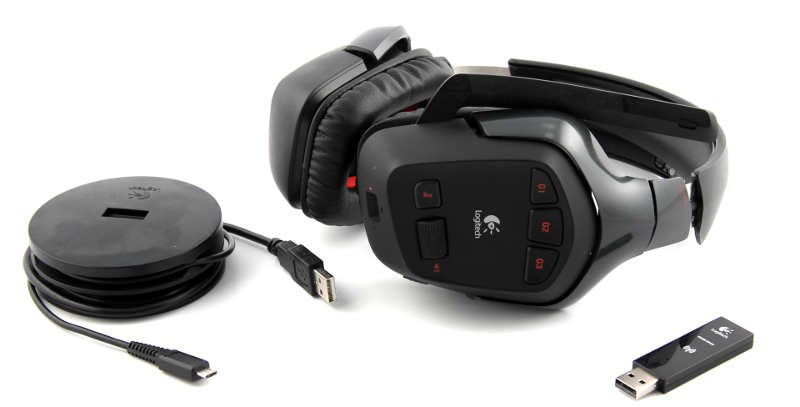
Logitech G930は、コードレスビデオゲームヘッドセットであり、有線のいとこであるG430を介して動作します。回転可能な全方向性マイクや、円形のカップに取り付けられたボリュームノブなど、ゲーム用ヘッドセットに不可欠な同等の属性が多数あります。これらのイヤーカップはさらに回転し、調整可能なヘッドバンドにも接続されています。数量ノブに加えて、イヤーカップにはさらにいくつかのボタンがあります。
左のイヤーカップには、オン/オフスイッチ、ボーダーオーディオスイッチ、および3つのプログラム可能なスイッチも備わっています。これらのスイッチは、トラックの回避など、さまざまなポイントを実行するように構成できます。G930は、USBコードレスドングル用のドッキング端子も備えており、充電ケーブル用の一種のコードリールとしても機能します。
ワイヤレスヘッドセットは、主に遅延がなく、一貫した再生が必要です。簡単なセットアップとレッグレス再生で、G930が下で際立っていることを報告できてうれしいです。同様に、衰退や切断は発生していません。G930はさらに、一連の40フィートのコードレスオーディオを提供することができますが、多くの人がそのストレッチを見つけるかもしれません。2.4 GHzワイヤレス帯域を使用する他のさまざまなコードレスヘッドセットと同様に、アレイは間違いなく、その空域を共有する外乱、または壁やドアなどの障害物の影響を受けます。
一般的に、G930はどの戦闘ステーションからも遠く離れた快適な距離で機能することができます。ゲーマーを指すので、高音質は許容範囲を超えています。ヘッドセットは大音量で、優れた低音のローエンドを備えています。7.1ボーダーオーディオはビデオゲームでうまく機能しますが、
音楽の品質はもう1つの話です。それは、主に特定の好みに依存します。あなたがオーディオファンなら、とにかくこれらを曲に利用することはないでしょう。曲のサウンドスケープは少しフラットに見え、ミッドやプレミアムなタッチが欠けています。
それほど気難しいものではありませんが、G930は主に優れています。G930は、多くの点でG230やG430に似ています。また、音楽の音質が関係する場合、この類似性は欠点です。音楽はフラットで、当たり障りのない、さらにはリモートのように見えます。イコライゼーションの代替手段は、大いに役立つだけです。
さまざまなカテゴリのプリセットは、ここで区別の世界を作ることができたかもしれません。それは、それらの欠如を非常に鋭4e5く感じさせるだけです。ヘンデルの「メサイア」、オールドクロウメディスンプログラムの「ラグミーバック」、フロッギングモリーの「ソルティイヌ」のパッセージでG930を試してみました。
特に競合するCorsair H2100の非常にまともな音楽品質と比較して、素晴らしい音はありませんでした。サウンドスケープはシンプルでありながら小さなものでした。すべての音が明るい間、誰かが各曲から情熱を外科的に取り除いたかのようでした。 WindowsおよびMac用のLogitech G930ドライバーおよびソフトウェアのダウンロード。
Logicool G930 仕様
| ブランド | Logitech |
| カテゴリ | ゲーム用ヘッドセット |
| ヘッドセット | G930 |
|
追加機能
|
analit3プログラマブルボタン、調整可能なヘッドバンド、ノイズキャンセリング回路 |
| サウンド出力モード | 7.1チャンネルサラウンド |
| マイクテクノロジー | エレクトレットコンデンサー |
| オーディオコントロール | トラックコントロール、ミュート、ボリュームコントロール(独立)、電源オン/オフ(独立) |
| 付属のアクセサリー | USBワイヤレストランスミッター、充電スタンド |
| サラウンドシステムクラス | 7.1チャンネル |
Logitech G930ドライバーおよびWindows用ソフトウェアのダウンロード:
これを行うために、ヘッドホンに対して実行された同様の手順を実行します。
- タスクバーのサウンドアイコンを右クリックします。
- [サウンド設定を開く]を選択します。
- 右側のサウンドコントロールパネルを選択します。
- [記録]タブを選択します。
- マイクを選択します。
- デフォルトとして[設定]をクリックします。
- [プロパティ]ウィンドウを開きます。
- [レベル]タブを選択します。
ヘッドフォンをセットアップする
- Androidモバイルデバイス。ホームボタンを押し続けます。Googleアシスタントが起動します。[ヘッドフォンのセットアップを終了]をタップします。画面の指示に従います。
- iOSモバイルデバイス。Googleアシスタントアプリを起動します。[ヘッドフォンのセットアップを終了]をタップします。画面の指示に従います。
Windows10でヘッドフォンを設定するにはどうすればよいですか
- [スタート]ボタンを右クリックします。
- コントロールパネルをクリックします。
- [ハードウェアとサウンド]を選択します。
- [サウンド]をクリックします。
- [再生]で右クリックし、[無効なデバイスを表示]を選択します。
- ヘッドホンのリストから、ヘッドホンのデバイス名を右クリックします。
- [有効にする]を選択します。
- [デフォルトとして設定]をクリックします。
