

Logicool G560ドライバーのダウンロード。ロジクール G560ゲーミングスピーカードライバーのインストール、マニュアル、レビュー、SetPoint、統合、ドライバー、およびWindowsとMac用のソフトウェアのダウンロード。私たちのブログへようこそ、私たちはあなたとこの分野でのあなたの苦情に応える準備ができています。ここでは、最高のドライバーと信頼できる正確なドライバーを提供します。Logitechドライバーは非常に安全で、危険なウイルスから保護されています。私たちにとって、顧客満足が主なものだからです。
Logitech G560 ドライバ
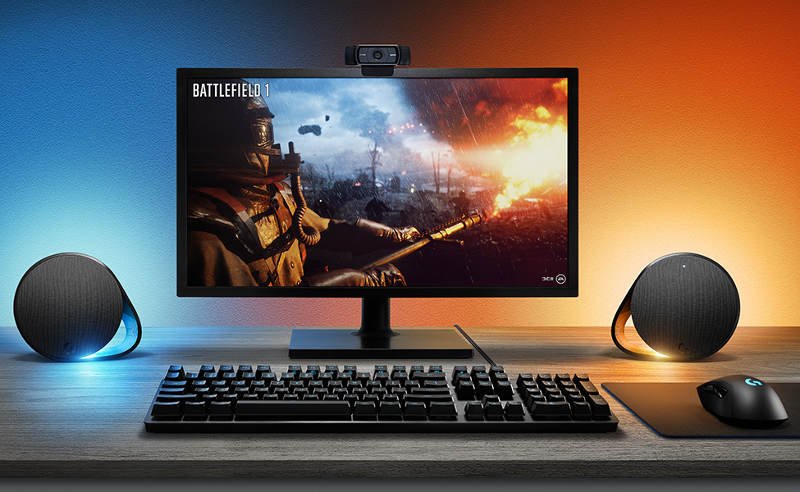
G560には多くのアイテムとケーブルが含まれていますが、見た目ほど複雑ではありません。(設定手順は箱に正確に記載されており、その中には言葉がありません。それは確かです。)床のどこかに立つことができる長方形のスピーカーは、全体の配置の中心として機能します。そこから、机の上に置いた2つの丸いオーディオスピーカー(照明をサポートするモニターケーブル付き)を接続します。
サブウーファーからコンピューターと電力線に直接接続するUSBケーブルもあります。スピーカーには少しケーブル管理が必要ですが、プラグを差し込むとほとんど見えなくなります。左のオーディオスピーカーは単なるスピーカーです。最高のオーディオスピーカーにはボリュームコントロールがあります。
背面には、オーディオスピーカーをオフにするためのスイッチまたはBluetoothガジェットをペアリングするためのスイッチがあります。ビデオゲームシステムの外観に満足している人は、G560などをたくさん見つけるでしょう。サブウーファーは黒く表示され、それぞれの設定に適応します。スピーカー自体は合理化されており、特定の形状で目を引くものですが、周囲全体から注意をそらすことはありません。
(ライトは気を散らす可能性がありますが、それがどれほど極端かは確かに制御できます。)オーディオスピーカーはかなり大きく、約7.5 “x 6.0″です(8 “で高さが約1フィートのRazer Nommoとは対照的です。 )最も広いポイントで。デスクエリアが有料の場合は、スピーカーを上下に傾けた方がはるかに多いと思うかもしれません。
ただし、G560には、その物理的なレイアウトに直接関係する1つの大きな欠点があります。オーディオスピーカーのパスがスピーカーに直接接続されているため、サブウーファーを完全にオフにすることはできません。スピーカーを所有したことがある人が証言できるように、低音の振動は、特に深夜に、適度に大きな音楽よりもはるかに目立ち、迷惑になる可能性があります。
両親、10代の若者、ルームメイト、さらには近所の人と壁のスペースを共有している場合、オーディオスピーカーを夜遅くまたは早朝に実行するとすぐに困難な状況になる可能性があります。この欠点を最小限に抑える方法はいくつかあります。右側のオーディオスピーカーにヘッドフォンジャックがあり、Logitech Pc Gaming Softwareで低音の量を減らすこともできますが、どちらのオプションも完璧ではありません。Logitech G560ドライバーとWindowsおよびMac用のソフトウェアのダウンロード。
Logitech G560の技術仕様
| ブランド | Logitech |
| カテゴリ | ゲーム用スピーカー |
| スピーカー | S-00169 |
| オーディオコントロール(右衛星) | 正しい衛星に組み込まれているコントロール-電源、音量、Gボタン、BTペアリングコントロール |
| ケーブルの長さ | 電源:2200mm 右衛星からサブウーファー= 2200 mm 左衛星からサブウーファー:2200 mm 取り外し可能なUSBケーブル:1800 mm |
| ソフトウェアサポート(リリース時) | Logitechゲーミングソフトウェア |
| ワイヤレスプロトコル | Bluetooth 4.1 |
| インジケーターライト(LED) | フロント/リア照明ゾーン |
| 接続タイプ | Bluetooth 4.1 USB アナログステレオ(3.5 mm) |
Logitech G560ドライバーおよびWindows用ソフトウェアのダウンロード:
| Logitech G HUB | |
| バージョン⇒2022.2.1154 最新アップデート⇒2022/ 02 / 18OS サポート⇒Windows10、Windows11 サイズ⇒40.5MB |
ダウンロード |
| ファームウェアアップデートツール | |
| バージョン ⇒2.6.201219最終更新⇒2021/ 12 / 16OS サポート⇒Windows11、Windows10 サイズ⇒13MB(64ビット) |
ダウンロード |
| バージョン ⇒2.6.201219最終更新⇒2021/ 12 / 16OS サポート⇒Windows11、Windows10 サイズ⇒11MB(32ビット) |
ダウンロード |
| ゲームファームウェアの更新 | |
| バージョン⇒122.3.23 最終更新⇒2021/ 05 / 26OS サポート⇒Windows7、Windows 10、Windows8 サイズ⇒3.7MB |
ダウンロード |
| Logitech G HUB | |
| バージョン⇒2021.3.5164 最終更新⇒2021/ 04 / 14OS サポート⇒Windows10、Windows 8、Windows7 サイズ⇒40.2MB |
ダウンロード |
| Logitechゲーミングソフトウェア | |
| バージョン⇒9.02.65 最終更新⇒2018/ 10 / 08OS サポート⇒Windows7、Windows 8、Windows10 サイズ⇒123MB(64ビット) |
ダウンロード |
| バージョン⇒9.02.65 最終更新⇒2018/ 10 / 08OS サポート⇒Windows7、Windows 8、Windows10 サイズ⇒123MB(32ビット) |
ダウンロード |
Logitech G560ドライバーとMac用ソフトウェアのダウンロード:
| Logitech G HUB | |
| バージョン⇒2022.2.9146 最新アップデート⇒2022/ 02 / 15OS サポート⇒Mac11、Mac 10.15、 Mac12サイズ ⇒16.5MB |
ダウンロード |
| ファームウェアアップデートツール | |
| バージョン ⇒2.6.201219最終更新⇒2021/ 12 / 16OS サポート⇒Mac10.15、10.14、Mac 11、Mac 11.1、 Mac11.2サイズ⇒24MB (64ビット) |
ダウンロード |
| Logitech G HUB | |
| バージョン⇒2020.2.1819 最終更新⇒2021/ 04 / 02OS サポート⇒Mac10.13、10.14、10.15、11.0サイズ ⇒15.6MB |
ダウンロード |
| Logitech G HUB | |
| バージョン⇒2020.1.31155 最終更新⇒2020/ 01 / 22OS サポート⇒Mac10.15、10.14、10.13、10.12サイズ ⇒20.7MB |
ダウンロード |
| Logitechゲーミングソフトウェア | |
| バージョン⇒9.02.22 最終更新⇒2020/ 01 / 18OS サポート ⇒Mac10.15、10.14、10.13、10.12サイズ⇒213.1MB |
ダウンロード |
| ファームウェアアップデートツール | |
| バージョン⇒1.0.69 最終更新⇒2019/ 10 / 04OS サポート⇒Mac10.12、10.13、10.14、10.15サイズ ⇒3.8MB |
ダウンロード |
より多くのスピーカーを接続するにはどうすればよいですか?
- 2つの接続の組み合わせを使用して接続します。
- 2つのスピーカーを直列モードで接続してから、スプリットケーブルを使用します。
- スピーカーの2番目のセットを接続します。
- すべてのスピーカーセットを接続します
- ケーブルの一方の端をアンプのマイナスジャックに接続します。
素晴らしいサウンドのためにスピーカーを配置する方法
- 最初の配置。聞く場所を大まかに決めてから、そのようにスピーカーを配置します
- それらはあなたのリスニングポジションと正三角形を形成します。
- スピーカーの分離。
- スピーカーの高さ。
- 壁の近く。
- スピーカーの角度(トーイン)を調整します。
- 間取り。
- ターンテーブルを隔離します。
ホームシアタースピーカーをテレビに接続するにはどうすればよいですか?
- 同軸デジタルケーブル、光デジタルケーブル、またはオーディオケーブルをテレビのオーディオ出力ジャックに接続します。
- ケーブルのもう一方の端をA / Vレシーバーまたはホームシアターシステムの適切なジャックに接続します。
- デバイスに応じて、オーディオ入力はTV入力またはビデオ入力と呼ばれることがあります。
Windowsスピーカーをセットアップする
- コントロールパネルを開きます。
- [コントロールパネル]ウィンドウで、[ハードウェアとサウンド]または[サウンド]を選択します。
- Windows XP以前では、[サウンド]の[オーディオデバイスの管理]をクリックします。
- [再生]タブで、スピーカーを選択し、[構成]ボタンをクリックします。
