

Logicool G5ドライバーのダウンロード。ロジクール G5レーザーマウス、インストール、マニュアル、レビュー、SetPoint、統合、ドライバー、およびWindowsとMac用のソフトウェアのダウンロード – ブログへようこそ。この分野でのあなたとあなたの苦情に対応する準備ができています。
Logitech G5 ドライバ
ここでは、最高のドライバーと信頼できる正確なドライバーを提供します。Logitechドライバーは非常に安全で、危険なウイルスから保護されています。私たちにとって、顧客満足が主なものだからです。Windows 10、Windows 8、Windows 7、Mac OS X 10.11.x、Mac OS X 10.12.x、Mac OS X 10.13.x、Mac OS X10.14.x用のドライバーを提供しています。
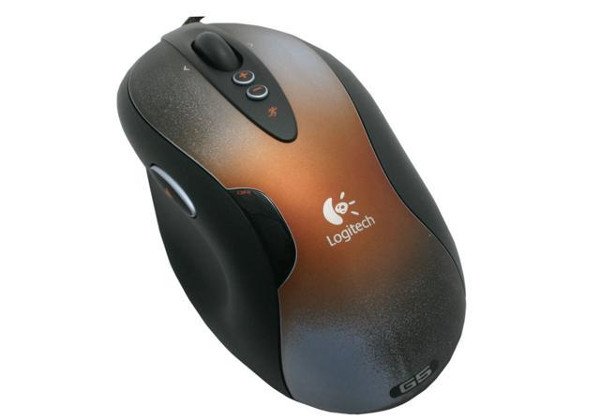
ロジクール G5レーザーマウス特に敏感な人差し指を持っているゲーマーの場合、Logicool G5レーザーコンピューターマウスはゲームを改善するためのものかもしれません。
ビデオゲームをプレイしていない場合や、マウスが実際に手にどのように感じられるかわからない場合でも、G5にはいくつかの便利な変更オプションがあり、ほとんどの場合よりもうまく機能します。
昨年のLogitech MX1000レーザーコードレスマウスと同様に、G5レーザーマウスにはAgilentのLaser Streamレーザーセンサーユニットが含まれています。ただし、G5のセンサーユニットは新しく、MX1000のセンサーユニットの2倍の感度があります(800 dpiと比較して2,000ドット/インチ(dpi))。
LogitechによるAgilentの特別サポートは今年終了しました。したがって、他の多くのレーザーマウスがまもなく市場に出回ることを期待してください。
それでも、G5で開発されるのはごくわずかです。G5レーザーマウスは、調整可能な重み付けシステムで構成された、私たちが実際に見た最初のコンピューターマウスです。今年はさらに2つが計画されています。RazerのCopperheadとCreativeのFatal1tyコンピューターマウス(専門家のJohnathan “Fatal1ty” Wendelと呼ばれます)です。
G5レーザーコンピュータマウスは、1.7グラムの8つの重りと4.5グラムの8つの重りが入った小さな箱に入っています。
マウス自体の重量は4.5オンス(空のウェイトカートリッジが挿入されている場合)で、G5の前身であるロジクールMX518光学式ゲーミングマウスよりも0.5オンス多くなっています。おもりをカートリッジにまっすぐに貼り付けることで、G5の感触を特定の選択に合わせることができます。
画像編集者やオンライン狙撃兵は、より重く、より計算された感触を高く評価するかもしれませんが、より軽いコンピューターマウスは、より速く操作して射撃しようとするゲーマーに適しているかもしれません。重み付けシステムは、G5レーザーマウスの唯一のパーソナライズされた機能ではありません。
スクロールホイールの下にある2つのスイッチのおかげで、ソフトウェアをインストールしなくても、操作中にセンサーの解像度を調整できます。ゲームをプレイしたり写真を編集したりすると、400dpi設定または超高速の2,000dpi設定をゆっくりと注意深く動かすことができますが、多くのお客様が日常的に快適に感じる典型的な800dpi設定です。
Logicoolに含まれているSetPointエネルギーを使用すると、2つの追加のdpiセットアップをプログラムできます。Logitech G5ドライバーとWindows用のソフトウェアのダウンロード。
| ロジクール G5マウスの仕様 | |
| OSサポート | Windows 用ロジクール セットポイント ソフトウェア |
| カテゴリー | ゲーミングマウス |
| 接続タイプ | USBレーザー |
| DPI | 2000 DPI |
| プロトコルと速度(USB) | USB2.0およびフルスピード |
| センサー | レーザ |
| 加速度 | 最大1000レポート/秒 |
| ケーブルの長さ | 6.5フィート |
| ブランドモデル | Logitech G5 USBレーザーゲーミングマウス |
Logitech G5ドライバーおよびWindows用ソフトウェアのダウンロード:
WindowsOS用のLogicool G5ソフトウェアをダウンロードする
| ファームウェアアップデートツール | |
| バージョン⇒2.6.201219 最終更新⇒2021/ 12 / 16OS サポート⇒Windows11、Windows10 サイズ⇒13MB(64ビット) |
ダウンロード |
| バージョン⇒2.6.201219 最終更新⇒2021/ 12 / 16OS サポート⇒Windows11、Windows10 サイズ⇒11MB(32ビット) |
ダウンロード |
| Logitech SetPoint | |
| バージョン⇒6.70.55 最終更新⇒2021/ 09 / 13OS サポート⇒Windows8、Windows 7、Windows10 サイズ⇒81.2MB(64ビット) |
ダウンロード |
| バージョン⇒6.70.55 最終更新⇒2021/ 09 / 13OS サポート⇒Windows8、Windows 7、Windows10 サイズ⇒80.4MB(32ビット) |
ダウンロード |
| バージョン⇒6.70.55 最終更新⇒2021/ 02 / 01OS サポート⇒Windows8、Windows 7、Windows10 サイズ⇒4.34MB(SmartInstaller) |
ダウンロード |
Windows でキーボードレイアウトを追加する方法
- [スタート]メニューをクリックするか、Windowsキーを押します。
- [設定]をクリックします。
- [時間と言語]をクリックします。
- [地域と言語]をクリックします。
- キーボードレイアウトを追加する言語をクリックします。
- [オプション]をクリックします。
- [キーボードの追加]をクリックします。
- 追加するキーボードをクリックします。
Windowsでキーボードレイアウトを追加する
- 設定を開きます。
- [時間と言語]をクリックします。
- 言語をクリックします。
- リストからデフォルトの言語を選択します。
- [オプション]ボタンをクリックします。
- [キーボード]セクションで、[キーボードの追加]ボタンをクリックします。
- 追加する新しいキーボードレイアウトを選択します。
次の手順に従って、ドライバを削除してから再インストールします。
- デバイスをコンピューターから切断します。
- デバイスに別の電源装置がある場合は、デバイスの電源を切ります。
- デバイスマネージャを開きます。
- [キーボード]をダブルクリックし、使用しているキーボードを右クリックして、[アンインストール]をクリックします。
- コンピューターを再起動します。
